
Soporte
Cómo abrir un ticket en el portal, seguirlo, enviar los registros del Smart Safe Client al soporte y darle acceso remoto con RustDesk.
Para pedir ayuda, abra un ticket en el portal de smartsafeclient.com. Después, desde el propio Smart Safe Client, adjunte los registros (logs) al ticket: así el soporte ve lo que pasó en la computadora. La conversación con el soporte sigue en el portal.
Antes de abrir un ticket mire Problemas comunes y la página de lo que estaba haciendo: muchas respuestas ya están en esta documentación.
1. Entre al portal
En el navegador de cualquier computadora o celular con internet, abra el portal: smartsafeclient.com/portal
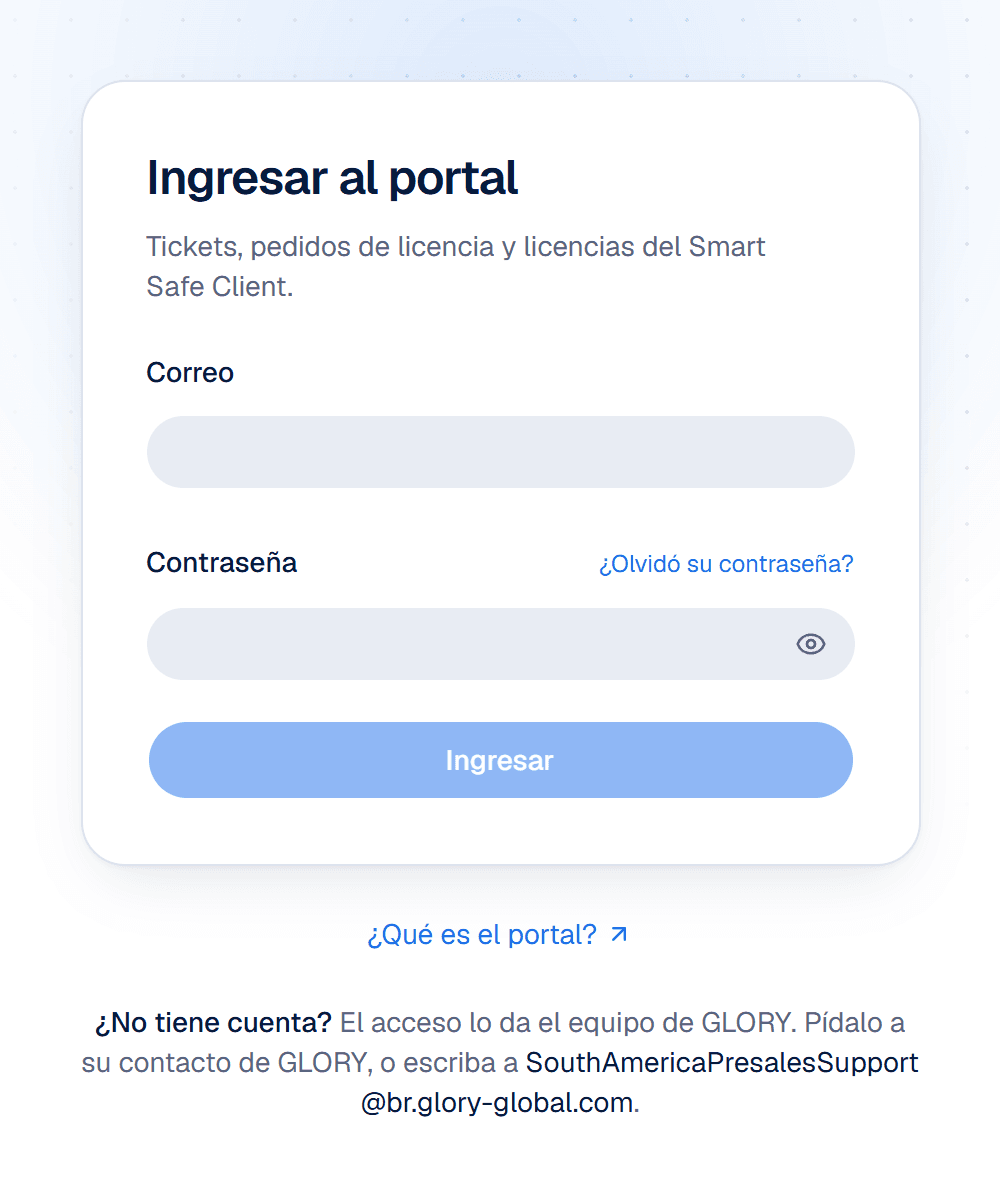
Escriba su Correo y su Contraseña y toque Ingresar.
¿Primera vez en el portal?
La cuenta la crea el equipo de GLORY. Le llega un correo con un enlace para crear su contraseña: vale por 7 días y se usa una sola vez. La contraseña necesita al menos 10 caracteres, con letras y números.
¿No tiene cuenta? Pídala a su contacto de GLORY o escriba a SouthAmericaPresalesSupport@br.glory-global.com
¿Olvidó su contraseña?
En la pantalla de ingreso, toque ¿Olvidó su contraseña?, escriba su correo y abra el enlace que le llega. El enlace vale por 60 minutos. Si no lo ve, mire también la carpeta de correo no deseado.
2. Abra el ticket
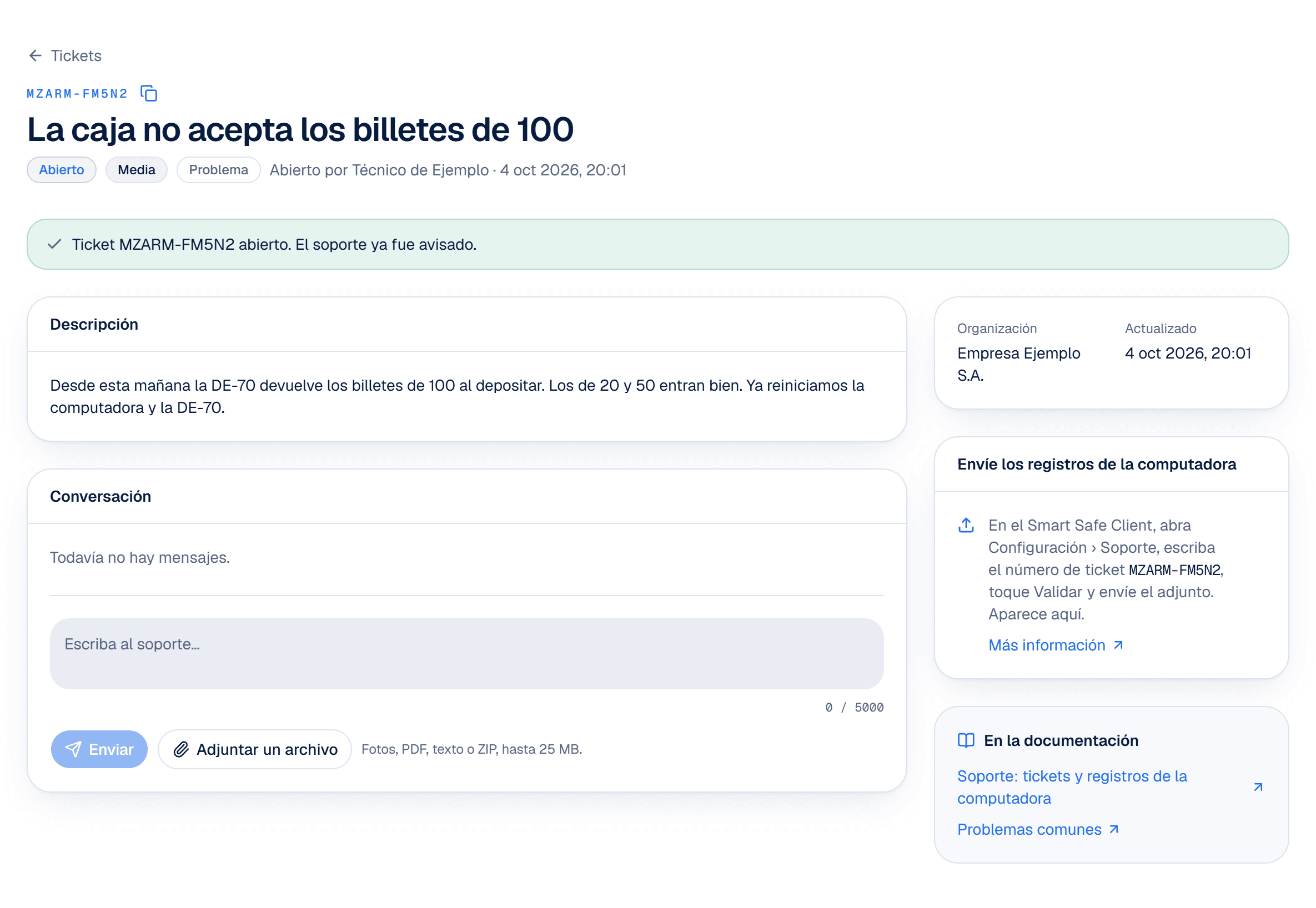
Abra Abrir un ticket en el portal (o toque Tickets y después Abrir un ticket).
Elija el Tipo: Problema (algo no funciona como debería) o Sugerencia (algo que el Smart Safe Client podría hacer).
Escriba un Título corto y, en Descripción, cuente qué pasó, cuándo, en qué computadora y qué se hizo.
Si trabaja para más de una empresa, elija la Organización. La prioridad no la elige usted: la pone el soporte al atender el ticket.
Si los tiene a mano, complete la Huella de Hardware (en el Smart Safe Client: Configuración › Licencia, botón Copiar) y la Versión del Smart Safe Client (Configuración › Versión). Ayudan al soporte a encontrar la computadora.
Toque Abrir ticket. Aparece el número del ticket, en el formato XXXXX-XXXXX, y el soporte recibe el aviso.
3. Adjunte los registros desde el Smart Safe Client
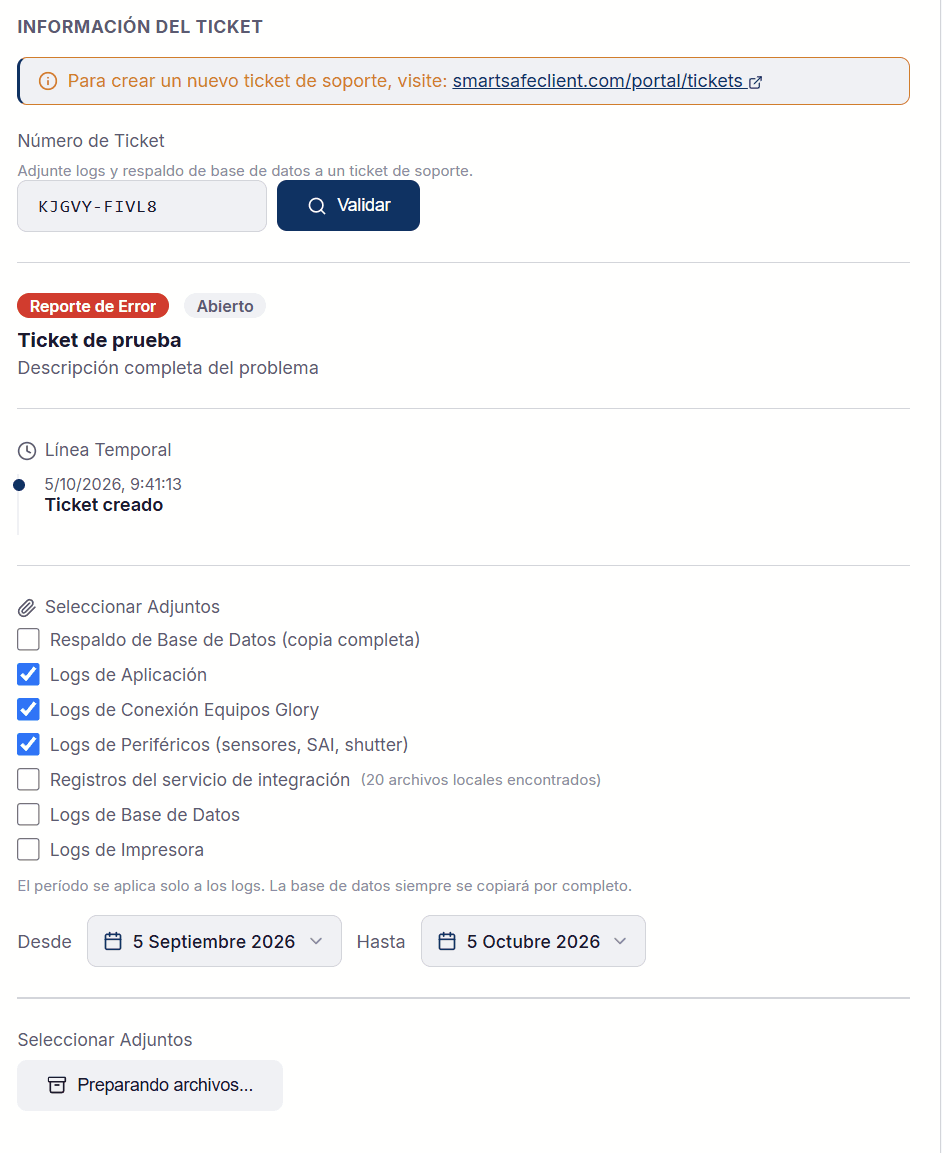
Abra Configuración › Soporte.
En Información del Ticket, escriba el Número de Ticket y toque Validar. Aparecen el estado y el historial del ticket.
En Seleccionar Adjuntos, deje marcado lo que viene marcado. Si el soporte lo pide, marque también otros registros. Cuáles agregar para cada tipo de problema, y qué días elegir, está en Qué registros enviar
En Desde y Hasta, elija los días del problema (de fábrica, los últimos 30 días).
Prepare el adjunto. Cuando aparezca Adjunto listo, envíelo al ticket. En el portal aparece como Enviado por el Smart Safe Client.
Sin internet en la computadora
Toque Guardar en Disco Local (o guárdelo en un USB). Desde una computadora con internet, abra el ticket en Tickets y toque Adjuntar un archivo (hasta 25 MB), o envíe el archivo al soporte por correo.
Hasta 50 MB
Si el adjunto pasa de 50 MB, elija menos días en Desde y Hasta.
4. Siga el ticket
En Tickets están sus tickets y los de su empresa. Toque uno para ver la Conversación: las fotos que se adjuntan se ven ahí mismo.
- Cuando el soporte responde, le llega un correo y la respuesta aparece en el portal. También la ve en el Smart Safe Client, en Configuración › Soporte, con el número del ticket.
- Para contestar, escriba en el cuadro de la conversación y toque Enviar.
- Para agregar fotos de la pantalla o del equipo, toque Adjuntar un archivo: fotos, PDF, texto o ZIP, hasta 25 MB.
| Estado | Qué significa |
|---|---|
| Abierto | Recibido: espera la atención del soporte. |
| En curso | El soporte está trabajando en el ticket. |
| Esperando información | El soporte necesita una respuesta suya: conteste en la conversación. |
| Resuelto | El soporte lo dio por resuelto. |
| Cerrado | Terminado. No recibe más mensajes. |
| Rechazado | El soporte no va a seguir con el ticket. No recibe más mensajes. |
Si contesta un ticket Esperando información o Resuelto, vuelve a Abierto y el soporte recibe el aviso. Un ticket Cerrado o Rechazado no recibe más mensajes: si el problema sigue, abra uno nuevo.
Los registros de la computadora
Por seguridad, los registros que envía el Smart Safe Client solo los descarga el equipo de soporte. En el portal usted ve que llegaron, con su tamaño y su fecha.
Acceso remoto (RustDesk)
RustDesk es el programa de acceso remoto del soporte de GLORY. Con él, el soporte ve la pantalla del Smart Safe Client y la maneja desde su propia computadora, como si estuviera frente al equipo. La conexión pasa por el servidor de GLORY.
Se maneja en Configuración › Soporte, en Acceso Remoto (RustDesk). Ven esta parte los perfiles con el permiso Soporte: de fábrica, Administrador, Gerente y Técnico.
Instálelo una vez por computadora
Abra Configuración › Soporte. Si aparece RustDesk no está instalado, espere a que aparezca Última versión: con un número: el Smart Safe Client busca en internet la versión más nueva.
Toque Instalar RustDesk. Una barra muestra cada paso: descarga, instalación, inicio del servicio y configuración del servidor y de la contraseña. Tarda unos minutos y el Smart Safe Client no deja cambiar de pantalla mientras tanto.
Al terminar aparece RustDesk instalado exitosamente y la pantalla muestra el estado, el ID y la contraseña.
RustDesk queda instalado como un servicio de la computadora: funciona aunque el Smart Safe Client esté cerrado y vuelve solo después de reiniciar la computadora. No hace falta instalarlo de nuevo.
Si dice «No se pudo detectar la última versión»
La computadora no llega a internet, o la red del cliente bloquea github.com, de donde se descarga RustDesk. Revise la conexión y toque Intentar de nuevo.
Lo que muestra la pantalla
| En la pantalla | Qué es |
|---|---|
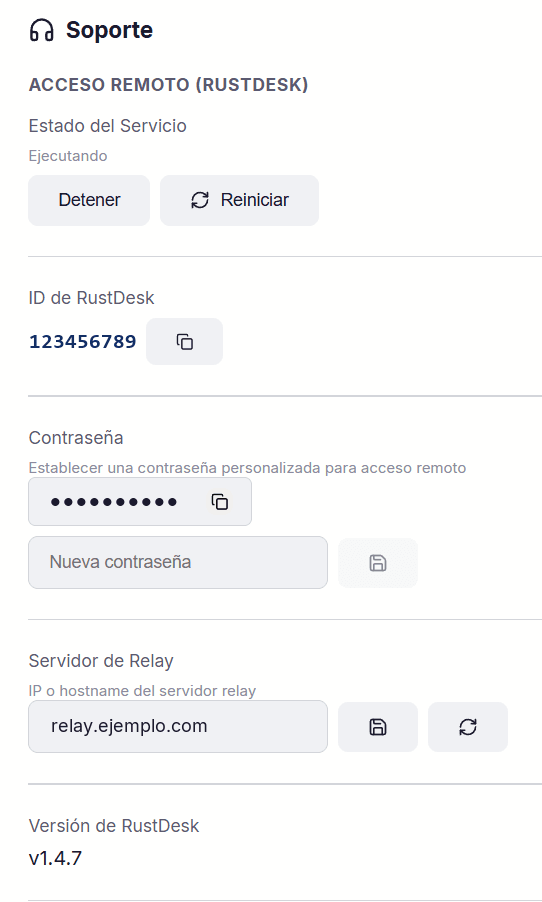
| Estado del Servicio | Ejecutando: el soporte puede conectarse. Detenido: nadie puede conectarse. |
| Iniciar / Detener | Detener corta el acceso remoto, hasta que toque Iniciar. |
| Reiniciar | Apaga y enciende RustDesk. Úselo si el soporte no logra conectarse. |
| ID de RustDesk | El número de esta computadora para el acceso remoto. El botón de al lado lo copia. Solo aparece con el estado Ejecutando. |
| Contraseña | La contraseña que el soporte necesita para entrar. El botón de al lado la copia. Para cambiarla, escriba la nueva en Nueva contraseña y toque el botón de guardar. |
| Servidor de Relay | El servidor de GLORY por el que pasa la conexión. Viene configurado: no lo cambie, salvo que el soporte lo pida. El botón de las flechas lo vuelve al de fábrica. |
| Versión de RustDesk | La versión instalada. |
Cuando el soporte lo necesite
Revise que Estado del Servicio diga Ejecutando. Si dice Detenido, toque Iniciar.
Pase al soporte de GLORY el ID de RustDesk y la Contraseña (use los botones de copiar). Páselos solo al soporte de GLORY, en la conversación del ticket.
El soporte se conecta desde su computadora. Mientras trabaja, no apague la computadora ni cierre el Smart Safe Client.
Cuando el soporte termina, cierra la conexión. Si quiere que nadie pueda conectarse hasta la próxima vez, toque Detener.
La contraseña es la llave de la computadora
Con el ID y la contraseña, cualquiera puede manejar la computadora a distancia. No los escriba en papeles pegados al equipo ni los mande por grupos de mensajería. Si cree que otra persona los conoce, cambie la contraseña en Nueva contraseña y pásele la nueva al soporte.
Si el soporte no logra conectarse
| Lo que pasa | Qué hacer |
|---|---|
| Estado del Servicio dice Detenido. | Toque Iniciar. |
| Dice Ejecutando, pero el soporte no se conecta. | Toque Reiniciar y revise que la computadora tenga internet. La red del cliente tiene que dejar salir la computadora por los puertos 21115 a 21119 (TCP y UDP): si hay firewall, pídaselo al área de sistemas del cliente. |
| El ID de RustDesk aparece como —. | Toque Reiniciar y espere unos segundos. |
| En Linux, el sistema pide una contraseña al tocar un botón. | Es la contraseña del usuario de la computadora: RustDesk necesita permiso de administrador. Con el modo quiosco no la pide. |
| Aparece un error en inglés, por ejemplo «Failed to start service». | Toque Reiniciar. Si sigue, abra un ticket con el mensaje exacto. |