
6. Integraciones
Cómo el Smart Safe Client envía cada operación a la transportadora, por correo o a otro sistema.
Una integración es un destino al que el Smart Safe Client envía las operaciones: una transportadora, un correo, un sistema externo. Cada operación se envía sola, y si el destino no responde, se reintenta hasta que la acepta.
Las integraciones se configuran en Configuración › Integraciones, en tres pestañas: Servicio, Integraciones y Envíos.
Destinos disponibles
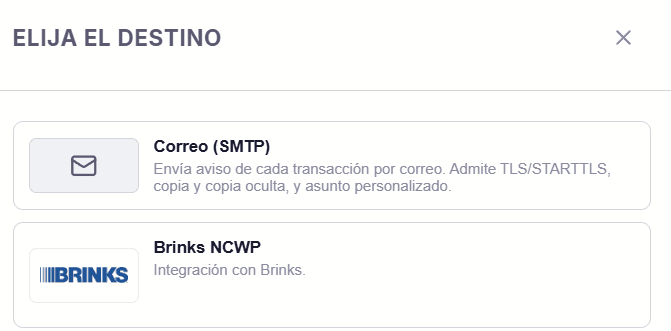
Correo (SMTP)
Un aviso de cada operación por correo.
Brinks NCWP
Las operaciones van al sistema de Brinks.
1. Active el servicio
Los envíos los hace el servicio de integración, que se instala junto con el Smart Safe Client.
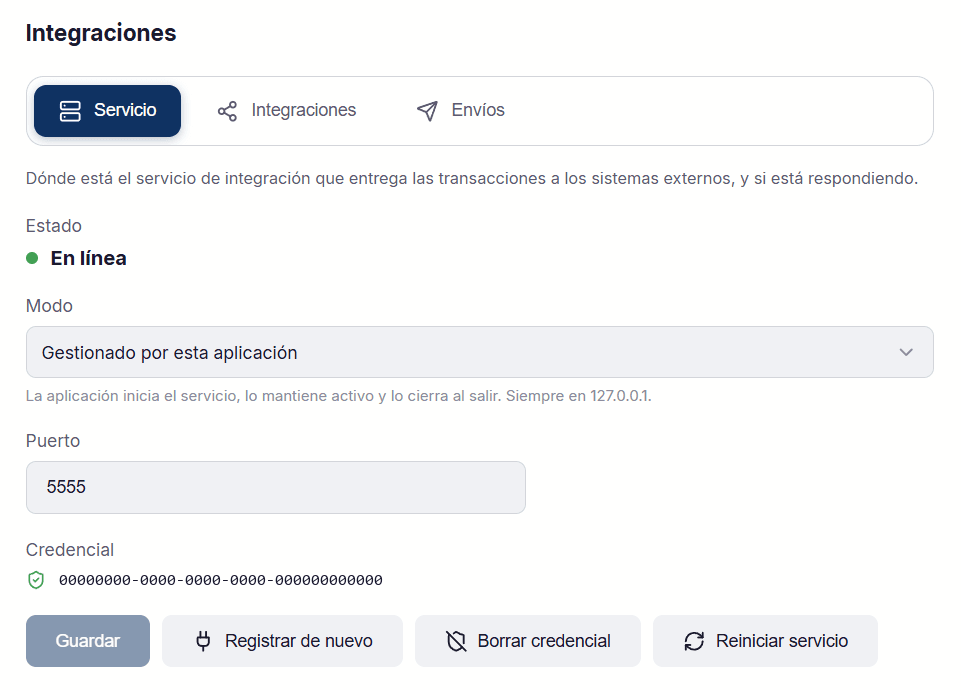
En Configuración › Integraciones › Servicio, en Modo, elija Gestionado por esta aplicación. El Smart Safe Client inicia el servicio y lo mantiene activo.
Toque Registrar. La computadora tiene que tener la licencia activa.
El Estado tiene que aparecer como En línea.
2. Cree la integración
En la pestaña Integraciones, toque Nueva integración y, en Elija el destino, elija el destino.
Escriba un Nombre: así aparece la integración en las pantallas y en los informes.
Complete la configuración del destino (vea la página de cada destino).
En Restricciones, elija qué envía esta integración:
- Equipos: qué cajas fuertes y qué monedas de cada una.
- Tipos de transacción: por ejemplo, solo depósitos y recolecciones.
Sin nada marcado, se envía todo.
Guarde y toque Probar. El resultado dice si el destino aceptó la configuración.
Operaciones que ya se registraron
Lo que ya fue a una integración no se envía de nuevo cuando usted cambia sus restricciones. Pero, al crear o guardar una integración, esta también recibe las operaciones de los últimos 7 días que no fueron a ninguna integración, si encajan en sus restricciones. Por eso, revise que todo esté bien antes de tocar Guardar.
3. Revise los envíos
En la pestaña Envíos, toque Ver lista para ver cada operación, a dónde se envió y qué pasó:
| Estado | Qué significa |
|---|---|
| Entregada | El destino la aceptó. |
| Esperando | Todavía no se envió. |
| Reintentando | El destino no respondió; se va a enviar de nuevo sola. |
| Rechazada | El destino la rechazó. Corrija la configuración y toque Enviar de nuevo. |
| No aplicable | Ninguna integración debía recibirla, por sus restricciones. |
Al abrir un envío, Lo que se envió y lo que respondió muestra la petición y la respuesta del destino: útil para el soporte.
Siguiente paso
- Configure cada destino que el cliente usa, en su propia página: vea Destinos disponibles
- Con las integraciones listas: 7. Operación