
8. Informes
Todas las operaciones que registró el Smart Safe Client, con filtros, totales, el detalle de cada una y cómo guardarlas o imprimirlas.
La pantalla Informes muestra todas las operaciones que registró el Smart Safe Client: depósitos, recolecciones, retiros y las demás, con sus importes, sus billetes y monedas, quién las hizo y cuándo. De ahí nunca se borra nada.
Ábralo con el botón Informes de la pantalla principal. En una instalación nueva, lo ven el Administrador, el Gerente, el Técnico y el perfil Recolección (Transportista). Cada perfil ve solo los tipos de informe que tiene permitidos.
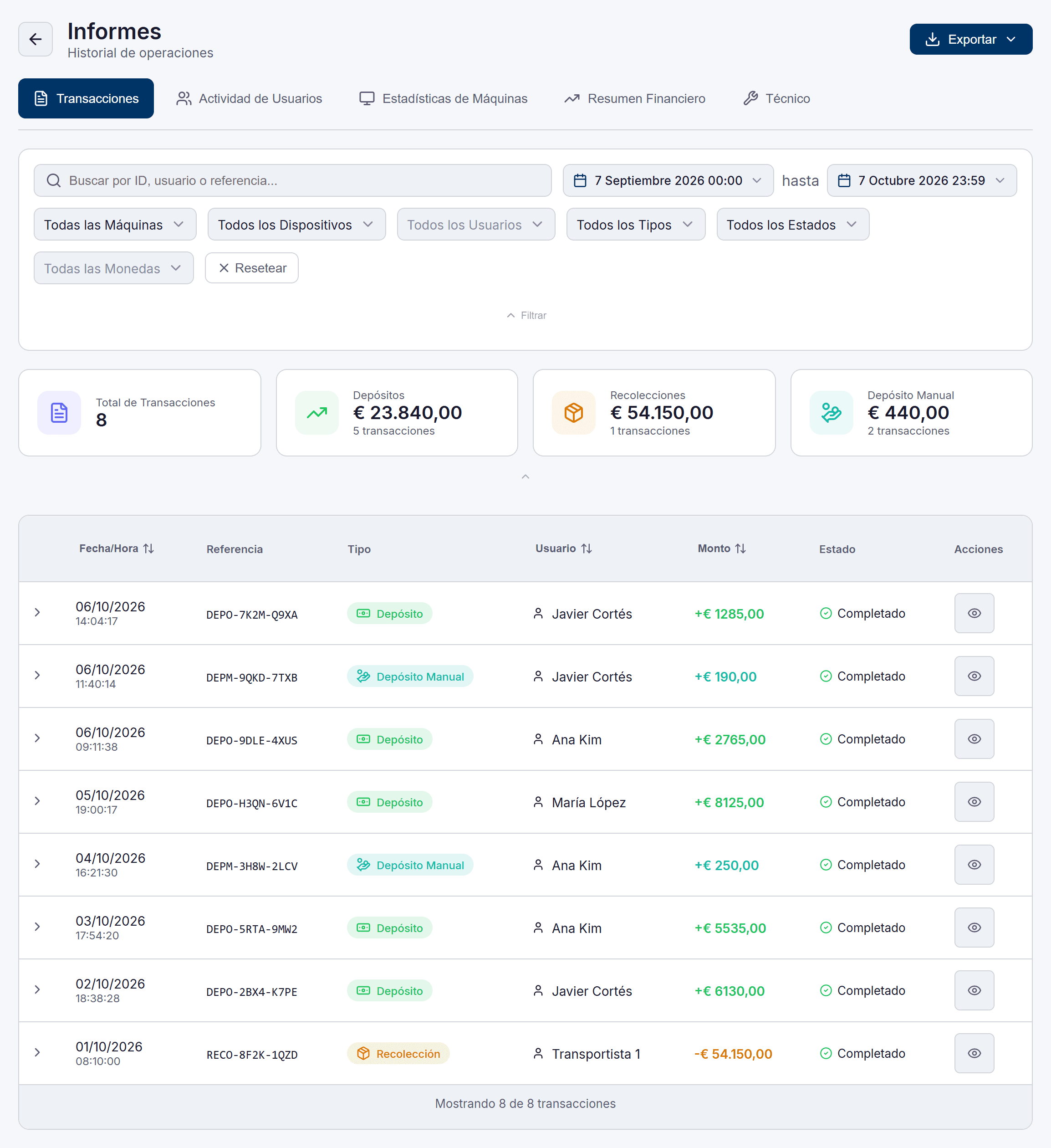
Las pestañas
| Pestaña | Qué muestra |
|---|---|
| Transacciones | Todas las operaciones, una por línea, con su detalle. Vea Transacciones |
| Actividad de Usuarios | Lo que hizo cada persona: cuántas operaciones y cuánto dinero. |
| Estadísticas de Máquinas | Cada equipo: operaciones, importes, tiempo promedio, errores. |
| Resumen Financiero | El dinero que entró y salió, por día de la semana y por moneda. |
| Técnico | Los eventos que informaron los equipos, para el técnico y el soporte. |
Las últimas cuatro se explican en Estadísticas
Solo sus propias operaciones
Sin el permiso Ver transacciones de todos los usuarios, una persona ve solo las operaciones que hizo. En una instalación nueva, el Operador no abre Informes, y el perfil Recolección (Transportista) ve solo las suyas.
Filtros
Toque Filtrar para abrirlos. Todas las pestañas, los totales, la exportación y la impresión usan los mismos filtros.
| Filtro | Qué hace |
|---|---|
| Buscar | Encuentra una operación por su referencia (por ejemplo DEPO-7K2M-Q9XA), por la persona o por una parte de ellas. También encuentra un retiro o un pago por uno de los números de la transacción del punto de venta: escriba el número entero, con o sin los ceros de adelante (814 y 0814 encuentran Tran 0814, pero 81 no). |
| Fechas | Desde un día y una hora hasta otros. Empieza con los últimos 30 días. |
| Cuentas | Una cuenta o todas. Aparece solo para quien ve todas las cuentas. |
| Máquinas, Dispositivos, Modelos | El tipo de equipo, un equipo o un modelo. |
| Usuarios | Una o más personas. |
| Tipos | Un tipo de operación: Depósito, Recolección, Retiro… Aparecen solo los tipos que existen en el período. |
| Estados | Completado, Pendiente, Fallido o Cancelado. |
| Monedas | Una o más monedas. |
| Finalizados de forma abrupta | Solo las operaciones que un sensor o la compuerta terminaron antes que el operador (el dinero contado se conservó). Aparece solo cuando hay alguna. |
Resetear borra todos los filtros y vuelve a los últimos 30 días.
Hasta 1000 operaciones a la vez
Si los filtros encuentran más de 1000 operaciones, se muestran solo las primeras 1000, y un aviso lo indica. Acorte las fechas o agregue un filtro.
Los totales
Arriba de la lista, las tarjetas de resumen (toque la flecha para abrirlas) muestran el Total de Transacciones y, para cada tipo de operación que existe en el período, cuántas y cuánto, por moneda: Depósitos, Retiros, Recolecciones, Depósito Manual y los demás.
Guardar e imprimir
Exportar, arriba, ofrece:
- CSV: un archivo de planilla. Se abre en Excel con los acentos correctos.
- JSON: los mismos datos, para sistemas.
- Imprimir: un resumen en la impresora de recibos, con el período y los filtros usados, una línea por operación (hasta 100).
El archivo lleva el nombre de la pestaña y del momento, por ejemplo report_transactions_2026-10-06_14-30-00.csv. Elija dónde guardarlo.
El CSV de Transacciones tiene: Fecha, Hora, Referencia, Tipo, Equipo, Usuario, Cuenta (con cuentas), Importe, Estado, Duración y los billetes y monedas de cada operación.