
7. Operación
Lo que es igual en todos los equipos: entrar, la pantalla principal, la barra superior, las preguntas antes de una operación y cómo termina.
Esta página muestra lo que es igual en todos los equipos. Cómo funciona cada equipo, y sus operaciones una por una, están en su propia página:
DE-70
Depósito con el escrow, depósito manual, recolección, inventario, mantenimiento y recuento de billetes.
Cash Infinity
Depósito, retiro, pago, cambio, reposición, transferencia, vaciado, recolección, inventario y mantenimiento.
Entrar
En la pantalla de inicio de sesión, escriba su Usuario y su Contraseña y toque Ingresar.
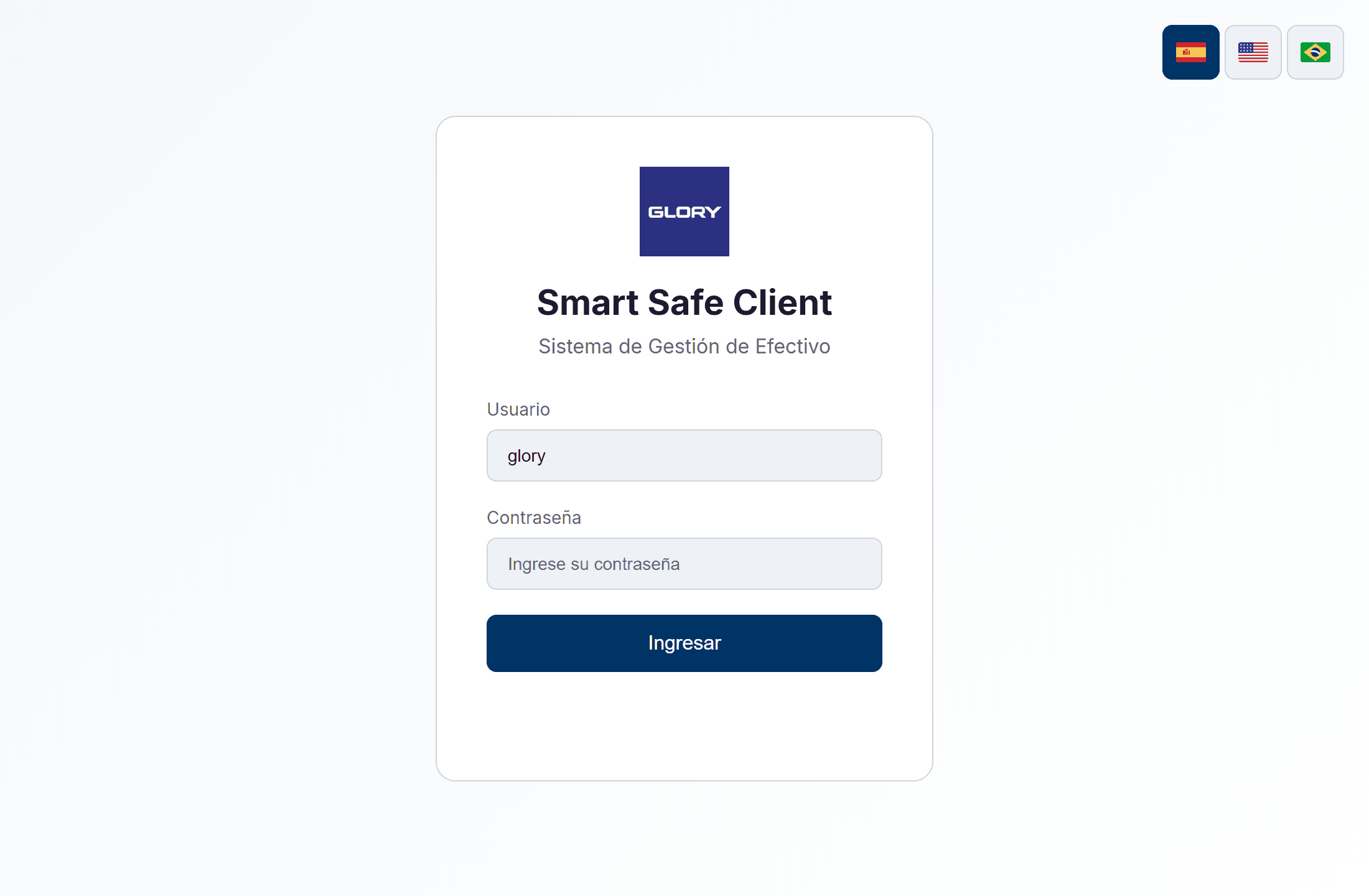
- Si el usuario trabaja en más de una cuenta aparece Seleccione la cuenta: toque la cuenta en la que va a trabajar. Con una sola cuenta, entra directo.
- Si la contraseña venció o ya no cumple las reglas, la pantalla ofrece Definir nueva contraseña. Vea Usuarios
La pantalla principal
La pantalla principal muestra, con botones grandes, las operaciones que su perfil permite. Lo que su perfil no permite no aparece.
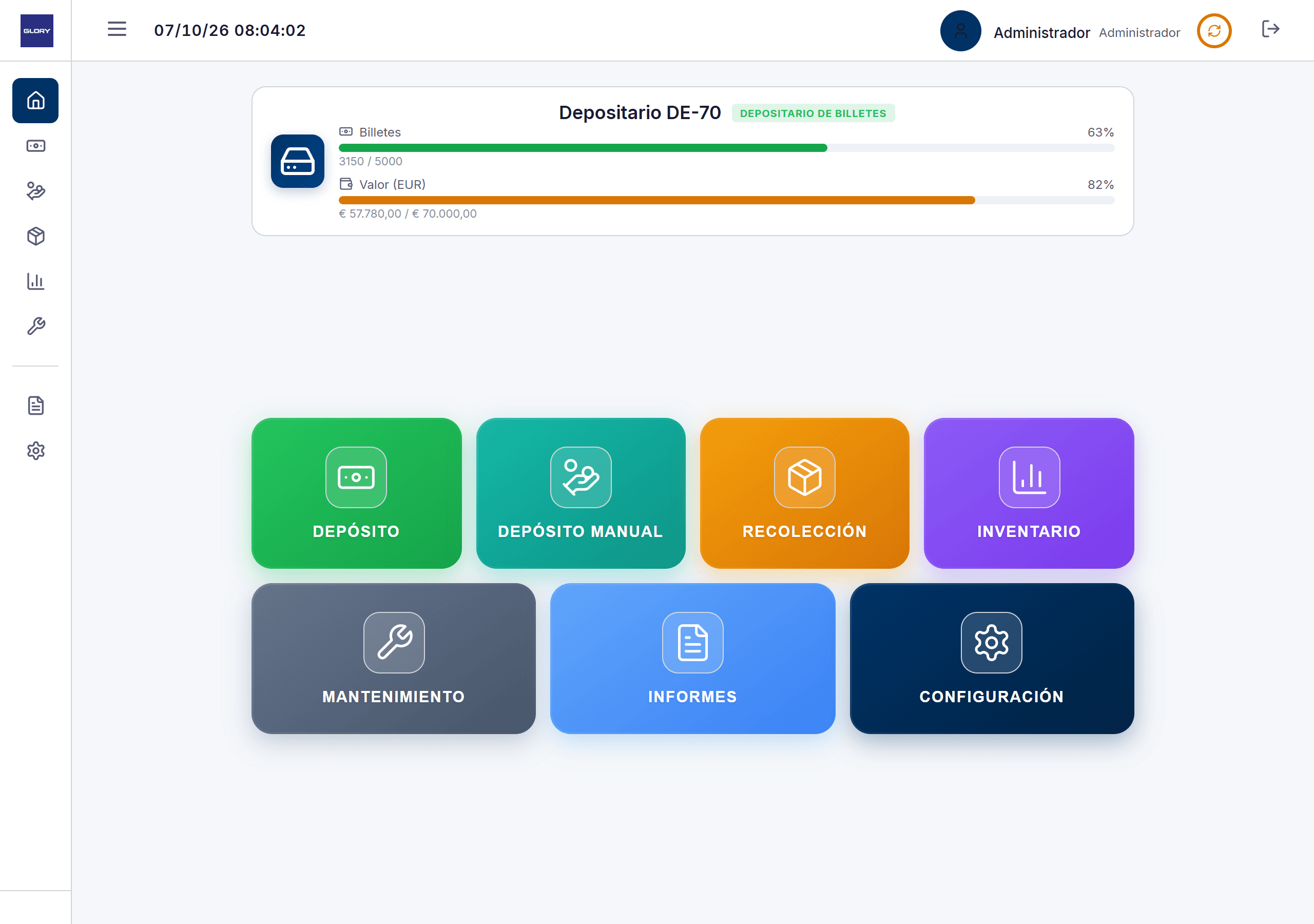
- Varios equipos: arriba aparece una pestaña para cada uno. Toque la pestaña del equipo que va a usar.
- Encima de los botones: el modelo y el tipo del equipo. Si el equipo está retenido para conciliación, aparece el aviso Requiere conciliación: tóquelo. Vea Conciliación
- Ocupación: qué tan lleno está el equipo con respecto a sus límites. Solo la ven los perfiles con el permiso Transacciones. Vea Límites
- Más de nueve botones: se reparten en páginas. Cambie de página con las flechas, con los puntos o deslizando el dedo.
El botón ☰ de arriba abre las mismas operaciones como un menú, con Informes y Configuración.
La barra superior
| A la izquierda | A la derecha |
|---|---|
El menú ☰, la fecha y hora, y la cuenta en la que entró: su bandera, nombre, moneda y zona horaria (por ejemplo UTC-05:00). | Su nombre y perfil, la cuenta regresiva del cierre de sesión (si Cierre de sesión automático por inactividad está activado), el aviso de actualización y Salir. |
Si la zona horaria aparece en ámbar
La zona horaria de la computadora no coincide con el país de la cuenta. Corrija la zona horaria de la computadora: las operaciones se registran con la hora de la computadora.
Antes de una operación
Antes de la pantalla de la operación pueden aparecer dos preguntas:
- Identificación de la transacción, si el cliente configuró campos para completar (un número de venta, un número de bolsa…). Complételos y toque Continuar. Vea Identificaciones
- Seleccione la moneda, si el equipo trabaja con más de una moneda: toque la moneda de esta operación.
Durante una operación
Mientras el equipo trabaja, el Smart Safe Client no deja cambiar de pantalla ni salir: «Operación crítica en curso — no es posible cambiar de pantalla ahora». Termine o cancele la operación en su propia pantalla.
Durante una operación, el Smart Safe Client siempre ocupa toda la pantalla y la cuenta regresiva del cierre de sesión se detiene.
Al terminar
Al final de cada operación aparece el resultado con su referencia, por ejemplo DEPO-7K2M-Q9XA. Toque Aceptar, o espere: la ventana se cierra sola después de unos segundos, 12 salvo que se haya configurado otro valor en General
Después, el Smart Safe Client vuelve a la pantalla de inicio de sesión, para que la siguiente persona entre con su propio usuario. Si Cerrar sesión tras cada operación está desactivado, vuelve a la pantalla principal.
Si hay una impresora configurada, el recibo se imprime solo. Si no se imprimió, el resultado lo dice. Vea Recibos
Si una operación se interrumpe
Si el equipo falla en medio de una operación, el Smart Safe Client registra lo que pasó y el equipo puede quedar retenido hasta que alguien con permiso lo revise. Vea Conciliación
Siguiente paso
Vea las operaciones de su equipo: DE-70 o Cash Infinity