
Importar y exportar
Copiar toda la configuración de una computadora a otras, guardar un respaldo y cargar muchos usuarios o perfiles desde una planilla.
El Smart Safe Client tiene dos herramientas para no escribir lo mismo en cada computadora:
- El archivo de configuración (
.ss2config): toda la configuración de una computadora, para cargarla en otras o guardarla como respaldo. - Planillas (CSV o Excel): muchos usuarios o perfiles de una vez.
El archivo de configuración
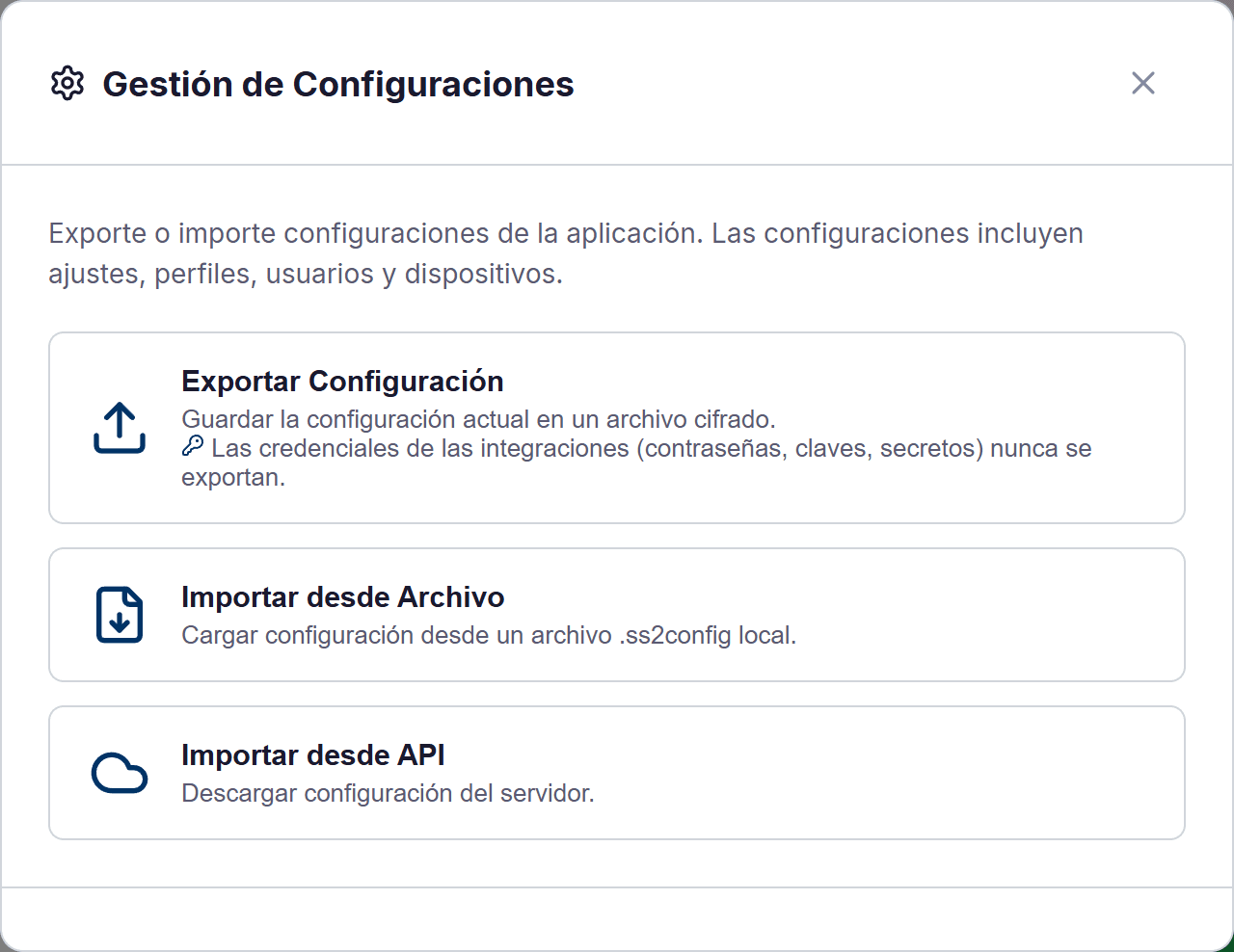
El archivo de configuración está en Configuración › General › Gestionar Configuraciones.
Qué va en el archivo y qué no
| Va en el archivo | No va |
|---|---|
| Las opciones de General, el idioma y la impresora | Las operaciones y los informes: el dinero nunca se copia |
| Los perfiles, con sus permisos, y las políticas de contraseña | El usuario glory |
| Los usuarios, con sus contraseñas | La licencia, y la red y el Wi-Fi de la computadora |
| Los dispositivos, con la conexión segura (HTTPS) del Cash Infinity | Las contraseñas de los dispositivos, y el certificado de cliente del Cash Infinity con su contraseña |
| Las cuentas | El Código en el sistema externo de cada cuenta |
| Los límites, las identificaciones y los kits de cambio | Las contraseñas y claves de las integraciones |
| Los periféricos y las integraciones | El tema |
El archivo está protegido: solo el Smart Safe Client puede abrirlo. Aun así, lleva los usuarios, así que guárdelo donde solo tenga acceso el equipo técnico.
Exportar
Abra Configuración › General, toque Gestionar Configuraciones y después Exportar Configuración.
Elija dónde guardar el archivo (un pendrive, por ejemplo). Se llama smartsafe_config_ seguido de la fecha.
Aparece Configuración exportada exitosamente. Si la computadora tiene integraciones, el mensaje dice cuántas fueron sin sus contraseñas.
Un respaldo después de cada instalación
Exporte la configuración al final de cada instalación y guarde el archivo con la documentación del cliente. Si se cambia la computadora, al importarlo todo vuelve a quedar como estaba en minutos.
Importar
La importación cambia la configuración de esta computadora. Antes de escribir nada, el Smart Safe Client hace una copia de seguridad de sus datos.
Abra Configuración › General › Gestionar Configuraciones y toque Importar desde Archivo. Elija el archivo .ss2config.
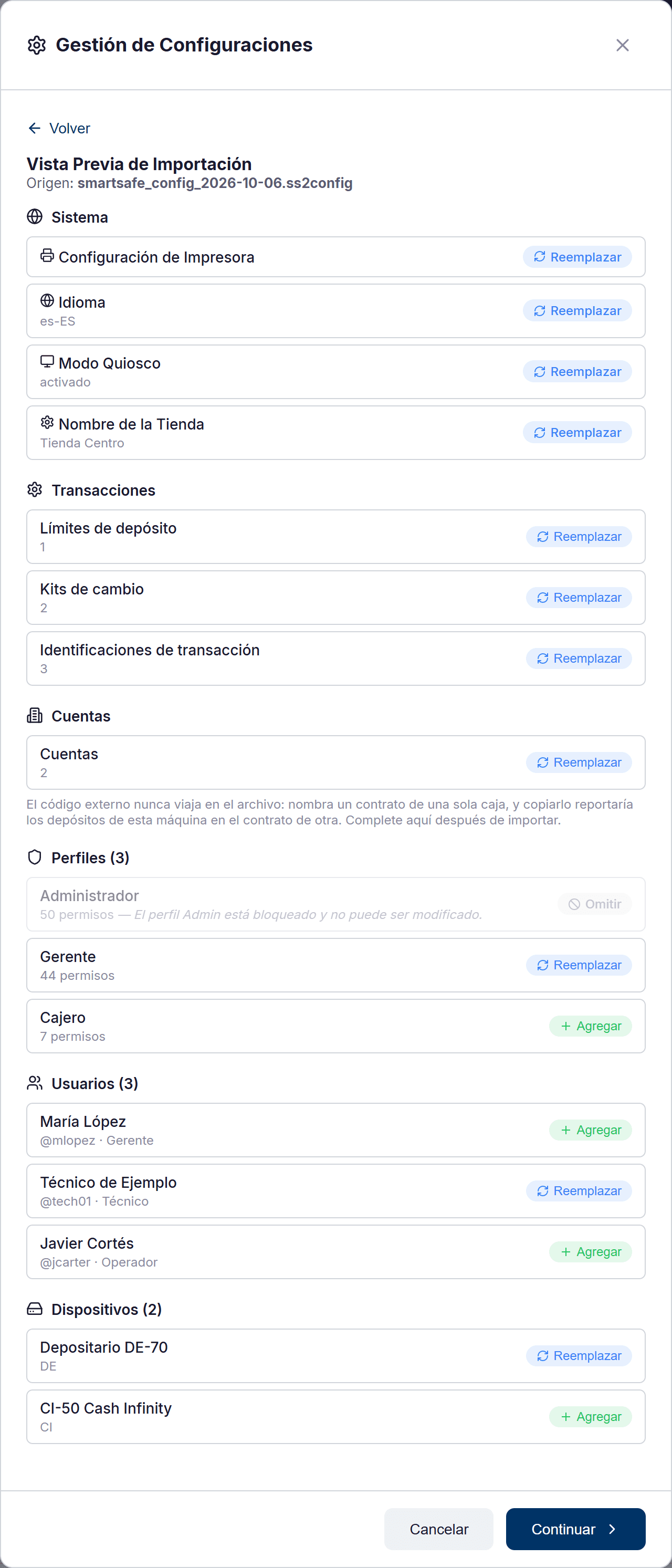
Vista Previa de Importación muestra todo lo que tiene el archivo, por sección, con cada elemento marcado Agregar (nuevo), Reemplazar (ya existe aquí y se va a reemplazar) u Omitir. Toque un elemento para omitirlo.
Algunos elementos no se pueden importar, y la vista previa dice por qué: el perfil Administrador y el usuario glory nunca se cambian.
Toque Continuar. ¿Está seguro? muestra cuántos elementos se van a agregar, reemplazar y omitir. Toque Sí, continuar.
Confirmación Final: toque Importar Ahora.
Importación Completada muestra lo que se importó y el nombre de la copia de seguridad.
Después de importar:
- Las Integraciones llegan desactivadas y sin sus contraseñas: abra cada una en Configuración › Integraciones, escriba su contraseña o clave y actívela. Vea Integraciones
- Las Cuentas llegan sin su Código en el sistema externo: escríbalo en cada cuenta. Vea Cuentas
- Los Dispositivos conservan las direcciones de la computadora de la que vinieron. Revise cada uno en Configuración › Dispositivos y toque Probar conexión.
- Un Cash Infinity con certificado de cliente llega sin él: el certificado y su contraseña nunca van en el archivo. Vista Previa de Importación marca ese dispositivo con certificado de cliente a importar de nuevo, e Importación Completada lista los dispositivos que lo necesitan. Importe el certificado de nuevo en esta computadora, en cada uno de ellos, como muestra Certificado de cliente
Un archivo hecho con una versión más nueva del Smart Safe Client se rechaza: primero actualice esta computadora.
Importar desde el servidor de GLORY
Importar desde API descarga, en lugar de un archivo, una configuración que GLORY guarda en su servidor para la organización del cliente. Necesita el Servidor API en Saludable y una licencia activa.
Elija la configuración en Seleccionar Entorno (muestra su versión, quién la creó y cuándo) y toque Continuar. Desde ahí, es igual que importar un archivo.
Si dice No hay entornos disponibles para esta organización, no hay ninguna configuración en el servidor para este cliente: importe desde un archivo, o abra un ticket para pedirle una a GLORY.
Usuarios y perfiles desde una planilla
Para crear muchos usuarios o perfiles de una vez, complete una planilla e impórtela.
Abra Configuración › Usuarios (o Configuración › Perfiles) y toque Importar.
Toque Plantilla CSV o Plantilla Excel y guarde la plantilla. La plantilla de Excel tiene una primera hoja con instrucciones, en el idioma del Smart Safe Client, y una segunda hoja con los datos y ejemplos.
Complete la plantilla: una fila por usuario (o perfil). Reemplace los ejemplos.
De vuelta en la ventana de importación, toque Seleccionar Archivo y elija el archivo completado. La vista previa muestra cada fila como Agregar o Reemplazar, y cada problema encontrado.
Confirme dos veces. Importación Completada muestra lo que se importó y el nombre de la copia de seguridad hecha antes.
Un error, y no se importa nada
Si una sola fila no cumple una regla (una contraseña demasiado corta, un perfil que no existe, un usuario que el Cash Infinity no acepta…), la vista previa lista cada problema, fila por fila, y no se importa nada. Corrija el archivo e impórtelo de nuevo.
Las columnas de los usuarios
| Columna | Obligatoria | Qué escribir |
|---|---|---|
username | Sí | El usuario para entrar. Cada uno una sola vez. |
display_name | Sí | El nombre en la pantalla y en los recibos. |
profile_name | Sí | El perfil, por su nombre interno: admin, gerente (Gerente), tecnico (Técnico), operador (Operador), coleta (Recolección), o el nombre de un perfil que usted creó. |
active | No | true o false. Vacío: activo. |
password | No | La contraseña. Tiene que cumplir las reglas del perfil del usuario. Si la columna está, todas las filas necesitan una. |
accounts | No | Los códigos de las cuentas del usuario, separados por ;, por ejemplo TIENDA-A;TIENDA-B. Las cuentas tienen que existir antes. |
Un usuario que ya existe se actualiza: nombre, perfil y activo. Su contraseña solo cambia si el archivo tiene la columna password.
Complete siempre la columna de contraseña
Sin la columna password, los usuarios nuevos reciben una contraseña estándar. Complete la columna, para que cada persona empiece con una contraseña que usted conoce.
Las columnas de los perfiles
| Columna | Obligatoria | Qué escribir |
|---|---|---|
name | Sí | El nombre interno, en minúsculas. |
display_name | Sí | El nombre en la pantalla. |
description | No | Una descripción. |
page.deposit, report.transactions, settings.users… | No | Una columna por permiso: true o false (vacío = false). La plantilla las trae todas. |
device. + el nombre del equipo | No | El acceso a ese equipo, por ejemplo device.DE-70 Depositary. |
El perfil Administrador no se puede importar. Los perfiles de fábrica sí, para actualizar sus permisos.
Algunos permisos solo se definen en la pantalla, después de importar: Pago, Reposición, Transferencia, las pestañas Transacciones, Periféricos, Cuentas, Kits de cambio y Políticas de contraseña, Conciliar equipos retenidos, y los grupos Retiro, Reposición, Recolección y Alcance de las Cuentas.
Importe los perfiles antes que los usuarios: un usuario solo se puede importar con un perfil que ya exista.