
Periféricos
Los equipos opcionales alrededor de la caja fuerte que el Smart Safe Client puede vigilar y manejar, modelo por modelo.
Algunas cajas fuertes tienen equipos adicionales además del equipo GLORY: una placa que lee los sensores de la caja fuerte, un SAI, un shutter, un lector de la pantalla del punto de venta. Todos son opcionales: sin ellos, el Smart Safe Client funciona normalmente.
Solo estos modelos
El Smart Safe Client habla el protocolo de cada modelo de abajo, y solo el de esos. Otra placa, otro SAI u otro shutter, aunque sea parecido, no funciona. Si tiene dudas, abra un ticket antes de comprar o instalar uno.
| Periférico | Modelos compatibles | Para qué sirve |
|---|---|---|
| Placa de sensores | ACEN BMZ103-RC | Lee los sensores de la caja fuerte: puerta, cerradura, bolsas, entintado, vibración, temperatura. |
| SAI | SMS (serie), SMS (HID), Ragtech NSV600 | Mantiene la caja fuerte funcionando durante un corte de luz y avisa cuando la batería está baja. |
| Shutter | Guillotina (sin controlador), Glory Vertex | Cierra el paso entre el equipo y la caja fuerte, y solo lo abre para guardar el dinero. |
| OCR (Cash Infinity) | Captura de video (HDMI → USB) | Lee el importe a cobrar en la pantalla del punto de venta. |
Los periféricos están en Configuración › Periféricos, una pestaña por tipo. En una instalación nueva, ven esta pestaña el Administrador, el Gerente y el Técnico.
Agregar un periférico
Conecte el periférico a la computadora (cable serial o USB) y abra Configuración › Periféricos.
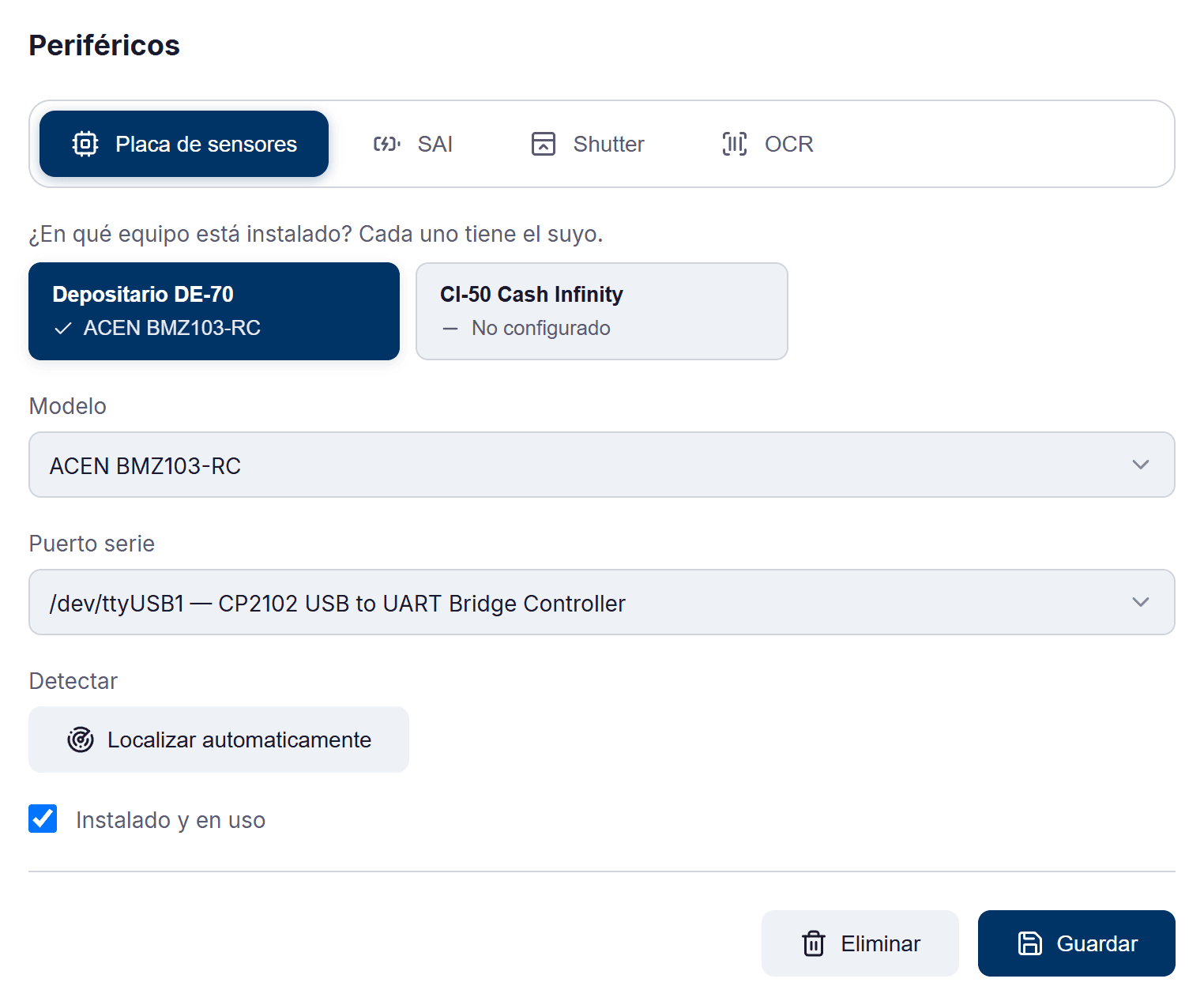
Elija la pestaña (Placa de sensores, SAI, Shutter u OCR). Para la placa de sensores, el shutter y el OCR, elija en qué equipo está instalado: cada equipo tiene el suyo. El SAI es uno solo para toda la instalación.
Elija el Modelo y el Puerto serie. Para encontrar el puerto, toque Localizar automaticamente: el Smart Safe Client prueba los puertos libres y muestra lo que respondió. Los puertos que ya usa un equipo u otro periférico no aparecen.
Deje marcado Instalado y en uso y toque Guardar. El Smart Safe Client vuelve a conectar los periféricos.
En Linux, el usuario del Smart Safe Client tiene que tener permiso para usar los puertos serie: el instalador se lo da. Vea usermod
Placa de sensores (ACEN BMZ103-RC)
La placa lee los sensores de la caja fuerte: Puerta de la caja, Cerradura, Bolsa de billetes, Bolsa de sobres, Entintado, Vibración, Temperatura, el Módulo DE y la Guillotina.
Con la placa instalada:
- Antes de un depósito o de una recolección, el Smart Safe Client revisa los sensores. Si uno no está como debe, la operación no empieza y la pantalla dice qué hacer, por ejemplo «La puerta de la caja fuerte está abierta: cierre y bloquee la puerta, luego inicie de nuevo».
- Durante un depósito, si un sensor cambia (se abre la puerta, por ejemplo), el depósito termina en cuanto puede. El dinero ya contado queda registrado, y en los informes la operación aparece entre los Finalizados de forma abrupta por un sensor.
- La recolección de la DE-70 pasa a ser guiada, paso a paso: se libera la cerradura de la caja fuerte, la pantalla pide abrir la puerta, sacar la bolsa, poner una vacía y cerrar la puerta, y la recolección termina sola cuando la cerradura vuelve a cerrarse. Vea Operación de la DE-70
- Cada operación guarda en los informes los eventos de los sensores que ocurrieron durante ella.
Si la placa deja de responder, los depósitos y las recolecciones quedan bloqueados hasta que vuelva a responder: una placa instalada que no responde se trata como una falla, nunca como una placa que no está.
SAI (SMS, Ragtech NSV600)
Un solo SAI atiende a toda la instalación, sin importar el número de equipos.
- Cuando se corta la luz, la caja fuerte sigue funcionando con la batería, y la operación en curso queda marcada con «Se perdió la red eléctrica durante esta operación».
- Cuando la batería queda críticamente baja, un depósito en curso termina en cuanto puede y conserva lo que se contó.
- Si el SAI deja de responder, las operaciones quedan bloqueadas hasta que vuelva a responder.
Shutter (Guillotina, Glory Vertex)
El shutter se queda cerrado mientras se cuentan los billetes y solo se abre para guardarlos en la caja fuerte.
- Guillotina: no tiene controlador propio. Su posición viene de la placa de sensores, así que necesita la placa instalada en el mismo equipo.
- Glory Vertex: tiene su propio controlador, en un puerto serie. Es el único periférico con la opción Velocidad: déjela en Predeterminado, salvo que GLORY indique otra cosa.
Si el shutter no se abre, el depósito se cancela y los billetes se devuelven. Si no se cierra después de guardar, el dinero queda guardado y la pantalla pide contactar al soporte antes de volver a usar el equipo.
OCR: el importe del punto de venta (Cash Infinity)
En un Cash Infinity usado junto a un punto de venta (POS), el OCR lee el importe en la pantalla del POS, así el operador no lo escribe. Se usa solo en la pantalla Pago y en la pantalla Retiro (pestaña Por importe) del Cash Infinity: al final del importe aparece el botón Leer el importe del punto de venta.
Lo que necesita: un adaptador de captura de video (HDMI → USB) entre la salida de pantalla del POS y la computadora. También funciona una cámara apuntada a la pantalla. En Linux, el instalador prepara la computadora para el adaptador: vea Adaptador de captura HDMI
Una pantalla o varias pantallas
Arriba de la pestaña, en Pantallas del punto de venta, elija cómo el POS muestra el importe:
| Opción | Cuándo usarla |
|---|---|
| Una pantalla | El importe siempre está en el mismo lugar de la pantalla del POS, como en un POS que solo vende. |
| Varias pantallas | El POS muestra pantallas distintas (una venta, una devolución, un retiro de efectivo…), cada una con el importe en su propio lugar. El Smart Safe Client reconoce cada pantalla por un texto que solo esa pantalla muestra, sabe si su importe se cobra o se paga, y puede leer los números del propio POS para la transacción, así la misma transacción nunca se paga dos veces. |
Una pantalla
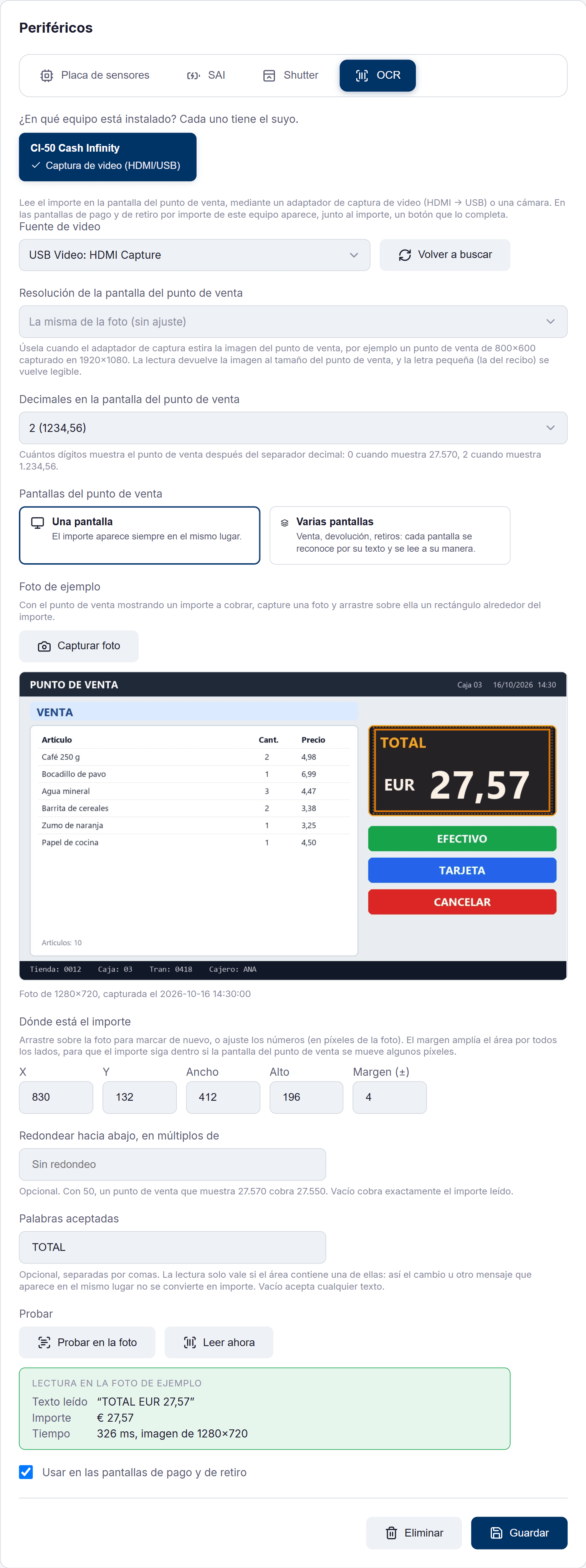
En Configuración › Periféricos › OCR, elija el Cash Infinity (en esta pestaña solo aparecen los equipos que entregan dinero) y, en Fuente de video, el adaptador. Si no aparece, conéctelo y toque Volver a buscar.
Deje elegida Una pantalla. Con el POS mostrando un importe a cobrar, toque Capturar foto. En la foto, arrastre un rectángulo alrededor del importe y de la palabra que va antes, por ejemplo TOTAL EUR 27,57: eso es Dónde está el importe.
Complete:
- Decimales en la pantalla del punto de venta: cuántos dígitos muestra el POS después del separador decimal (0 para
27.570, 2 para1234,56). - Redondear hacia abajo, en múltiplos de (opcional): para un punto de venta que muestra importes que las monedas en uso no pueden pagar exactos. Donde las monedas más pequeñas ya no se usan, los importes en efectivo se redondean a las monedas que existen. En Colombia, por ejemplo, la moneda más pequeña en uso es la de 50 pesos: con 50, un POS que muestra 27.570 cobra 27.550. Donde ya no se usa la moneda de 1 centavo, 0,05 cobra 27,55 por 27,57. Siempre redondea hacia abajo, así que el cliente nunca paga más de lo que muestra el POS. También mantiene el cambio en valores que el Cash Infinity puede entregar, cuando el equipo no tiene monedas tan pequeñas. Vacío: cobra exactamente el importe leído.
- Palabras aceptadas (opcional): palabras que tienen que estar en el área marcada, por ejemplo
TOTAL. Así, otro mensaje que aparezca en el mismo lugar nunca se convierte en un importe.
Toque Probar en la foto y después Leer ahora, con el POS mostrando un importe: el Importe leído tiene que ser el correcto.
Marque Usar en las pantallas de pago y de retiro y toque Guardar.
Varias pantallas
Elija el Cash Infinity y la Fuente de video, como arriba, y elija Varias pantallas.
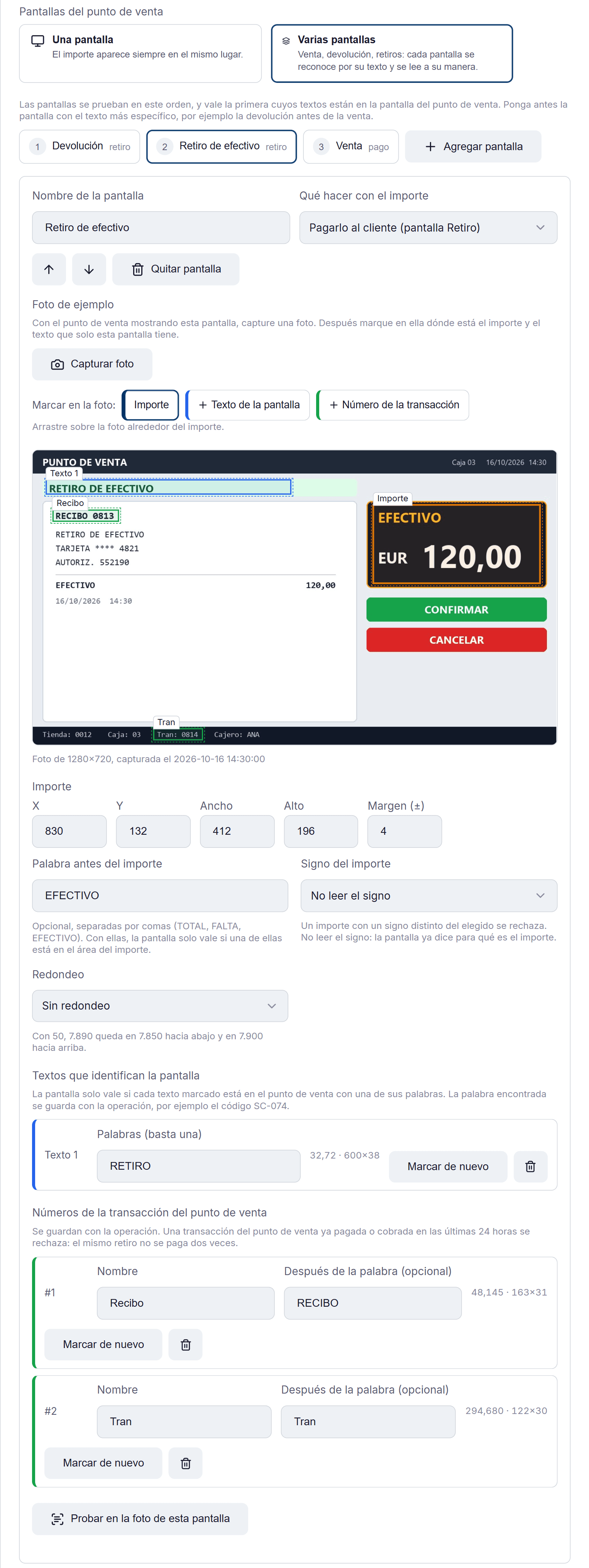
Toque Agregar pantalla una vez por cada tipo de pantalla que muestra el POS. En cada una, escriba el Nombre de la pantalla (el operador lo ve, y queda registrado con la operación) y elija Qué hacer con el importe: Cobrarlo (pantalla Pago) o Pagarlo al cliente (pantalla Retiro).
Abra la pestaña de la pantalla, haga que el POS muestre esa pantalla y toque Capturar foto. Después, en Marcar en la foto, elija qué marcar y arrastre un rectángulo sobre la foto:
- Importe: alrededor del importe y de la palabra que va antes.
- Texto de la pantalla: alrededor de un texto que solo esta pantalla muestra, por ejemplo
RETIRO DE EFECTIVO. Después escriba, en Palabras (basta una), la palabra a buscar ahí, por ejemploRETIRO. Cada arrastre agrega un texto. - Número de la transacción: alrededor de uno de los números del POS para la transacción, como el número del recibo o el Tran de la barra de abajo. Después escriba su Nombre (por ejemplo
Tran) y, cuando el área tiene algo más que el número, Después de la palabra (la palabra que va justo antes del número, por ejemploTran). Cada arrastre agrega un número.
Complete el importe de la pantalla:
- Palabra antes del importe (opcional): por ejemplo
TOTAL. La pantalla solo cuenta cuando una de estas palabras está en el área del importe. - Signo del importe: Positivo (venta), Negativo (devolución) o No leer el signo cuando la pantalla ya dice para qué es el importe (un retiro de efectivo, por ejemplo). Un importe con el otro signo se rechaza.
- Redondeo: Sin redondeo, Hacia abajo (el cliente paga menos) o Hacia arriba (el cliente recibe más), en múltiplos del valor de En múltiplos de. Con 50, 7.890 queda en 7.850 hacia abajo y en 7.900 hacia arriba.
Ponga las pantallas en orden con Subir y Bajar. Se prueban en este orden, y se usa la primera pantalla cuyos textos están en la pantalla del POS. Ponga primero la pantalla con el texto más específico: la devolución, que también muestra TOTAL, antes de la venta. Una pantalla sin texto y sin palabra antes del importe sirve para cualquier foto: va al final.
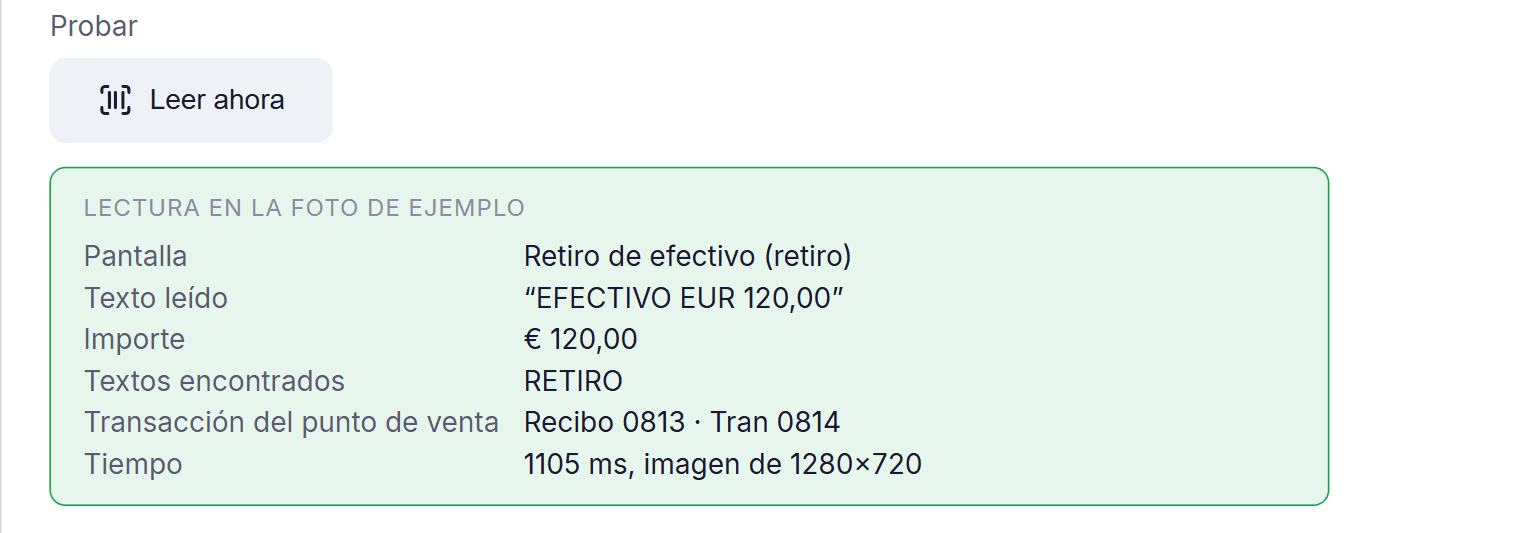
En cada pestaña, toque Probar en la foto de esta pantalla: el resultado muestra la Pantalla reconocida, los Textos encontrados, el Importe y la Transacción del punto de venta. Después, con el POS mostrando cada pantalla, toque Leer ahora.
Marque Usar en las pantallas de pago y de retiro y toque Guardar. Si una pantalla no está completa, un mensaje dice cuál y qué falta, por ejemplo «Pantalla “Devolución”: marque en la foto cada texto que identifica la pantalla.».
Por ejemplo, un POS que muestra estas tres pantallas:
| Pantalla | Qué hacer con el importe | Texto que la identifica | Importe | Signo del importe | Números de la transacción |
|---|---|---|---|---|---|
| Devolución | Pagarlo al cliente | DEVOLUCIÓN, en la franja de arriba | TOTAL, en el recuadro del importe | Negativo (devolución) | Tran, en la barra de abajo |
| Retiro de efectivo | Pagarlo al cliente | RETIRO, en la misma franja | EFECTIVO, en el recuadro del importe | No leer el signo | Recibo (en el recibo que aparece en la pantalla) y Tran |
| Venta | Cobrarlo | ninguno: va al final | TOTAL, en el recuadro del importe | Positivo (venta) | Tran |
Palabras con tilde
El OCR lee una letra con tilde u otro signo (Á, É, Ó, Ç, Ã, Ñ…) como ?: en el resultado de la prueba, DEVOLUCIÓN aparece como DEVOLUCI?N. Es normal, y la palabra se encuentra igual, escrita con tilde o sin ella (DEVOLUCIÓN o DEVOLUCION).
Los números de la transacción del punto de venta
Cuando una pantalla tiene Números de la transacción:
- Quedan registrados con la operación. Una transacción del POS que ya se pagó o se cobró en las últimas 24 horas se rechaza, así el mismo retiro nunca se paga dos veces: «Esta transacción del punto de venta (Recibo 0813 · Tran 0814) ya se pagó en el retiro RETI-…. No se paga de nuevo.»
- El recibo los imprime, por ejemplo
Recibo (punto de venta): 0813, para poder compararlo con el recibo del propio POS. Vea Recibos - La ventana de detalles de Informes los muestra, y la búsqueda de los informes encuentra la operación por uno de ellos. Vea Informes
Resolución de la pantalla del punto de venta
Algunos adaptadores de captura estiran la imagen del POS: un POS con pantalla de 800×600 llega en 1920×1080, y la letra pequeña (un recibo que aparece en la pantalla) se vuelve difícil de leer. En Resolución de la pantalla del punto de venta, elija la resolución propia del POS: la lectura primero devuelve la imagen a ese tamaño. Si no, deje La misma de la foto (sin ajuste).
En una Raspberry Pi, una lectura tarda unos segundos
En una Raspberry Pi, la lectura de una pantalla tarda unos 5 segundos; con varias pantallas y números de la transacción, más. En una computadora de escritorio, alrededor de un segundo.
Probar los periféricos
En la pantalla Mantenimiento, la pestaña Periféricos muestra el estado de cada periférico y ofrece pruebas:
- Prueba de cerradura y puerta: siga las instrucciones; la prueba marca cada paso (destrabado de la puerta, apertura de la puerta, cierre de la puerta, trabado de la puerta).
- Prueba de transferencia del SAI: desconecte el SAI de la red eléctrica, espere la transferencia y vuelva a conectarlo.
- Accionar el shutter: Abrir el shutter y Cerrar el shutter.
Siguiente paso
Configuración del Cash Infinity
Lo propio del Cash Infinity en la configuración: sus usuarios, los kits de cambio, la referencia UBIQULAR y dónde está lo demás.
Cuentas
Cuando varios establecimientos comparten la misma caja fuerte, y cómo las operaciones de cada uno llegan a las integraciones con su propio código.