
Usuarios
Quién puede entrar al Smart Safe Client, las reglas de sus contraseñas y cómo cada persona cambia la suya.
Cada persona entra con su propio usuario, y cada usuario tiene un perfil que decide lo que puede ver y hacer. Vea Perfiles y permisos
Los usuarios están en Configuración › Usuarios. En una instalación nueva, pueden abrir esta pestaña el Administrador y el Gerente.
El usuario glory
glory es el administrador de fábrica: úselo para configurar y, para operar, cree usuarios con su propio perfil. No tiene contraseña: entra con el código de Inicio de sesión del administrador del Token Generator
glory no aparece en la lista de usuarios, salvo para el propio glory.
Agregar un usuario
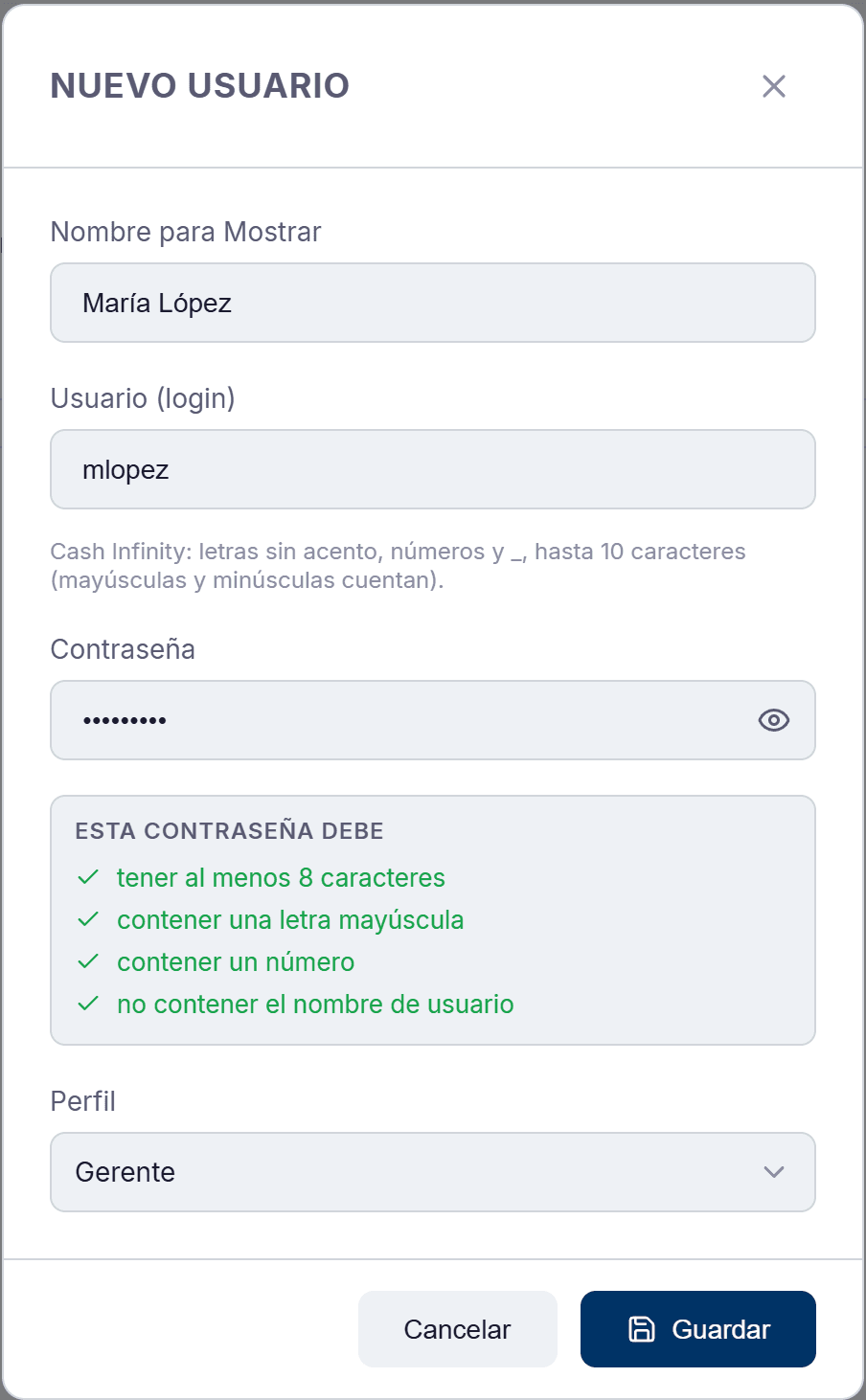
Abra Configuración › Usuarios y toque Añadir Usuario.
Complete:
- Nombre para Mostrar: el nombre que se ve en la pantalla y en los recibos.
- Usuario (login): el que se escribe para entrar.
- Contraseña: tiene que cumplir las reglas del perfil del usuario. La lista debajo del campo muestra cada regla y la marca a medida que escribe. Vea Políticas de contraseña
- Perfil: lo que el usuario puede hacer. Solo un administrador puede dar el perfil Administrador.
- Cuentas: si la caja fuerte tiene cuentas son las cuentas en las que trabaja este usuario. Es obligatorio: sin cuenta, el usuario no puede entrar.
Toque Guardar.
Con un Cash Infinity: usuarios cortos y contraseñas simples
Cada persona entra en el Cash Infinity con el mismo usuario y la misma contraseña. Por eso, mientras haya un Cash Infinity agregado:
- El Usuario (login) puede tener hasta 10 caracteres: letras sin acento, números y
_. Las mayúsculas y las minúsculas son distintas. - La Contraseña puede tener de 1 a 16 caracteres: letras sin acento, números y los símbolos
! # $ % ( ) * + , - . / : ; = ? @ \ { | } ~
El Smart Safe Client no acepta otros nombres ni otras contraseñas.
Cambiar, desactivar o borrar
En la lista, cada usuario tiene Desactivar (o Activar), el lápiz para cambiarlo y el ícono de papelera para borrarlo.
- Para cambiar una contraseña, abra el usuario y escríbala en Nueva Contraseña (dejar vacío para mantener).
- Un usuario que ya hizo operaciones no se puede borrar: use Desactivar en su lugar. Un usuario desactivado no puede entrar, y sus operaciones siguen en los informes.
- Nadie puede desactivar ni borrar su propio usuario.
Muchos usuarios de una vez
Importar carga usuarios desde una planilla (CSV o Excel), con una plantilla para descargar. Vea Importar y exportar
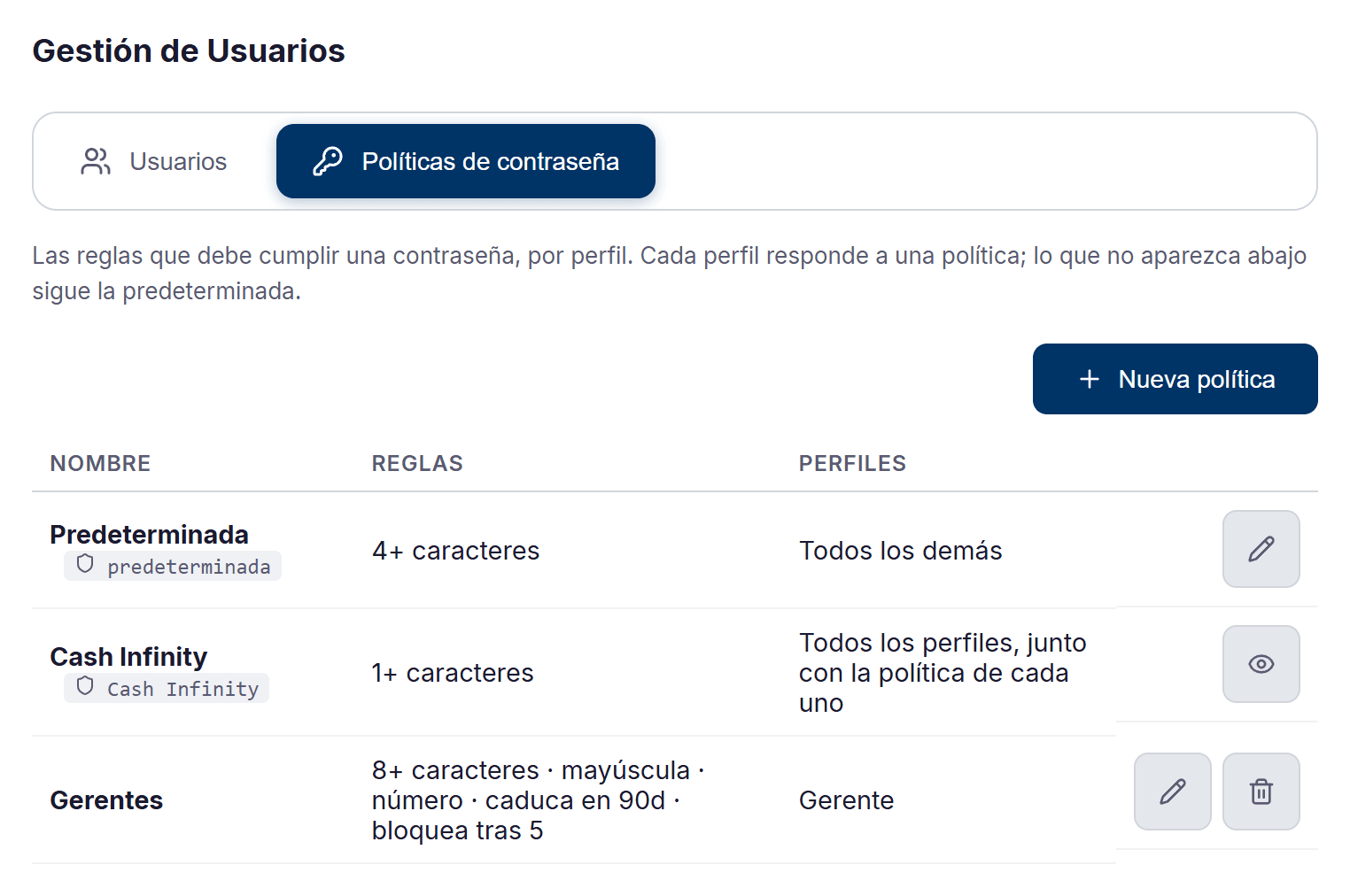
Políticas de contraseña
Una política de contraseña es el conjunto de reglas que tiene que cumplir una contraseña: qué largo tiene, qué caracteres necesita, cuándo caduca y qué pasa después de intentos equivocados. Cada perfil sigue una política.
Las políticas están en Configuración › Usuarios › Políticas de contraseña. En una instalación nueva, solo el Administrador las ve.
- Predeterminada se aplica a todo perfil que ninguna otra política nombre. Pide de 4 a 50 caracteres y nada más. No se puede renombrar ni borrar.
- Cash Infinity aparece mientras haya un Cash Infinity agregado. Se aplica a todos los perfiles, junto con la política de cada uno, y no se puede cambiar (vea el aviso de arriba).
Crear una política
Toque Nueva política y póngale un Nombre.
Defina las reglas:
| Sección | Regla | Qué hace |
|---|---|---|
| Longitud | Longitud mínima, Longitud máxima | Qué tan corta y qué tan larga puede ser la contraseña (como máximo 50). |
| Caracteres | Exigir letra mayúscula, Exigir letra minúscula, Exigir un número, Exigir un símbolo | Cada una que esté marcada tiene que aparecer en la contraseña. |
| Símbolos permitidos | Los únicos símbolos que puede usar la contraseña. | |
| No permitir el nombre de usuario dentro de la contraseña | Rechaza una contraseña que contenga el nombre de usuario. | |
| Vigencia | Caduca a los (días) | Pasados esos días, la persona tiene que elegir una contraseña nueva. Vacío: nunca caduca. |
| No repetir las últimas | Cuántas contraseñas anteriores no se pueden volver a usar. Vacío: sin límite. | |
| Intentos fallidos | Bloquear tras (intentos), Bloqueada durante (minutos) | Después de esa cantidad de contraseñas equivocadas seguidas, el usuario no puede entrar durante esa cantidad de minutos (15 si está vacío). El bloqueo se levanta solo. Con Bloquear tras vacío, nunca se bloquea. |
En A quién se aplica, marque los perfiles. Un perfil sigue una sola política: marcarlo aquí lo saca de la que tenía.
Guarde.
Las contraseñas que ya existen siguen funcionando
Una política nueva solo se aplica a las contraseñas que se definan desde ese momento. Ninguna contraseña deja de funcionar al guardar una política.
Una contraseña que ya no cumple las reglas
Si la contraseña de una persona caducó, o ya no cumple las reglas de su perfil, la pantalla de inicio de sesión lo dice y ofrece Definir nueva contraseña. La persona escribe la contraseña actual y después la nueva dos veces, ve las reglas marcarse una por una y toca Guardar la nueva contraseña. Después entra con la nueva.
Mi contraseña
Cada persona puede cambiar su propia contraseña en Configuración › Mi contraseña: la contraseña actual y después la nueva dos veces. En una instalación nueva, todos los perfiles tienen esta pestaña menos el Operador.