
General
El nombre en los recibos, el idioma, el tamaño de la pantalla, el modo quiosco y lo que pasa después de cada operación.
Estas opciones están en Configuración › General. Cada cambio se guarda en el momento en que lo hace: no hay botón Guardar.
Se guardan en esta computadora. Para copiarlas a otras computadoras, exporte la configuración: vea Importar y exportar
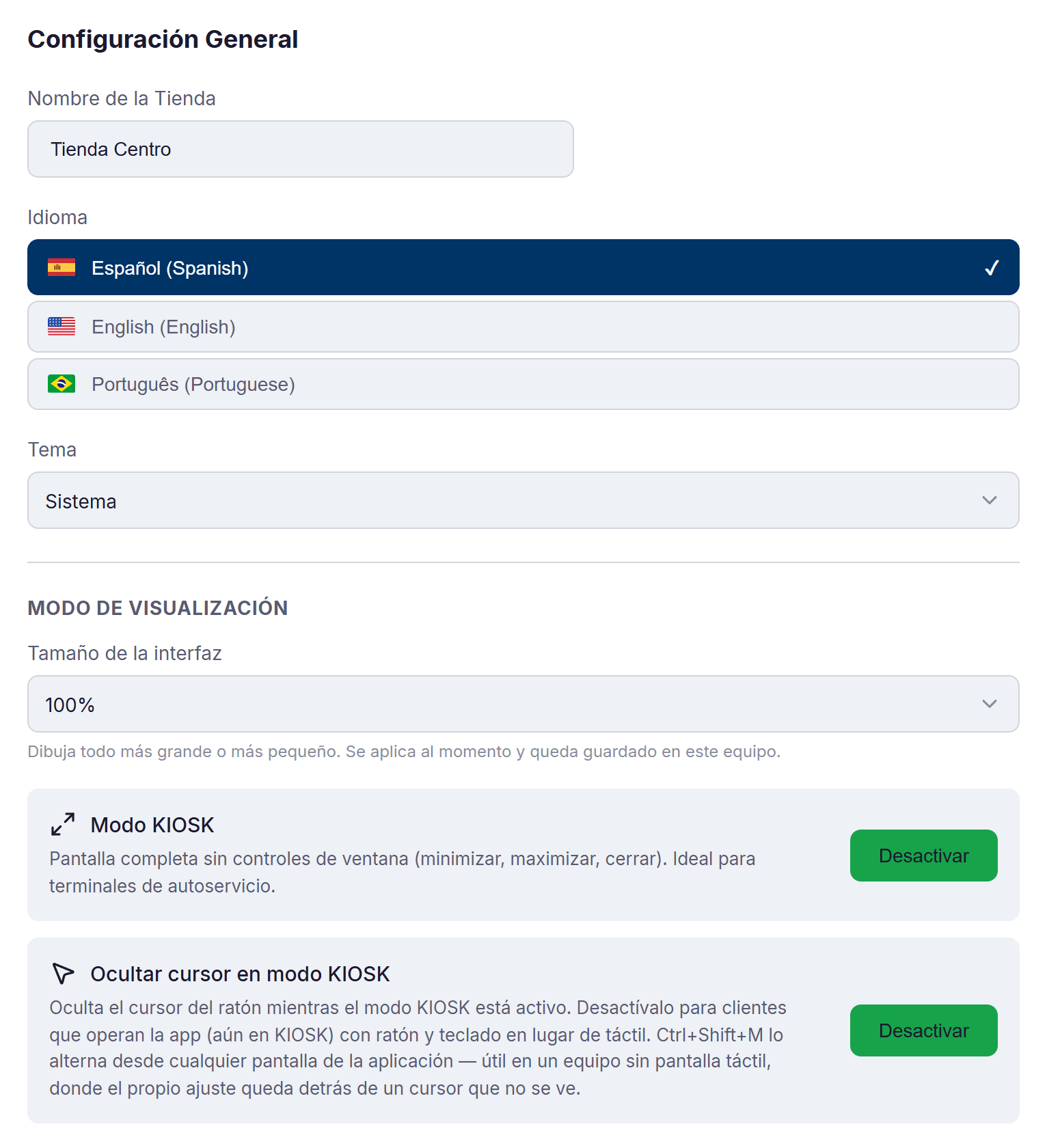
Nombre de la Tienda
El nombre que se imprime arriba en cada recibo, informe e impresión del inventario, por ejemplo el del negocio del cliente. Si lo deja vacío, se imprime Smart Safe Client.
Idioma, tema y tamaño
| Opción | Qué hace |
|---|---|
| Idioma | El idioma de las pantallas y de los recibos. Cambia en el acto. |
| Tema | Claro, Oscuro o Sistema (sigue a la computadora). |
| Tamaño de la interfaz | Dibuja todo más grande o más pequeño: de 100% a 175%. Use un tamaño mayor en una pantalla táctil pequeña. Cambia en el acto. |
Las opciones que se activan y desactivan
Cinco opciones tienen un botón en lugar de una casilla: Modo KIOSK, Ocultar cursor en modo KIOSK, Cierre de sesión automático por inactividad, Cerrar sesión tras cada operación y Reinicio Automático.
El botón dice lo que va a hacer
Cuando una opción está activada, su botón aparece resaltado y dice Desactivar. Cuando está desactivada, el botón dice Activar.
Modo KIOSK
El Smart Safe Client ocupa toda la pantalla, sin la barra con los botones de cerrar y minimizar, y se queda delante de las demás ventanas. Viene activado en una instalación nueva. Déjelo activado en todas las computadoras que manejan una caja fuerte en producción.
Durante una operación (un depósito, por ejemplo), el Smart Safe Client siempre ocupa toda la pantalla, aunque el Modo KIOSK esté desactivado.
Para salir del modo quiosco, abra Configuración › General y toque Desactivar.
Ocultar cursor en modo KIOSK
Oculta la flecha del mouse mientras el modo quiosco está activado, para pantallas táctiles. Viene activado.
Si el cliente usa mouse, desactívelo. En el teclado, Ctrl+Shift+M muestra u oculta la flecha en cualquier pantalla.
Seguridad
Cierre de sesión automático por inactividad
Cierra la sesión del usuario después de un tiempo sin que nadie toque la pantalla, el mouse ni el teclado. Viene desactivado.
Al activarlo, escriba el tiempo en Tiempo de espera (segundos): de 20 segundos a 5 minutos (300 segundos). El valor predeterminado es 60.
Mientras cuenta, arriba en la pantalla aparece un pequeño anillo con el tiempo que queda. Se pone ámbar cuando pasó la mitad del tiempo y rojo cerca del final.
El tiempo nunca se acaba en medio de una operación: se detiene en las pantallas de operación (depósito, retiro, recolección, mantenimiento y las demás) y vuelve a empezar desde el principio al salir de ellas.
Operaciones
| Opción | Qué hace | Cómo viene |
|---|---|---|
| Cerrar sesión tras cada operación | Cuando termina una operación, el Smart Safe Client vuelve a la pantalla de inicio de sesión: la siguiente persona tiene que entrar con su propio usuario. | Activado |
| Cierre automático de la pantalla de resultado (s) | Cuánto tiempo queda abierta la ventana del resultado al final de una operación: de 3 a 120 segundos. | 12 |
Cada persona con su propio usuario
Deje Cerrar sesión tras cada operación activado. Así, nadie opera por error con el usuario de la persona anterior.
Reinicio Automático
Si el Smart Safe Client se cierra, se vuelve a abrir solo después de unos segundos. Viene desactivado. Actívelo en las computadoras dedicadas a la caja fuerte.
Gestión de Configuraciones
Gestionar Configuraciones guarda toda la configuración en un archivo, o la carga desde un archivo o desde el servidor. Vea Importar y exportar