
7. Operação
O que é igual em todos os equipamentos: entrar, a tela principal, a barra no topo, as perguntas antes de uma operação e o fim dela.
Esta página mostra o que é igual em todos os equipamentos. Como cada equipamento funciona, e as operações dele uma a uma, estão na página de cada um:
DE-70
Depósito com o escrow, depósito manual, coleta, inventário, manutenção e contagem de cédulas.
Cash Infinity
Depósito, saque, pagamento, troco, abastecimento, transferência, esvaziamento, coleta, inventário e manutenção.
Entrar
Na tela de login, digite o seu Usuário e a sua Senha e toque em Entrar.
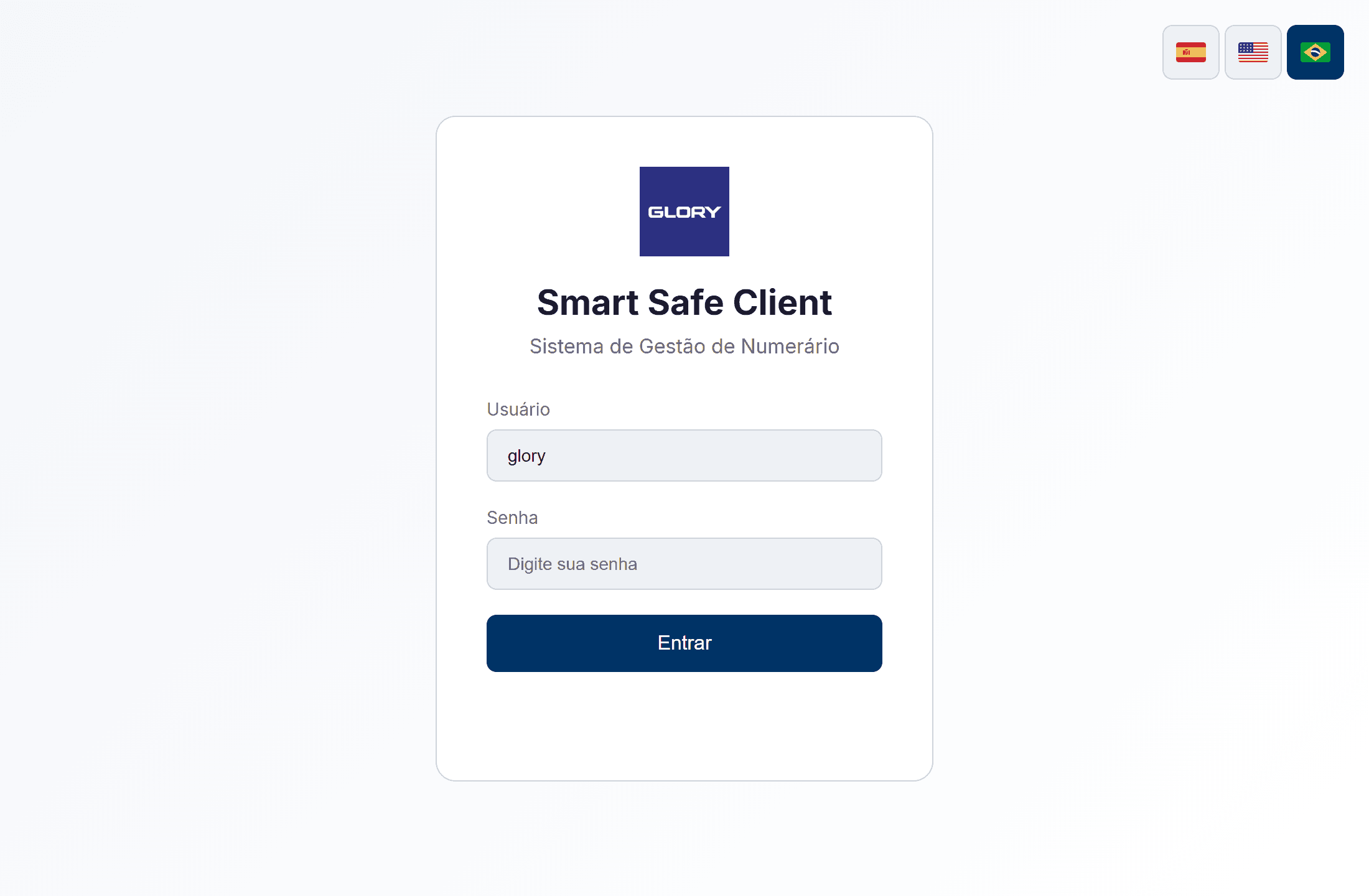
- Se o usuário trabalha em mais de uma conta do cofre, aparece Selecione a conta: toque na conta em que você vai trabalhar. Com uma só conta, você entra direto.
- Se a senha venceu ou não segue mais as regras, a tela oferece Definir nova senha. Veja Usuários
A tela principal
A tela principal mostra as operações que o seu perfil permite, como botões grandes. O que o seu perfil não permite não aparece.
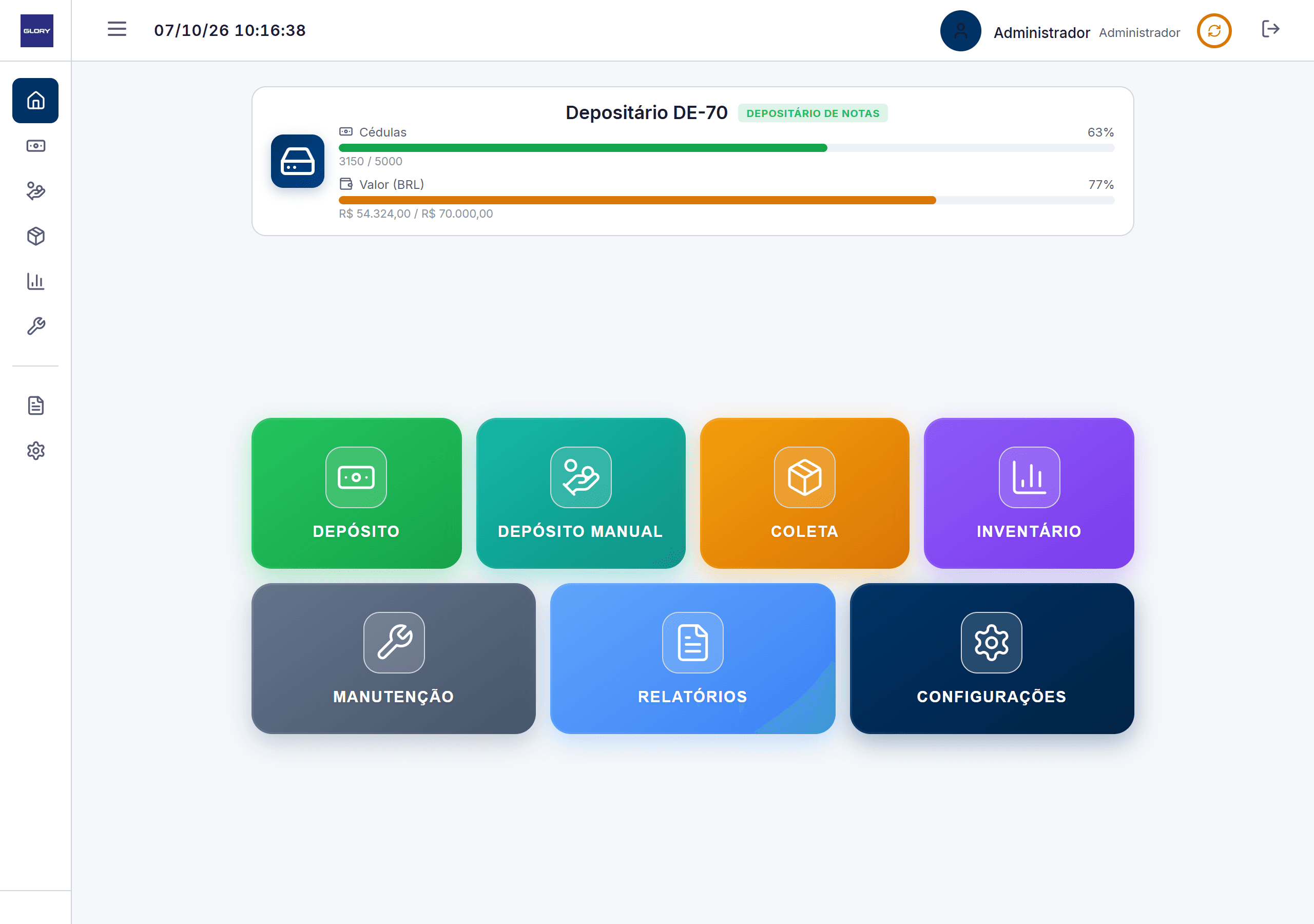
- Vários equipamentos: aparece no topo uma aba para cada um. Toque na aba do equipamento que você vai usar.
- Acima dos botões: o modelo e o tipo do equipamento. Se o equipamento estiver retido para reconciliação, aparece o aviso Requer reconciliação: toque nele. Veja Reconciliação
- Ocupação: o quanto o equipamento está cheio em relação aos limites dele. Só os perfis com a permissão Transações veem a ocupação.
- Mais de nove botões: eles são divididos em páginas. Mude de página com as setas, com os pontos ou deslizando o dedo.
O botão ☰ no topo abre as mesmas operações como um menu, com Relatórios e Configurações.
A barra no topo
| À esquerda | À direita |
|---|---|
O menu ☰, a data e hora e a conta em que você entrou: a bandeira, o nome, a moeda e o fuso horário dela (por exemplo UTC-05:00). | O seu nome e perfil, a contagem regressiva do logout (se o Auto-logout por Inatividade estiver ligado), o aviso de atualização e Sair. |
Se o fuso horário aparecer em âmbar
O fuso horário do computador não corresponde ao país da conta. Corrija o fuso horário do computador: as operações são registradas com a hora do computador.
Antes de uma operação
Duas perguntas podem aparecer antes da tela da operação:
- Identificação da transação, se o cliente configurou campos para preencher (um número de venda, um número de malote…). Preencha-os e toque em Continuar. Veja Identificações
- Selecione a moeda, se o equipamento trabalha com mais de uma moeda: toque na moeda desta operação.
Durante uma operação
Enquanto o equipamento está trabalhando, o Smart Safe Client não deixa trocar de tela nem sair: "Operação crítica em andamento — não é possível trocar de tela agora". Termine ou cancele a operação na tela dela.
Durante uma operação, o Smart Safe Client sempre ocupa a tela inteira, e a contagem regressiva do logout para.
Ao terminar
No fim de cada operação, aparece o resultado com a referência dela, por exemplo DEPO-7K2M-Q9XA. Toque em OK, ou aguarde: a janela se fecha sozinha depois de alguns segundos. São 12, se não houver outro tempo definido em Geral
Depois, o Smart Safe Client volta para a tela de login, para que a próxima pessoa entre com o seu próprio usuário. Se Sair (logout) após cada operação estiver desligado, ele volta para a tela principal.
Se houver uma impressora configurada, o recibo é impresso sozinho. Se ele não sair, o resultado avisa. Veja Recibos
Se uma operação for interrompida
Se o equipamento falhar no meio de uma operação, o Smart Safe Client registra o que aconteceu, e o equipamento pode ficar retido até que alguém com permissão o confira. Veja Reconciliação
Próximo passo
Veja as operações do seu equipamento: DE-70 ou Cash Infinity