
Soporte
Cómo abrir un ticket en el portal, seguirlo y enviar los registros del Smart Safe Client al soporte.
Para pedir ayuda, abra un ticket en el portal de smartsafeclient.com. Después, desde el propio Smart Safe Client, adjunte los registros (logs) al ticket: así el soporte ve lo que pasó en la computadora. La conversación con el soporte sigue en el portal.
Antes de abrir un ticket, mire Problemas comunes y la página de lo que estaba haciendo: muchas respuestas ya están en esta documentación
1. Entre al portal
En el navegador de cualquier computadora o celular con internet, abra el portal: smartsafeclient.com/portal
Escriba su Correo y su Contraseña y toque Ingresar.
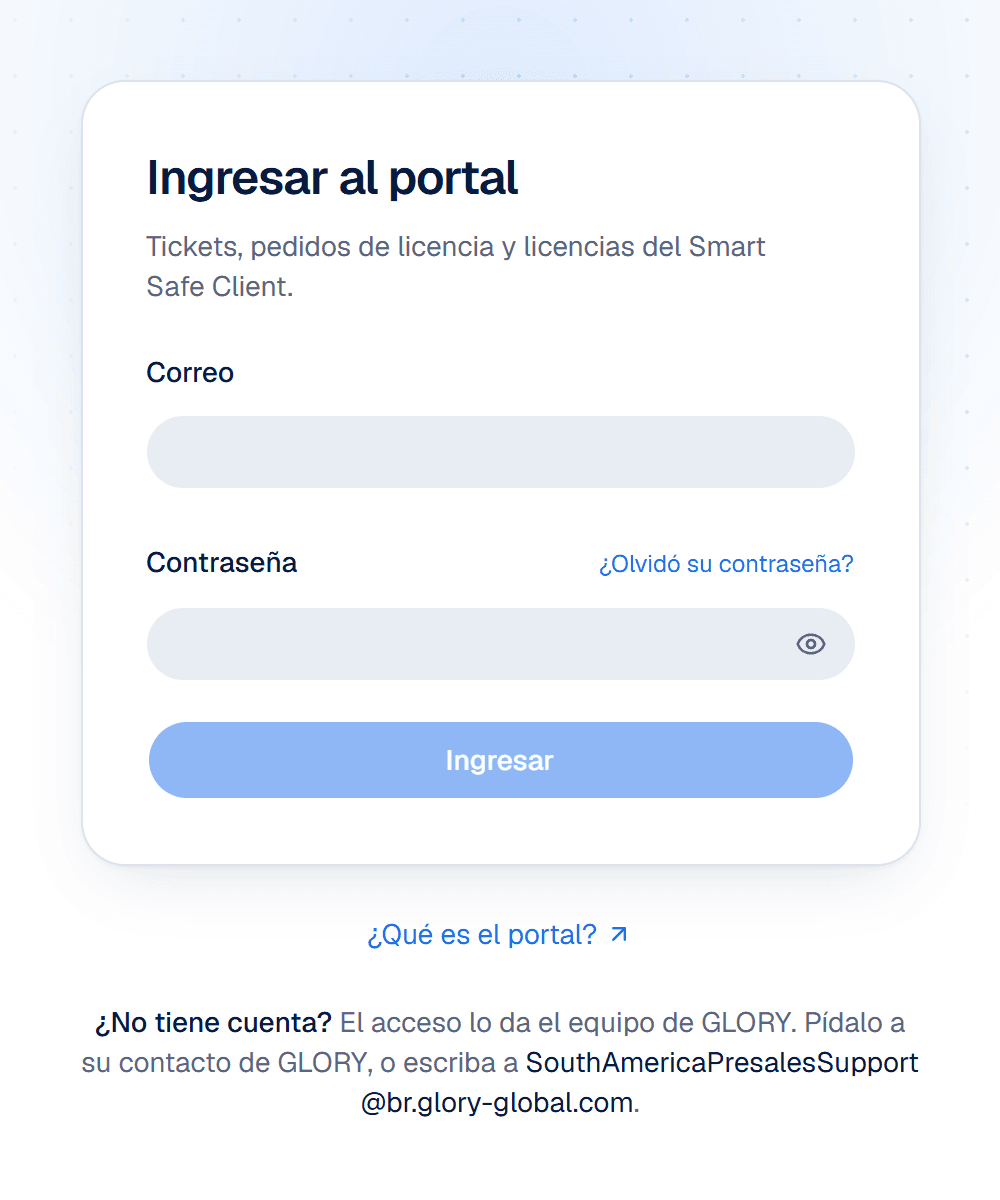
¿Primera vez en el portal?
La cuenta la crea el equipo de GLORY. Le llega un correo con un enlace para crear su contraseña: vale por 7 días y se usa una sola vez. La contraseña necesita al menos 10 caracteres, con letras y números.
¿No tiene cuenta? Pídala a su contacto de GLORY o escriba a SouthAmericaPresalesSupport@br.glory-global.com.
¿Olvidó su contraseña?
En la pantalla de ingreso, toque ¿Olvidó su contraseña?, escriba su correo y abra el enlace que le llega. El enlace vale por 60 minutos. Si no lo ve, mire también la carpeta de correo no deseado.
2. Abra el ticket
Abra Abrir un ticket en el portal (o toque Tickets y después Abrir un ticket).
Elija el Tipo: Problema (algo no funciona como debería) o Sugerencia (algo que el Smart Safe Client podría hacer).
Escriba un Título corto y, en Descripción, cuente qué pasó, cuándo, en qué computadora y qué se hizo.
Si trabaja para más de una empresa, elija la Organización. La prioridad no la elige usted: la pone el soporte al atender el ticket.
Si los tiene a mano, complete la Huella de Hardware (en el Smart Safe Client: Configuración › Licencia, botón Copiar) y la Versión del Smart Safe Client (Configuración › Versión). Ayudan al soporte a encontrar la computadora.
Toque Abrir ticket. Aparece el número del ticket, en el formato XXXXX-XXXXX, y el soporte recibe el aviso.
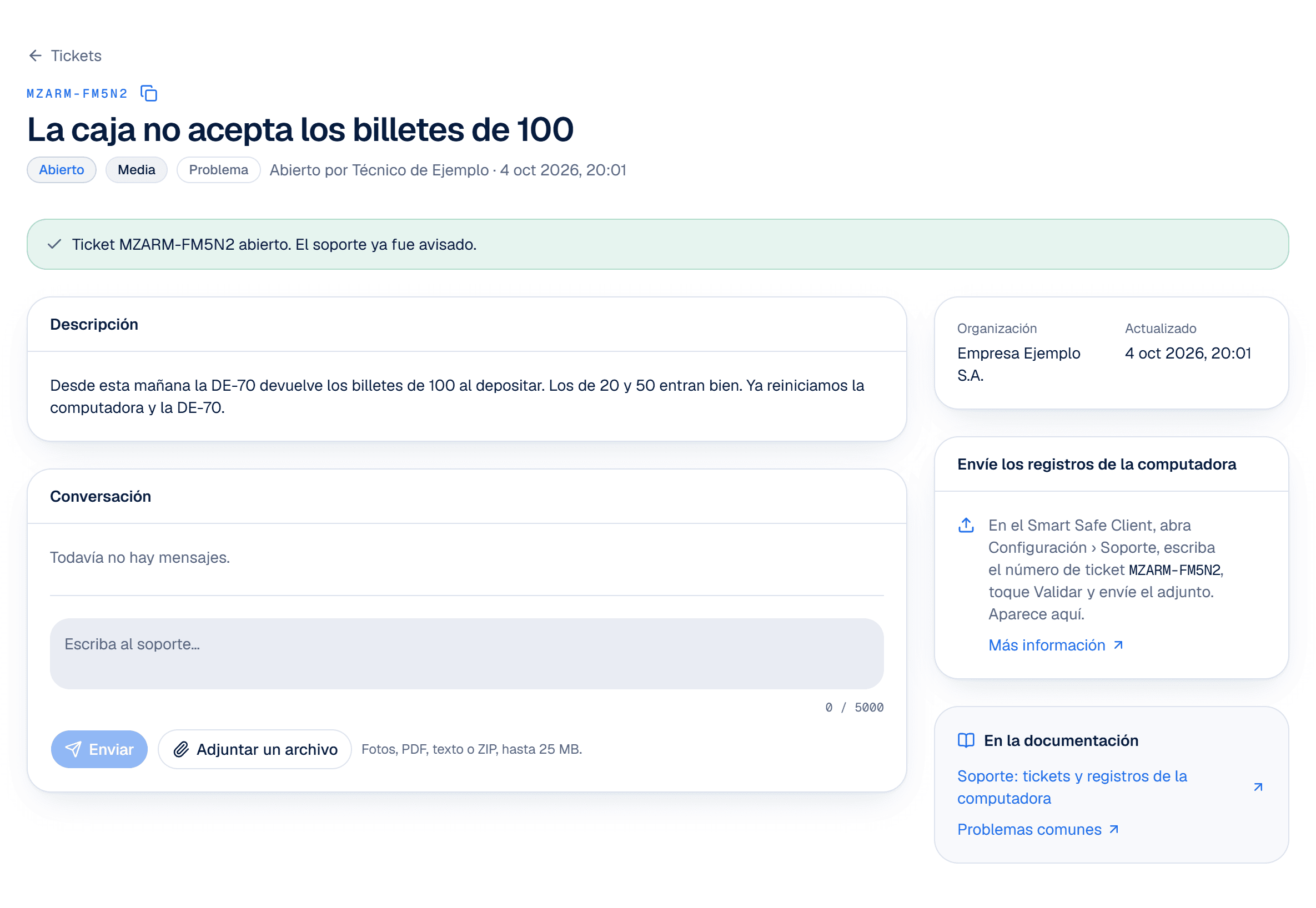
3. Adjunte los registros desde el Smart Safe Client
Abra Configuración › Soporte.
En Información del Ticket, escriba el Número de Ticket y toque Validar. Aparecen el estado y el historial del ticket.
En Seleccionar Adjuntos, deje marcado lo que viene marcado. Si el soporte lo pide, marque también otros registros.
En Desde y Hasta, elija los días del problema (de fábrica, los últimos 30 días).
Prepare el adjunto. Cuando aparezca Adjunto listo, envíelo al ticket. En el portal aparece como Enviado por el Smart Safe Client.
Sin internet en la computadora
Toque Guardar en Disco Local (o guárdelo en un USB). Desde una computadora con internet, abra el ticket en Tickets y toque Adjuntar un archivo (hasta 25 MB), o envíe el archivo al soporte por correo.
Hasta 50 MB
Si el adjunto pasa de 50 MB, elija menos días en Desde y Hasta.
4. Siga el ticket
En Tickets están sus tickets y los de su empresa. Toque uno para ver la Conversación: las fotos que se adjuntan se ven ahí mismo.
- Cuando el soporte responde, le llega un correo y la respuesta aparece en el portal. También la ve en el Smart Safe Client, en Configuración › Soporte, con el número del ticket.
- Para contestar, escriba en el cuadro de la conversación y toque Enviar.
- Para agregar fotos de la pantalla o del equipo, toque Adjuntar un archivo: fotos, PDF, texto o ZIP, hasta 25 MB.
| Estado | Qué significa |
|---|---|
| Abierto | Recibido: espera la atención del soporte. |
| En curso | El soporte está trabajando en el ticket. |
| Esperando información | El soporte necesita una respuesta suya: conteste en la conversación. |
| Resuelto | El soporte lo dio por resuelto. |
| Cerrado | Terminado. No recibe más mensajes. |
| Rechazado | El soporte no va a seguir con el ticket. No recibe más mensajes. |
Si contesta un ticket Esperando información o Resuelto, vuelve a Abierto y el soporte recibe el aviso. Un ticket Cerrado o Rechazado no recibe más mensajes: si el problema sigue, abra uno nuevo.
Los registros de la computadora
Por seguridad, los registros que envía el Smart Safe Client solo los descarga el equipo de soporte. En el portal usted ve que llegaron, con su tamaño y su fecha.
Asistencia remota
Si el soporte necesita ver la pantalla, en Configuración › Soporte instale y abra el acceso remoto y pase al soporte el ID y la contraseña que aparecen ahí.