
6. Integrações
Como o Smart Safe Client envia cada operação para a transportadora, por e-mail ou para outro sistema.
Uma integração é um destino para o qual o Smart Safe Client envia as operações: uma transportadora, um e-mail, um sistema externo. Cada operação é enviada automaticamente e, se o destino não responder, é reenviada até que ele a aceite.
As integrações são configuradas em Configurações › Integrações, em três abas: Serviço, Integrações e Envios.
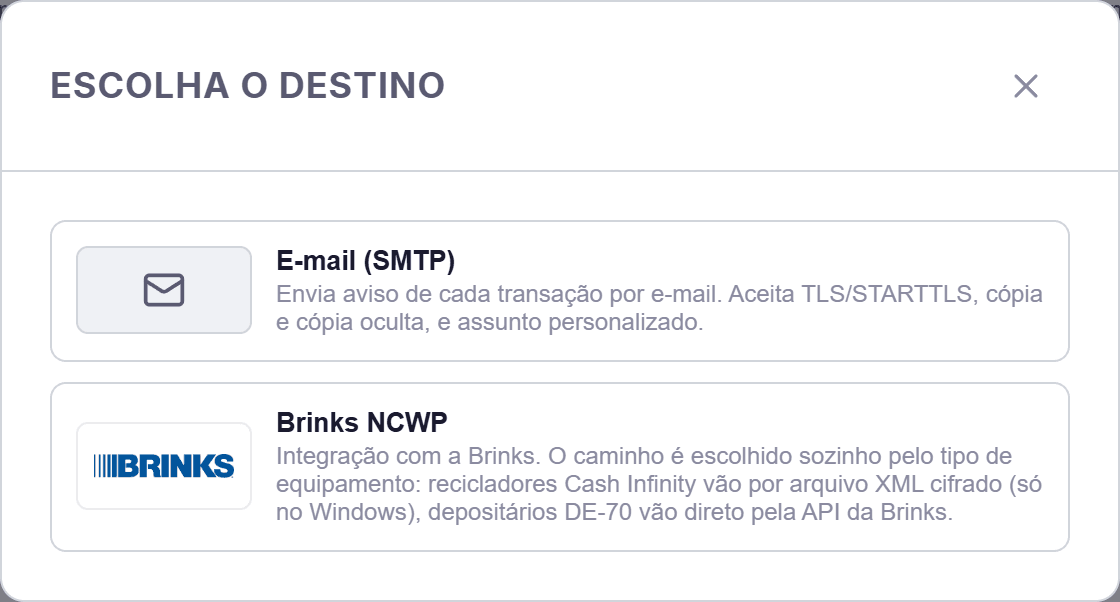
Destinos disponíveis
E-mail (SMTP)
Um aviso de cada operação por e-mail.
Brinks NCWP
As operações vão para o sistema da Brinks.
1. Ative o serviço
Os envios são feitos pelo serviço de integração, que é instalado junto com o Smart Safe Client.
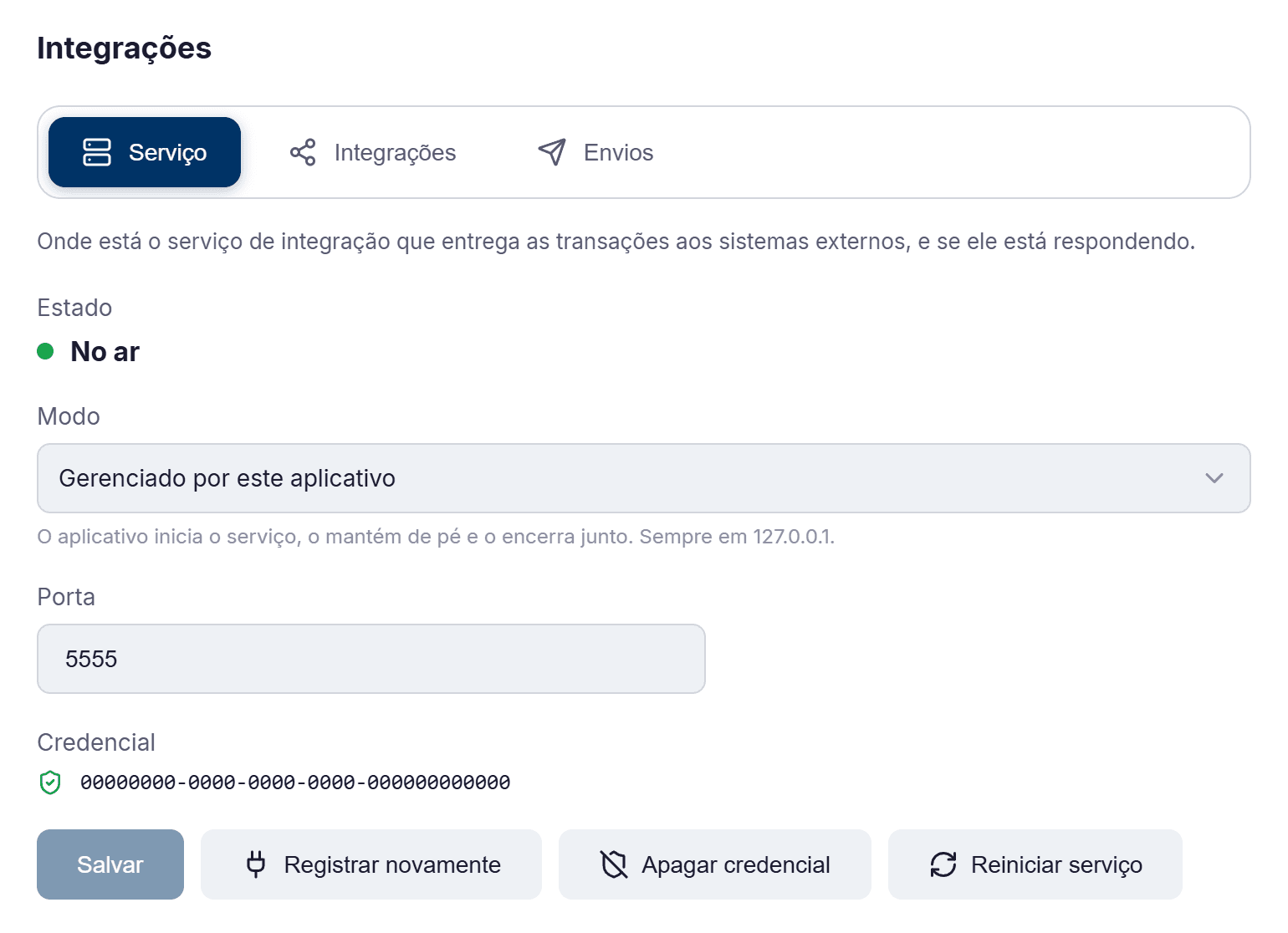
Em Configurações › Integrações › Serviço, em Modo, escolha Gerenciado por este aplicativo. O Smart Safe Client inicia o serviço e o mantém ativo.
Toque em Registrar. O computador precisa estar com a licença ativa.
O Estado tem que aparecer como No ar.
2. Crie a integração
Na aba Integrações, toque em Nova integração e, em Escolha o destino, escolha o destino.
Digite um Nome: é assim que a integração aparece nas telas e nos relatórios.
Preencha a configuração do destino (veja a página de cada destino).
Em Restrições, escolha o que esta integração envia:
- Equipamentos: quais cofres e quais moedas de cada um.
- Tipos de transação: por exemplo, só depósitos e coletas.
Sem nada marcado, tudo é enviado.
Salve e toque em Testar. O resultado diz se o destino aceitou a configuração.
Operações que já foram registradas
O que já foi para uma integração não é enviado de novo quando você muda as restrições dela. Mas, ao criar ou salvar uma integração, ela também recebe as operações dos últimos 7 dias que não foram para nenhuma integração, se servirem nas restrições dela. Por isso, confira se está tudo certo antes de tocar em Salvar.
3. Confira os envios
Na aba Envios, toque em Ver lista para ver cada operação, para onde ela foi enviada e o que aconteceu:
| Status | O que significa |
|---|---|
| Entregue | O destino a aceitou. |
| Aguardando | Ainda não foi enviada. |
| Retentando | O destino não respondeu; ela vai ser enviada de novo automaticamente. |
| Recusada | O destino a recusou. Corrija a configuração e toque em Enviar novamente. |
| Não aplicável | Nenhuma integração devia recebê-la, por causa das restrições delas. |
Ao abrir um envio, O que foi enviado e o que voltou mostra a requisição e a resposta do destino: útil para o suporte.
Próximo passo
- Configure cada destino que o cliente usa, na página dele: veja Destinos disponíveis
- Com as integrações prontas: 7. Operação