
8. Relatórios
Todas as operações registradas pelo Smart Safe Client, com filtros, totais, os detalhes de cada uma e como salvá-las ou imprimi-las.
A tela Relatórios mostra todas as operações que o Smart Safe Client registrou: depósitos, coletas, saques e as demais, com os valores, as cédulas e moedas, quem as fez e quando. Nada jamais é apagado dali.
Abra-a pelo botão Relatórios da tela principal. Em uma instalação nova, os perfis Administrador, Gerente, Técnico e Coleta (Transportadora) têm acesso a ele. Cada perfil vê só os tipos de relatório que ele tem permissão para ver.
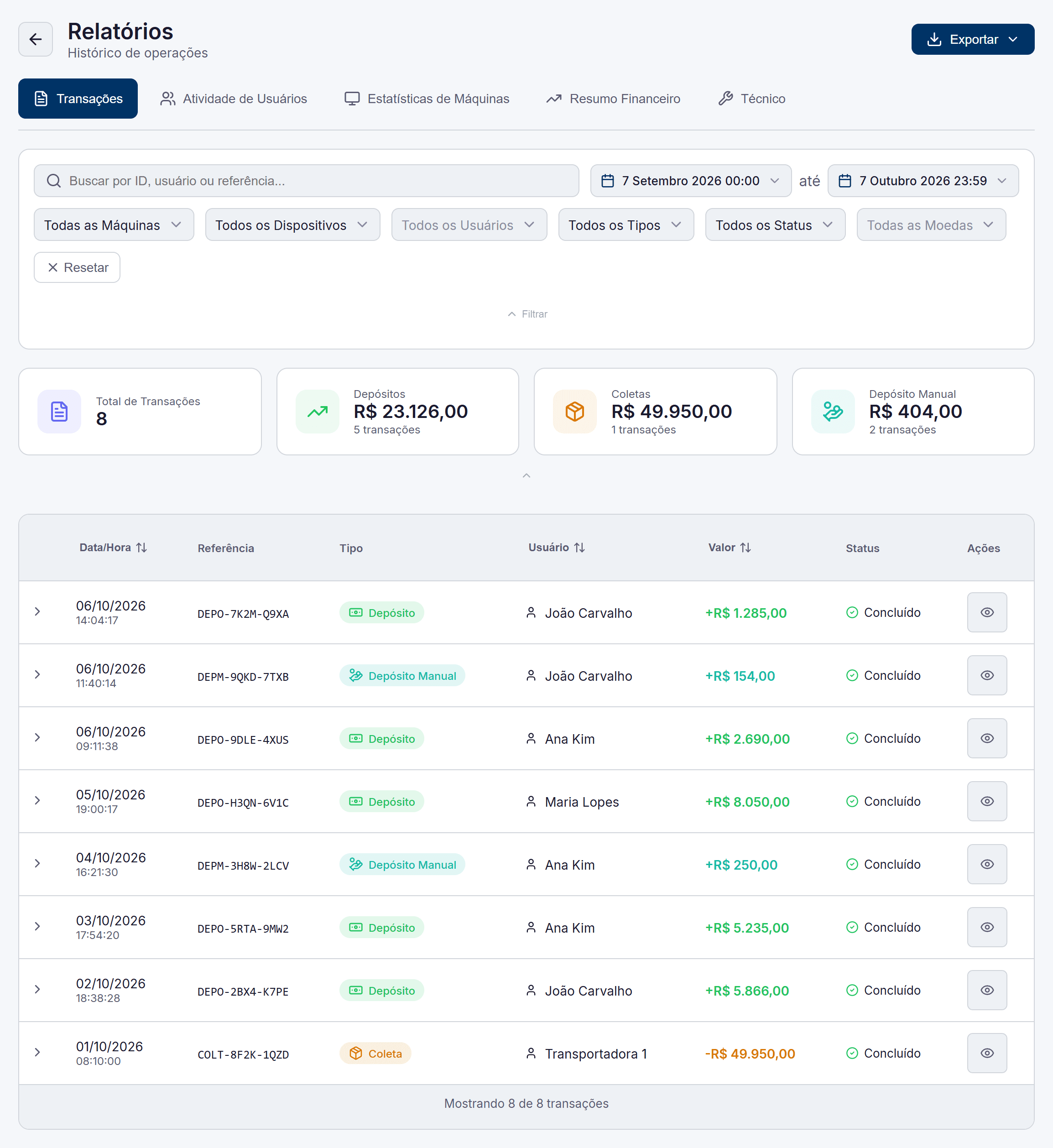
As abas
| Aba | O que mostra |
|---|---|
| Transações | Todas as operações, uma por linha, com os detalhes. Veja Transações |
| Atividade de Usuários | O que cada pessoa fez: quantas operações e quanto dinheiro. |
| Estatísticas de Máquinas | Cada equipamento: operações, valores, tempo médio, erros. |
| Resumo Financeiro | O dinheiro que entrou e o que saiu, por dia da semana e por moeda. |
| Técnico | Os eventos que os equipamentos informaram, para o técnico e o suporte. |
As quatro últimas são explicadas em Estatísticas
Só as suas operações
Sem a permissão Ver transações de todos os usuários, a pessoa vê só as operações que ela fez. Em uma instalação nova, o Operador não abre os Relatórios, e o perfil Coleta (Transportadora) vê só as suas.
Filtros
Toque em Filtrar para abri-los. Todas as abas, os totais, a exportação e a impressão usam os mesmos filtros.
| Filtro | O que faz |
|---|---|
| Buscar | Encontra uma operação pela referência (por exemplo DEPO-7K2M-Q9XA), pela pessoa ou por um trecho delas. Também encontra um saque ou um pagamento por um dos números da transação do PDV: digite o número inteiro, com ou sem os zeros da frente (814 e 0814 encontram Tran 0814, mas 81 não). |
| Datas | De um dia e hora até outro. Começa com os últimos 30 dias. |
| Contas | Uma conta ou todas. Só aparece para quem vê todas as contas. |
| Máquinas, Dispositivos, Modelos | O tipo de equipamento, um equipamento ou um modelo. |
| Usuários | Uma ou mais pessoas. |
| Tipos | Um tipo de operação: Depósito, Coleta, Saque… Só aparecem os tipos que existem no período. |
| Status | Concluído, Pendente, Falhou ou Cancelado. |
| Moedas | Uma ou mais moedas. |
| Encerrados abruptamente | Só as operações que um sensor ou o shutter encerrou antes do operador (o dinheiro contado foi mantido). Só aparece quando há alguma. |
Resetar limpa todos os filtros e volta aos últimos 30 dias.
Até 1.000 operações por vez
Se os filtros encontrarem mais de 1.000 operações, só as 1.000 primeiras aparecem, e um aviso informa isso. Reduza as datas ou acrescente um filtro.
Os totais
Acima da lista, os cartões de resumo (toque na seta para abri-los) mostram o Total de Transações e, para cada tipo de operação que existe no período, quantas e quanto, por moeda: Depósitos, Saques, Coletas, Depósito Manual e os demais.
Salvar e imprimir
Exportar, no alto, oferece:
- CSV: um arquivo de planilha. Abre no Excel com os acentos certos.
- JSON: os mesmos dados, para sistemas.
- Imprimir: um resumo na impressora de recibos, com o período e os filtros usados, uma linha por operação (até 100).
O arquivo leva o nome da aba e do momento, por exemplo report_transactions_2026-10-06_14-30-00.csv. Escolha onde salvá-lo.
O CSV de Transações tem: Data, Hora, Referência, Tipo, Equipamento, Usuário, Conta (com contas), Valor, Status, Duração e as cédulas e moedas de cada operação.