
4. Licença
Como ativar o Smart Safe Client em um computador novo.
Cada computador precisa da sua própria licença. A licença fica ligada a esse computador: se a placa-mãe, o disco ou a placa de rede forem trocados, é preciso uma licença nova.
Três códigos que não podem ser confundidos
| Código | O que é | Onde você o vê |
|---|---|---|
| Chave do Solicitante | A sua chave pessoal de técnico (formato XXXX-XXXX). | Você mesmo a cria no portal, em Chaves do Solicitante, e é a mesma do Token Generator |
| Código do equipamento | Identifica este computador. | Na tela de ativação, embaixo, com o botão Copiar. |
| ID de Ativação | Identifica uma licença já aprovada. | No e-mail de aprovação. |
A sua Chave do Solicitante
A Chave do Solicitante é a sua chave pessoal de técnico (formato XXXX-XXXX). Ela diz quem está pedindo a licença, e é também a que o Token Generator pede ao ser ativado.
Com conta no portal, a sua chave está em Chaves do Solicitante e, se você ainda não a tem, você a cria ali mesmo com Criar minha chave. Ali você também dá um código novo à chave ou a revoga, e vê em quais dispositivos o Token Generator está ativado.
Sem conta no portal, peça uma conta por e-mail, com o assunto Conta no portal – Smart Safe e estes dados:
- O seu nome completo.
- A sua empresa (o cliente, a GLORY ou o distribuidor).
- O seu e-mail de trabalho: a conta fica no nome desse e-mail.
- Os clientes para os quais você trabalha: com a conta, você só pode pedir licenças para eles.
Envie para SouthAmericaPresalesSupport@br.glory-global.com
A resposta chega em até 2 dias úteis: um e-mail de convite para criar a sua senha. Se você não o vir, confira a pasta de spam. Com a conta pronta, crie a sua chave em Chaves do Solicitante com Criar minha chave.
Conectar o computador à internet
Pedir e ativar a licença precisam de internet. Na tela de ativação, o botão Rede (em cima, à direita, ao lado das bandeiras) mostra se o computador alcança o servidor da GLORY: ícone verde quando alcança, laranja quando não.
Toque em Rede para abrir Rede deste computador: as mesmas opções de Wi-Fi e de cabo de rede de Rede, disponíveis antes de o computador ter licença. O alto da janela diz se o computador alcança o servidor da GLORY, e Verificar de novo pergunta na hora.
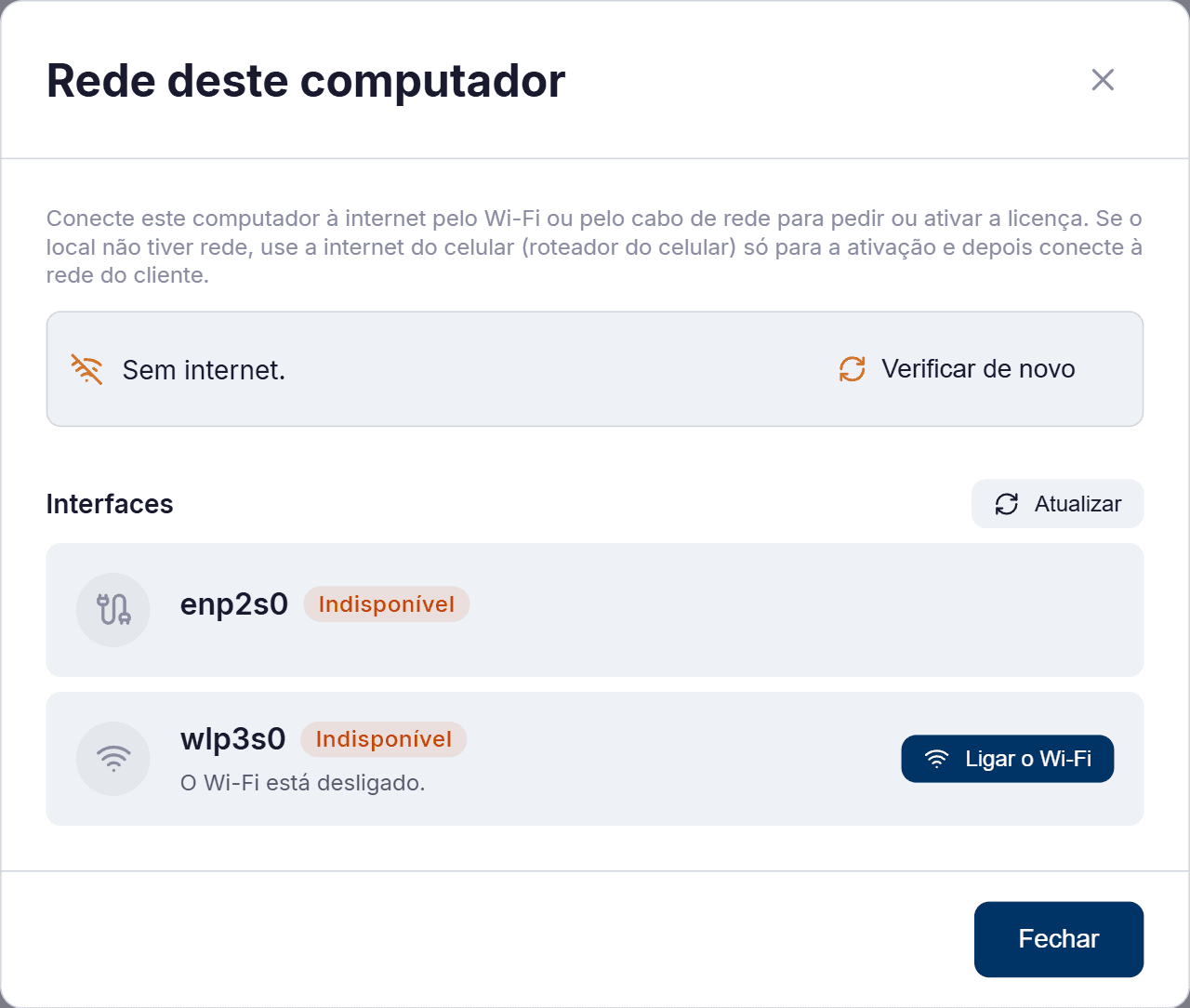
- Sem cabo de rede onde o computador foi instalado: conecte ali ao Wi-Fi do cliente. Se o Wi-Fi estiver desligado, toque antes em Ligar o Wi-Fi (veja Se o Wi-Fi estiver desligado)
- Sem nenhuma rede no local: ligue o roteador do seu celular (o celular compartilhando a internet dele), conecte o computador a ele só para a ativação e, depois, à rede do cliente.
Enquanto o servidor da GLORY não responde, a tela de ativação pergunta de novo sozinha a cada 15 segundos: depois de conectar, não é preciso reiniciar o computador.
No Windows, a janela diz que a rede é gerenciada pelo sistema operacional: use as configurações de rede do Windows.
Passo a passo, com uma foto de cada janela e o que cada mensagem quer dizer: Instalação nova sem internet
Pedir e ativar a licença
Na tela Ative seu Smart Safe, escolha o idioma com as bandeiras (no alto, à direita) e toque em Começar.
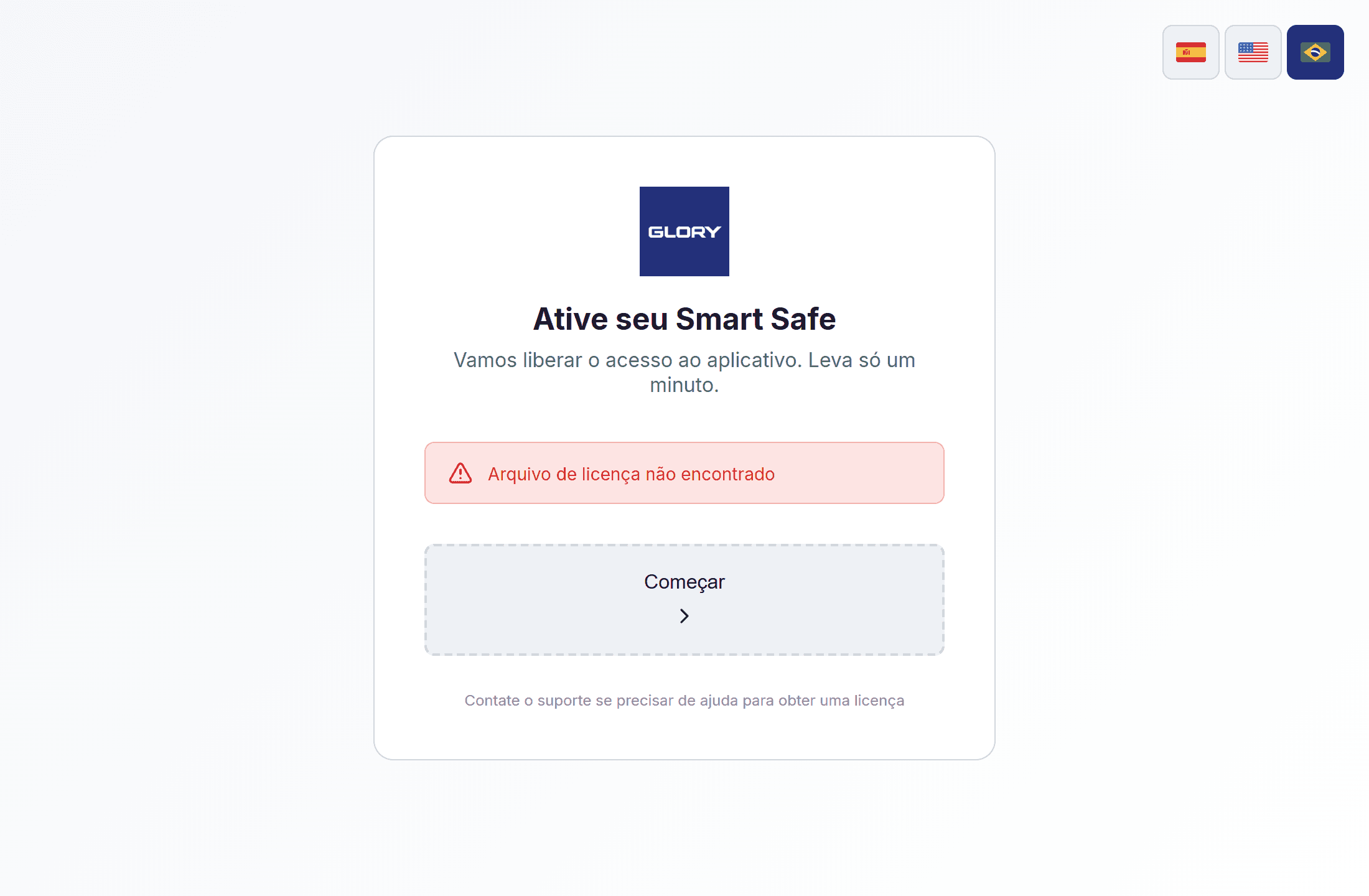
Em Como você quer ativar?, toque em Solicitar uma licença.
Digite a sua Chave do Solicitante e toque em Validar Chave.
Ainda não tem a sua chave, ou uma conta no portal? Veja A sua Chave do Solicitante
Preencha o formulário e toque em Enviar Solicitação:
- Seu Nome.
- Endereço de Email: aparece sozinho, vem da sua chave.
- Empresa do Cliente: escolha-a na lista. São as organizações do seu usuário no portal, com o nome exato com que estão registradas na GLORY. Se você tiver só uma, ela já aparece escolhida.
A empresa do cliente não está na lista?
O seu usuário só pode pedir licenças para as organizações dele. Se faltar a do cliente, ou se o Smart Safe Client avisar que o seu usuário ainda não tem organizações, abra um ticket pedindo que ela seja adicionada ao seu usuário: Abrir um ticket
Se, em vez da lista, aparecer um campo para digitar
A sua Chave do Solicitante ainda não tem uma conta no portal. Digite o nome da empresa exatamente como está registrado na GLORY: por exemplo, “Empresa X” pode estar registrada como “Empresa X S.A.”. Se o nome não for encontrado, o Smart Safe Client avisa: “Organização … não encontrada”, ou “Nome ambíguo …” com os nomes parecidos. Não tente adivinhar: se não tiver certeza, abra um ticket e pergunte como ela está registrada antes de enviar o pedido.
Aparece Solicitação de licença aguardando aprovação. A GLORY analisa o pedido: normalmente em 1 ou 2 dias úteis. Quando ele é aprovado, chega um e-mail com o assunto Sua licença do Smart Safe Client está pronta, no idioma da sua conta do portal. Ele também traz o link da licença no portal, onde o arquivo dela é baixado. Você também pode acompanhar o pedido no portal: Pedidos de licença
Abra de novo o Smart Safe Client, ou toque no botão ↻ do aviso de pendente. Aparece Sua solicitação de licença foi aprovada!: toque em Ativar Agora.
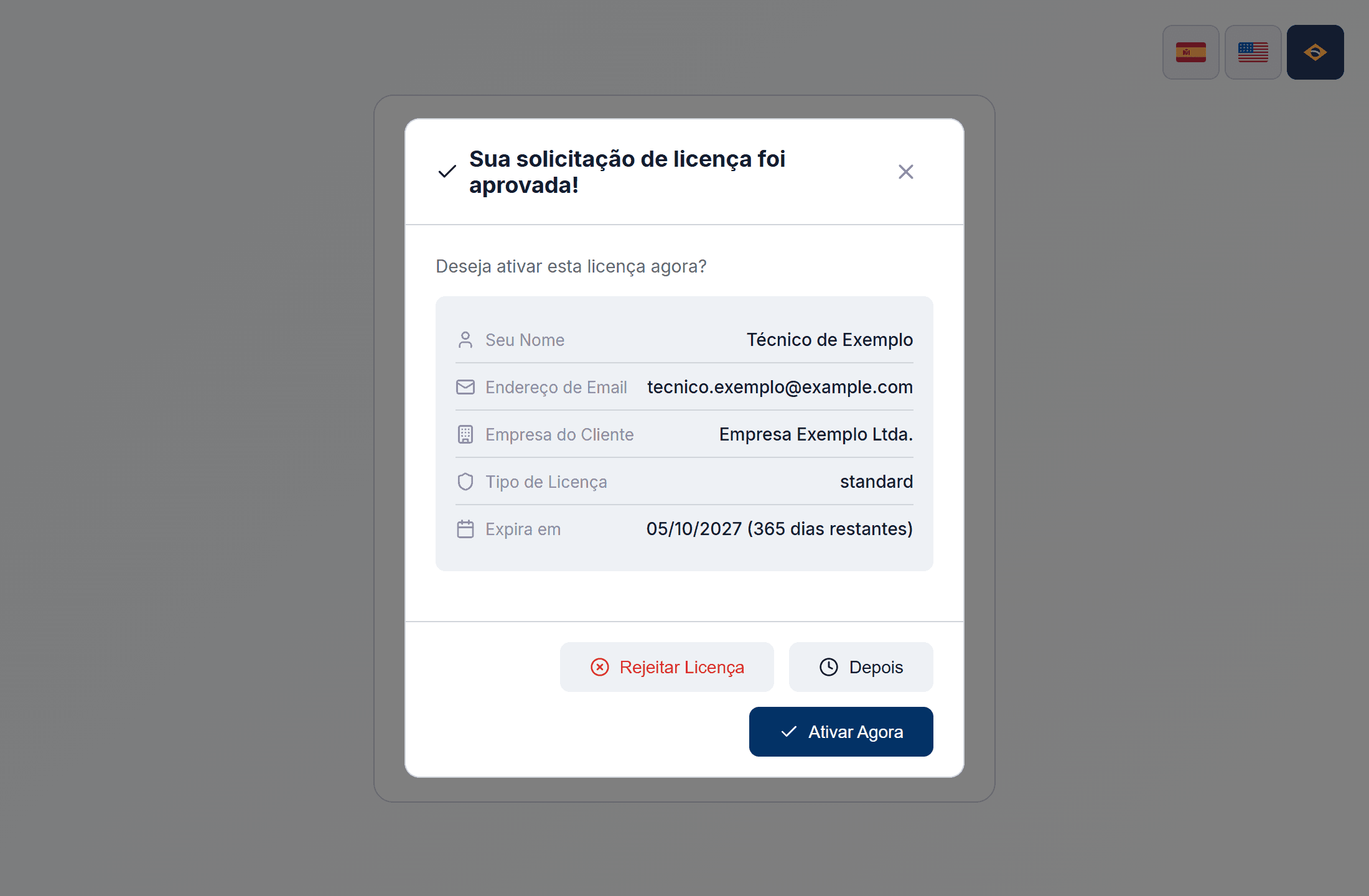
Entre com o usuário glory e o código de Login do administrador do Token Generator
O Smart Safe Client não pergunta sozinho
Enquanto o pedido está pendente, o Smart Safe Client não verifica a aprovação por conta própria. Ele verifica ao abrir, ou quando você toca no botão ↻.
Outras formas de ativar
Em Como você quer ativar?, toque em Tenho um código de ativação, digite o código e toque em Ativar Licença. Você precisa de internet.
O código é o ID de ativação da licença no portal, em Licenças
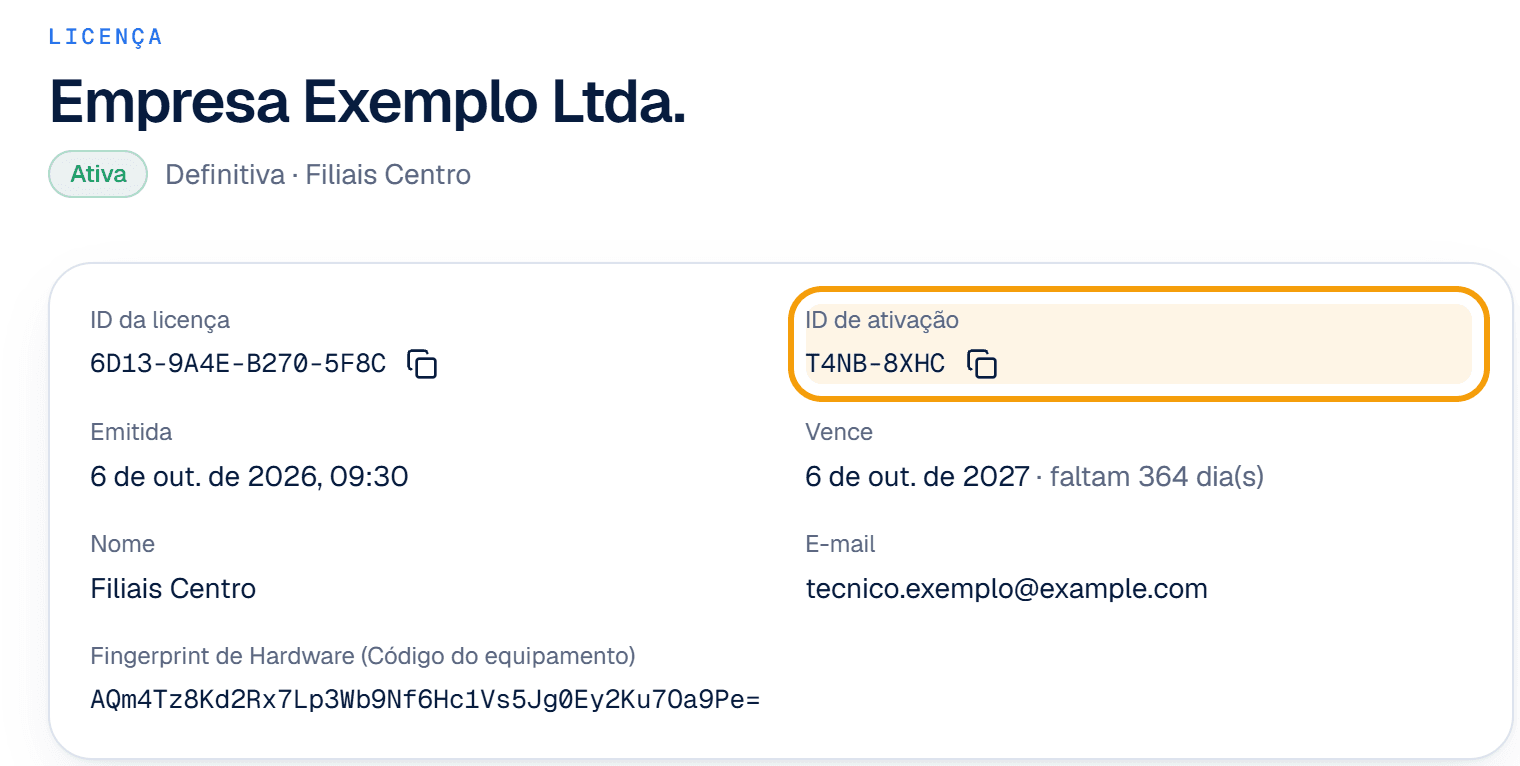
Antes, tente o botão Rede: conecte a uma rede Wi-Fi, ou ao roteador do seu celular, como Conectar o computador à internet explica. Se não der, peça a licença no portal e leve-a até o computador em um arquivo:
- Na tela de ativação, copie o Código do equipamento com o botão Copiar e leve-o a um computador ou celular com internet (por exemplo, cole-o em um arquivo de texto em um pen drive). São 44 letras, números e símbolos: eles precisam chegar completos.
- Abra Pedir licença no portal e escolha Um computador sem internet. Preencha Nome, escolha a Empresa do Cliente, cole o Código do equipamento e toque em Enviar pedido.
- Quando o pedido for aprovado, abra-o em Pedidos de licença e toque em Baixar o arquivo de licença. Copie o arquivo (termina em
.lic) para um pen drive. - No computador, em Como você quer ativar?, toque em Tenho um arquivo ou chave de licença e escolha esse arquivo.
As licenças são pedidas só pelo portal. Se você ainda não tem uma conta no portal, peça uma antes: A sua Chave do Solicitante explica como. Se você tem conta mas não consegue entrar, veja Entrar no portal
Na tela Configurações › Licença, o botão Solicitar Renovação de Licença aparece quando faltam menos de 30 dias para o vencimento.
Cerca de 15 dias antes do vencimento, chega no e-mail do pedido um aviso lembrando de renovar a licença (assunto Sua licença do Smart Safe Client vence em … dias), e um lembrete 7 dias antes. Eles não chegam se a licença já foi renovada.
No portal, a página da licença mostra a renovação dela nos últimos 30 dias: Pedir renovação envia um pedido para o mesmo computador. Quando ele for aprovado, baixe o arquivo de licença na página da licença e, na tela Configurações › Licença, toque em Renovar Licença para escolhê-lo.
Se a empresa tem uma ordem de compra que renova as licenças dela, a página da licença diz Será renovada automaticamente: o Smart Safe Client pega a licença nova sozinho quando o computador tem internet e a instala na tela de login, sem ninguém logado. Mais em Renovar antes de vencer
Problemas comuns
| Mensagem | O que fazer |
|---|---|
| Licença não válida para este dispositivo | Uma peça do computador foi trocada (placa-mãe, disco ou placa de rede). Peça uma licença nova. |
| Manipulação de hora do sistema detectada | A hora do computador voltou para trás. Corrija a data, a hora e o fuso horário. |
| Esta licença já foi ativada em outro dispositivo | Esse código de ativação é de outro computador. Peça um para este. |
Se você vai preparar vários computadores iguais a partir de uma mesma imagem do Debian, veja Imagem clonada
Próximo passo
Com a licença ativa, entre com o usuário glory e o código do Token Generator, e siga para 5. Configuração