
Preparación del Cash Infinity
Lo que hay que configurar en el Cash Infinity antes de instalar el Smart Safe Client.
El Smart Safe Client funciona con los modelos CI-50, CI-10 y CI-10X del Cash Infinity. El Cash Infinity se conecta a la computadora por la red. Antes de instalar el Smart Safe Client, hay que revisar su versión y ajustar algunas opciones en su interfaz web: las páginas de configuración del controlador del equipo, que se abren con un navegador.
Antes de empezar
El Cash Infinity tiene que estar encendido, sin errores y conectado a la misma red que la computadora.
1. La dirección del equipo
Todo Cash Infinity sale de fábrica con la dirección 192.168.0.25 (máscara 255.255.255.0).
En producción, use la dirección real
La dirección puede haber sido cambiada para la red del cliente (en la interfaz web, Host Configuration). Use siempre la dirección que el equipo tiene ahora: con una equivocada, no se conecta nada de esta página ni el Smart Safe Client.
Si no sabe la dirección
Conecte una pantalla directo al controlador del Cash Infinity y reinícielo. Mientras arranca, la línea de abajo de su pantalla muestra su configuración de red:
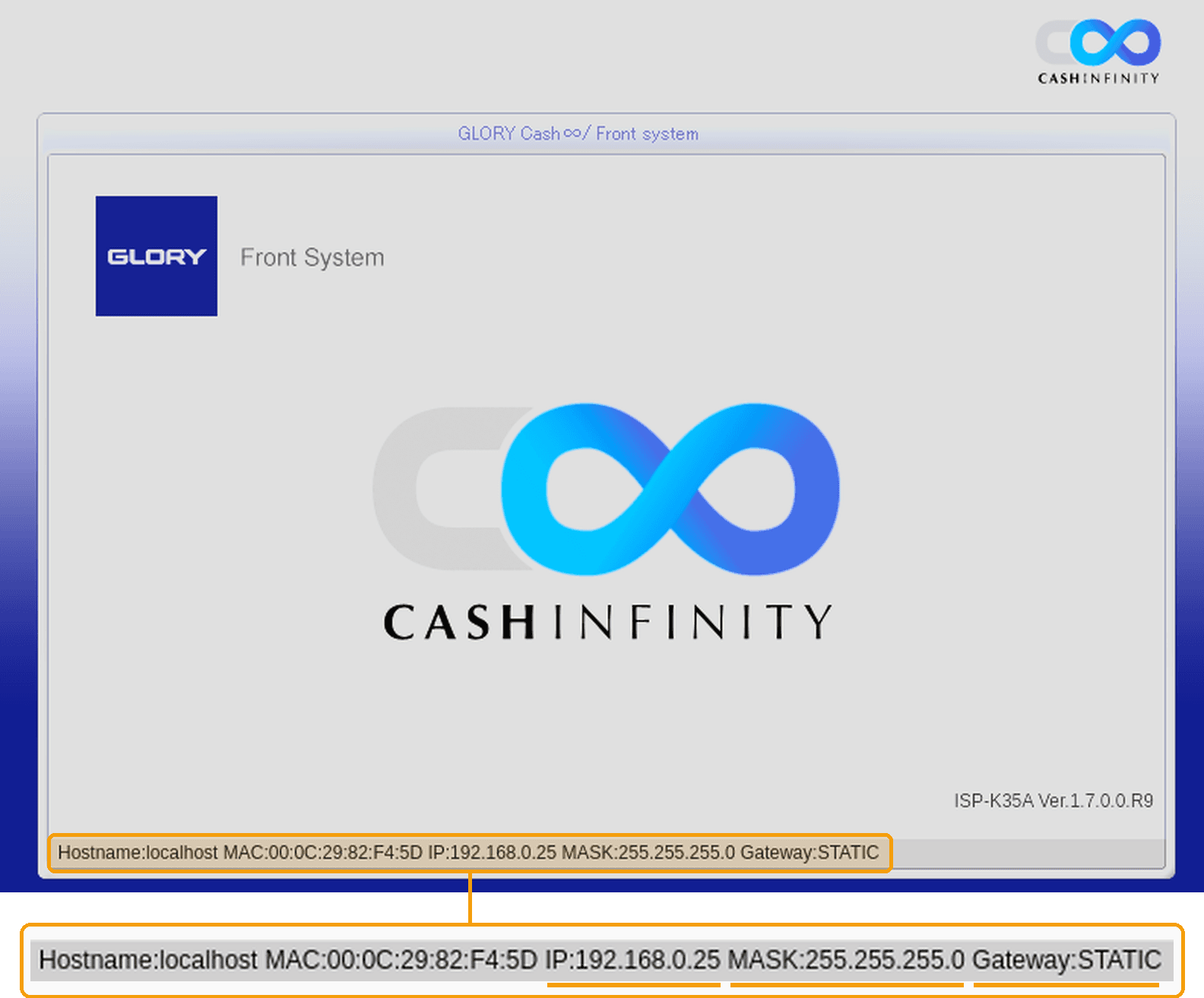
| En la pantalla | Qué es |
|---|---|
| IP | La dirección del Cash Infinity, aquí 192.168.0.25. Es lo que se escribe en el navegador y en el Smart Safe Client. |
| MASK | El tamaño de su red (la máscara). 255.255.255.0 quiere decir que los equipos de su red tienen los mismos tres primeros números, aquí 192.168.0.… |
| Gateway | El router que usa para salir de su red, si tiene uno. STATIC es como sale de fábrica: una dirección fija y sin router. |
| MAC y Hostname | La tarjeta de red del controlador y su nombre. No se necesitan aquí. |
La pantalla está siempre en inglés, en todos los Cash Infinity.
La computadora tiene que estar en la misma red
La computadora con el Smart Safe Client, y la notebook que use para abrir la interfaz web, tienen que estar en la red del Cash Infinity. Sin router (Gateway:STATIC), el Cash Infinity solo habla con los equipos de su propia red: una computadora de otra red no llega a él, aunque tenga internet.
Conecte la computadora y el Cash Infinity al mismo router o switch, por cable.
Vea la dirección de la computadora. En Linux, en Configuración › Red del Smart Safe Client, o con ip a en la terminal. En Windows, con ipconfig
Compárela con la IP del Cash Infinity. Con la máscara 255.255.255.0:
- Los tres primeros números tienen que ser iguales:
192.168.0.50y192.168.0.25están en la misma red;192.168.1.50y192.168.0.25no. - El último número tiene que ser distinto: dos equipos nunca pueden tener la misma dirección.
Si están en redes distintas, dele a la computadora una dirección fija en la red del Cash Infinity, por ejemplo 192.168.0.50 con la máscara 255.255.255.0 (se escribe 192.168.0.50/24). Elija un último número que ningún otro equipo use (pregunte al equipo de TI del cliente). En Linux, como explica Una dirección fija para el cable de red; en Windows, en la configuración de red de Windows.
Pruébelo con ping y la IP del Cash Infinity, por ejemplo ping 192.168.0.25. Si hay respuestas (bytes from… en Linux, Respuesta desde… en Windows), la computadora llega al Cash Infinity. Sin respuesta: revise el cable y los números otra vez.
2. Entre a la interfaz web
En la computadora, abra el navegador y escriba http:// o https:// seguido de la dirección del equipo. Muchos Cash Infinity salen de fábrica con el acceso HTTP desactivado: si http:// no abre, use https://. Por ejemplo:
http://192.168.0.25
https://192.168.0.25
Con https://, el navegador avisa que la conexión no es privada, porque el equipo tiene su propio certificado. Es normal: continúe a la dirección. En Chrome, toque Configuración avanzada y luego Acceder a 192.168.0.25 (sitio no seguro).
En el paso 4 se activa el acceso HTTP, que el Smart Safe Client usa salvo que tenga activada la conexión segura (HTTPS).
Entre con el usuario de fábrica de GLORY, glory, y su contraseña. En Language, puede elegir English.
Si el equipo pide cambiar la contraseña, escriba otra vez la misma contraseña. No le ponga una contraseña nueva: vea el aviso de abajo.
El usuario glory del equipo
El Smart Safe Client usa el usuario glory del Cash Infinity para:
- Probar la conexión con el equipo (botón Probar conexión).
- Crear en el equipo el usuario de cada operador, la primera vez que esa persona entra en el Smart Safe Client.
Para eso, el usuario glory del equipo tiene que tener una de las contraseñas recomendadas por GLORY, o la contraseña escrita en Contraseña del usuario administrador del Cash Infinity al agregar el equipo (vea Dispositivos).
Sin la contraseña correcta, el Smart Safe Client no funciona
Si el usuario glory del Cash Infinity tiene otra contraseña y no está en la configuración del equipo, el Smart Safe Client no se conecta al equipo y no puede crear los usuarios de los operadores: no se puede operar.
Si el técnico le puso otra contraseña al usuario glory, escríbala en Contraseña del usuario administrador del Cash Infinity. Si no sabe cuáles son las contraseñas recomendadas, no la cambie: abra un ticket de soporte o contacte a GLORY antes de seguir.
Cambio de la contraseña del usuario glory
Si se cambia la contraseña del usuario glory en el equipo, escriba enseguida la contraseña nueva en la configuración del equipo. Mientras sean distintas, el Smart Safe Client prueba la anterior una vez y después espera unos 20 minutos antes de volver a intentar: el equipo se bloquea varios minutos después de algunos ingresos rechazados seguidos. Al guardar la contraseña nueva en la configuración del equipo, se prueba en el momento.
La interfaz web se cierra sola
Después de 8 minutos sin uso, la interfaz web cierra la sesión. Si pasa, entre de nuevo.
3. Versión mínima
El Smart Safe Client funciona con estas versiones del controlador del Cash Infinity, o más nuevas:
| Controlador | Versión mínima | Cómo aparece en el equipo |
|---|---|---|
| ISP-K05B | 18.40 | ISP-K05B Ver.18.40R0 |
| ISP-K05H | 18.40 | ISP-K05H Ver.18.40R0 |
| ISP-K35A | 1.6.0.0 | ISP-K35A Ver.1.6.0.0.R0 |
Con una versión más antigua, el Smart Safe Client no se conecta, y avisa que el firmware es más antiguo de lo que acepta.
Puede ver la versión arriba en la interfaz web, en la barra azul, apenas entra:

Después de instalar, Probar conexión en el Smart Safe Client también la muestra.
4. Ajustes
Ponga estos valores. Los nombres están en inglés, como aparecen en el equipo. El menú está a la izquierda de la interfaz web.
| Menú › sección | Ajuste | Valor |
|---|---|---|
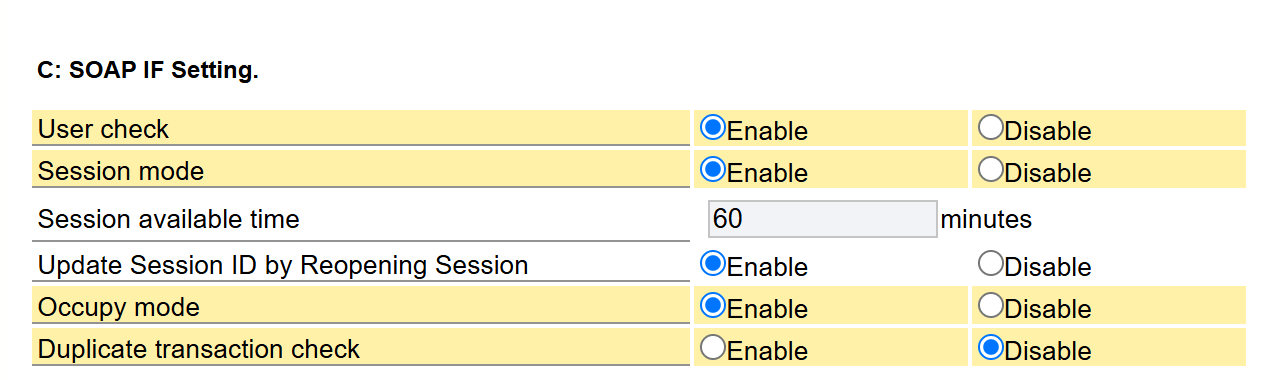
| App Configuration › C: SOAP IF Setting | User check | Enable |
| App Configuration › C: SOAP IF Setting | Session mode | Enable |
| App Configuration › C: SOAP IF Setting | Occupy mode | Enable |
| App Configuration › C: SOAP IF Setting | Duplicate transaction check | Disable |
| App Configuration › F: Equipment Setting | Note Device, Coin Device | Los modelos instalados en el equipo, por ejemplo CI-50B y CI-10CX: vea Los módulos del equipo |
| App Configuration › S: Log Setting | Auto Device Log Read Interval | 0 |
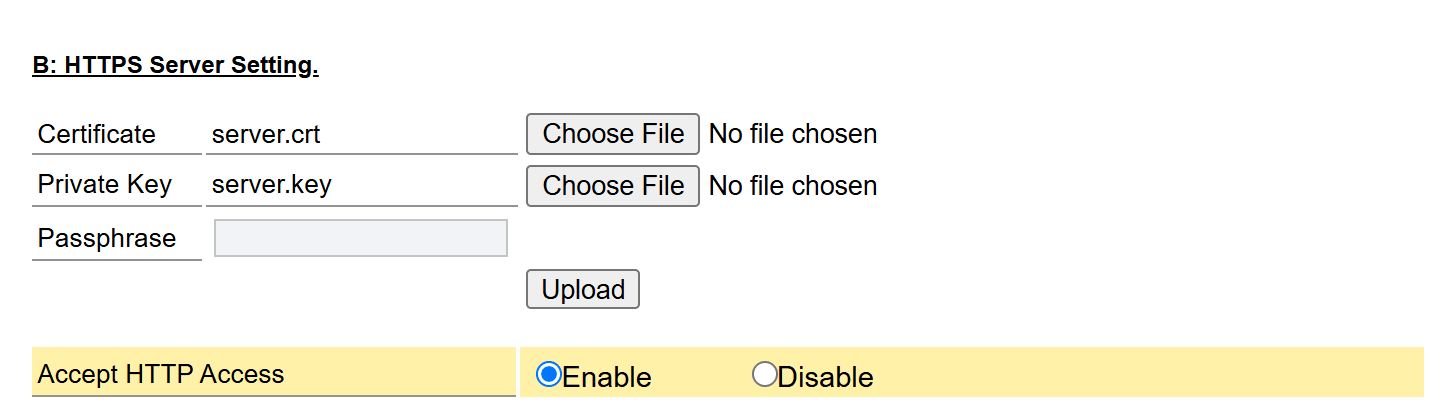
| SSL Configuration › B: HTTPS Server Setting | Accept HTTP Access | Enable |
| Password Setting › B: Password Setting | Check Password Strength | Disable |
| Date Control (dentro de OS) | TimeZone, y la fecha y la hora | La zona horaria del país y la hora correcta |
Guarde cada página con su propio botón antes de salir de ella.
Tres ajustes vienen de fábrica con otro valor
Occupy mode, Accept HTTP Access y Check Password Strength vienen de fábrica con el valor contrario. Revíselos siempre.
Accept HTTP Access solo puede quedar en Disable cuando el equipo se agregue en el Smart Safe Client con la conexión segura activada: vea Conexión segura (HTTPS)
Las líneas resaltadas son las que hay que ajustar:



Los módulos del equipo
El Cash Infinity tiene un controlador y los módulos que manejan el dinero: uno para billetes y, cuando el equipo recibe monedas, uno para monedas. El controlador solo trabaja con los módulos configurados en dos páginas de la interfaz web.
En App Configuration › F: Equipment Setting, elija los modelos instalados de verdad en este equipo: Note Device para el módulo de billetes y Coin Device para el módulo de monedas, por ejemplo CI-50B y CI-10CX. Si el equipo no tiene módulo de monedas, elija NONE en Coin Device. Guarde la página con SAVE, al final.

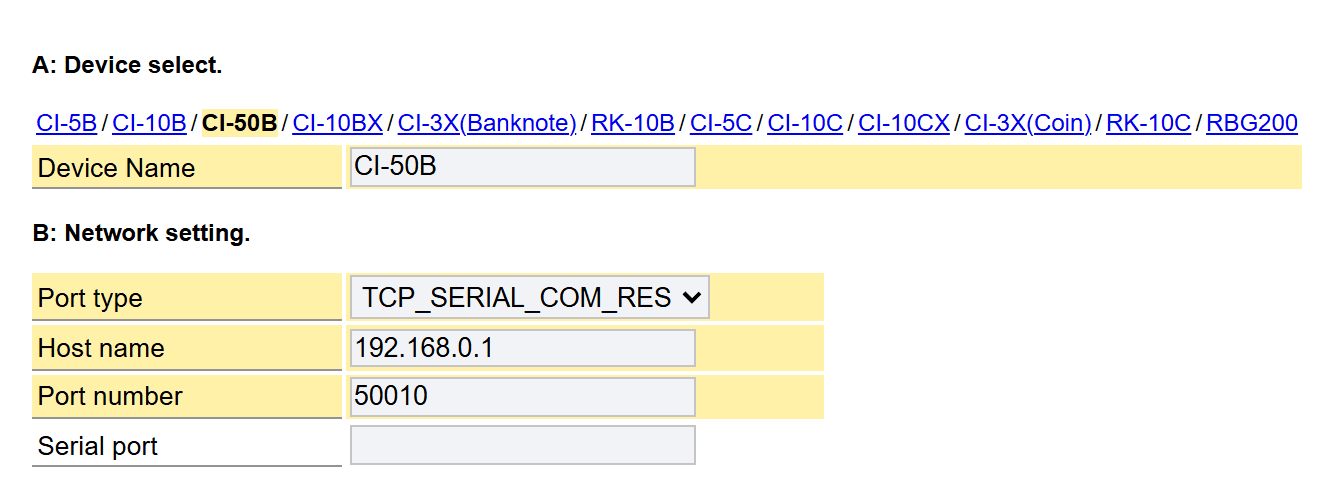
Cada módulo se configura en la página Device Configuration, que dice cómo llega el controlador hasta él. Ábrala y, en A: Device select, haga clic en el modelo de billetes elegido arriba, por ejemplo CI-50B. Device Name muestra el modelo de la página. En B: Network setting, Port type dice cómo está conectado el módulo al controlador:
| Port type | El módulo está conectado | Los campos que cuentan |
|---|---|---|
| USB_SERIAL_COM_RES | Por un cable USB | Serial port |
| TCP_SERIAL_COM_RES | Por un cable de red | Host name (la dirección del módulo) y Port number |
Haga clic en el modelo de monedas, por ejemplo CI-10CX, y revíselo de la misma forma.
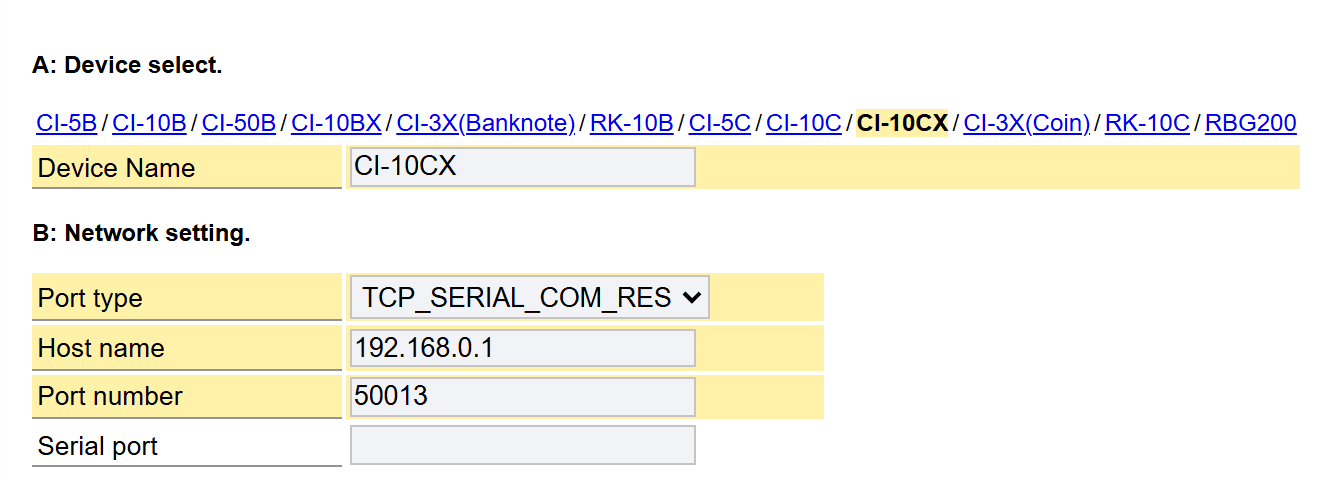
Los valores de B: Network setting dependen de cómo está cableado el equipo, y los de las imágenes son solo un ejemplo: no los copie, y no los cambie sin saber cómo están conectados los módulos. Cuando un módulo está configurado de una forma distinta de como está conectado, la pantalla Mantenimiento del Smart Safe Client muestra 9300 STATE_COM_ERROR: vea Error de comunicación (9300)
Autenticación de cliente (opcional)
Solo cuando el cliente la quiera. La mayoría de los clientes la deja desactivada, y entonces aquí no hay nada que hacer. Con la autenticación de cliente activada, el equipo solo acepta la conexión HTTPS de una computadora que presente un certificado de cliente emitido por la CA cargada en él. El mismo certificado también puede servir para que el equipo envíe sus avisos (eventos) cifrados. Cómo encajan las piezas: Cómo funciona
El equipo de TI del cliente le da el archivo de la CA que emitió el certificado de cliente. Termina en .crt, .cer o .pem, y no tiene contraseña. En la interfaz web, abra SSL Configuration:
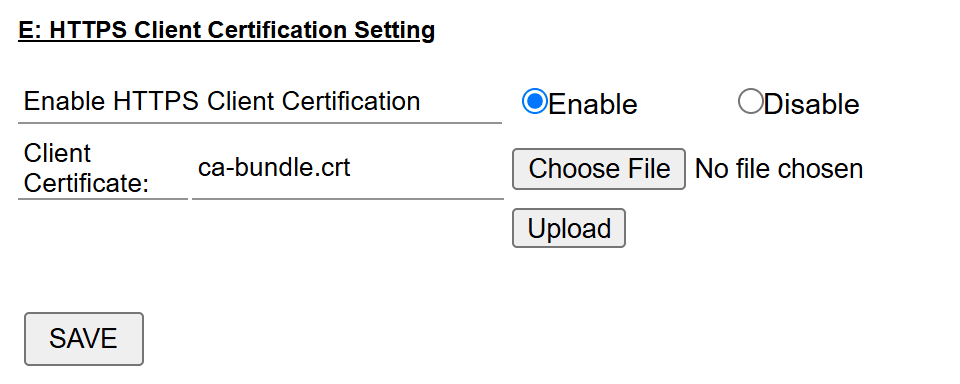
En E: HTTPS Client Certification Setting, al lado de Client Certificate, haga clic en Choose File, elija el archivo de la CA y haga clic en Upload. El nombre del archivo aparece al lado de Client Certificate.
Aunque se llame Client Certificate, el archivo que va aquí es el de la CA. El certificado de cliente en sí, el archivo .p12, va en el Smart Safe Client. El equipo solo acepta un archivo que termine en .crt, .cer, .pem, .der o .cert.
En Enable HTTPS Client Certification, elija Enable y haga clic en SAVE, al final de la página.
Este paso es solo para los eventos cifrados y se puede saltar cuando el cliente no los quiere. En A: Event Notification Setting, debajo de CA Certificate., haga clic en Choose File, elija el mismo archivo de la CA y haga clic en Upload. La lista de abajo muestra la CA con un nombre de letras y números que termina en .0, por ejemplo 2a3039fd.0.
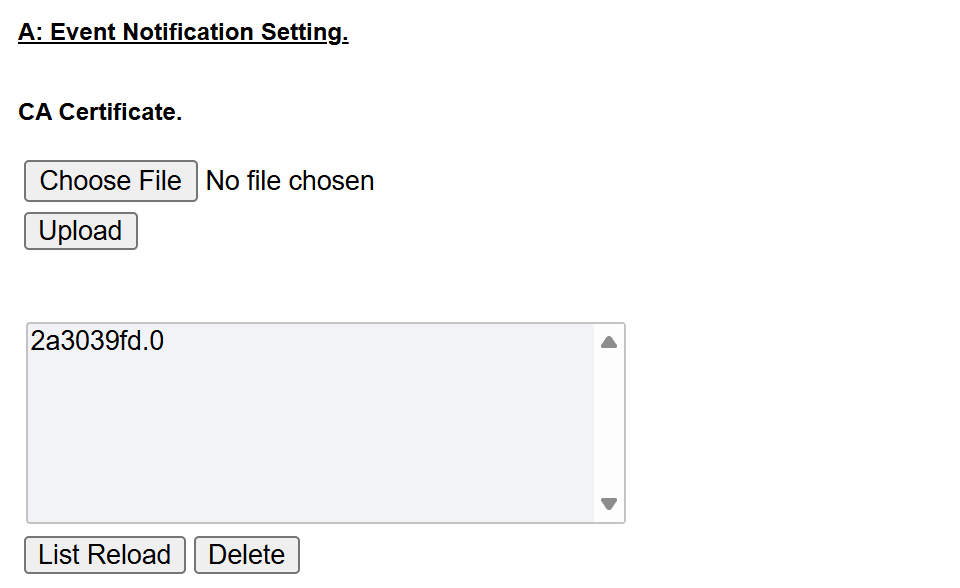
Sin ninguna CA en la sección A, el equipo envía sus eventos a cualquier computadora. Con una CA ahí, solo los envía a una computadora cuyo certificado haya emitido esa CA. Para quitar una CA, haga clic en ella en la lista y haga clic en Delete.
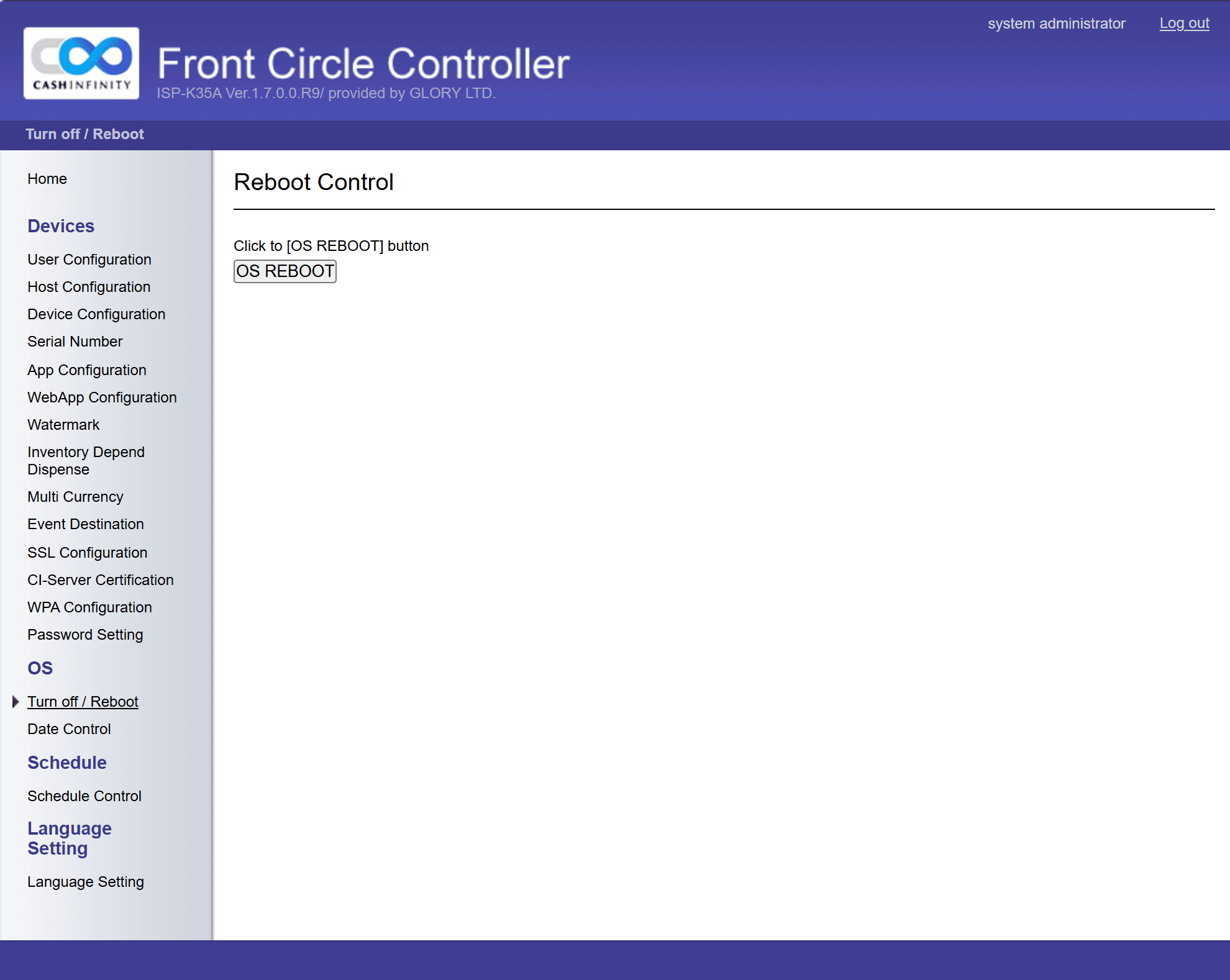
Reinicie el equipo: OS › Turn off / Reboot › Reboot Control › OS REBOOT. Los cambios en las secciones A y E solo se aplican después de reiniciar.
Después de reiniciar, espere alrededor de un minuto antes de probar desde el Smart Safe Client.
Después, en el Smart Safe Client, importe el certificado de cliente y, si el cliente los quiere, active los eventos cifrados: Certificado de cliente
Para desactivar la autenticación de cliente más adelante, elija Disable en Enable HTTPS Client Certification, haga clic en SAVE y reinicie el equipo.
Reinicie el equipo
Al terminar, reinicie el equipo: OS › Turn off / Reboot › Reboot Control › OS REBOOT. Algunos ajustes solo se aplican después de reiniciar.
5. Permita el puerto 55562 en Windows
El Cash Infinity le envía avisos a la computadora por el puerto 55562: así el Smart Safe Client ve el conteo del dinero en vivo.
En una computadora con Windows, cree una regla en el Firewall de Windows Defender que permita conexiones entrantes TCP en el puerto 55562. Sin esa regla, el Smart Safe Client se conecta, pero no ve el conteo del dinero.
En Debian y Raspberry Pi no hace falta: no traen firewall activo.
Siguiente paso
El Cash Infinity está listo. Cuando lo agregue en el Smart Safe Client (Configuración › Dispositivos), use el Puerto 80 (443 con la conexión segura activada). Ahora, la computadora:
- Linux desde cero (Debian o Raspberry Pi): 2. Computadora
- Linux ya preparado con Debian 13 o Raspberry Pi OS: 3. Instalar en Linux
- Windows: no hace falta prepararla. Pase a 3. Instalar en Windows