
Dispositivos
Cómo agregar la DE-70 o el Cash Infinity en el Smart Safe Client y probar la conexión.
El equipo GLORY se agrega en Configuración › Dispositivos › Añadir Dispositivo.
La primera vez que se abre el Smart Safe Client sin ningún equipo, aparece un asistente con los mismos pasos: Bienvenido a GLORY Smart Safe Client › Iniciar Configuración.
Prepare el equipo antes
Antes de agregar el equipo, haga la Preparación: si el equipo no está listo, el Smart Safe Client no lo encuentra.
DE-70
En Tipo de Dispositivo, elija Depositario DE. En Modelo, elija DE-70.
Toque Buscar el equipo. El Smart Safe Client revisa los puertos de la computadora y, cuando encuentra la DE-70, muestra Encontrado en … a 9600 baudios y completa el Puerto Serial y el Baud Rate.
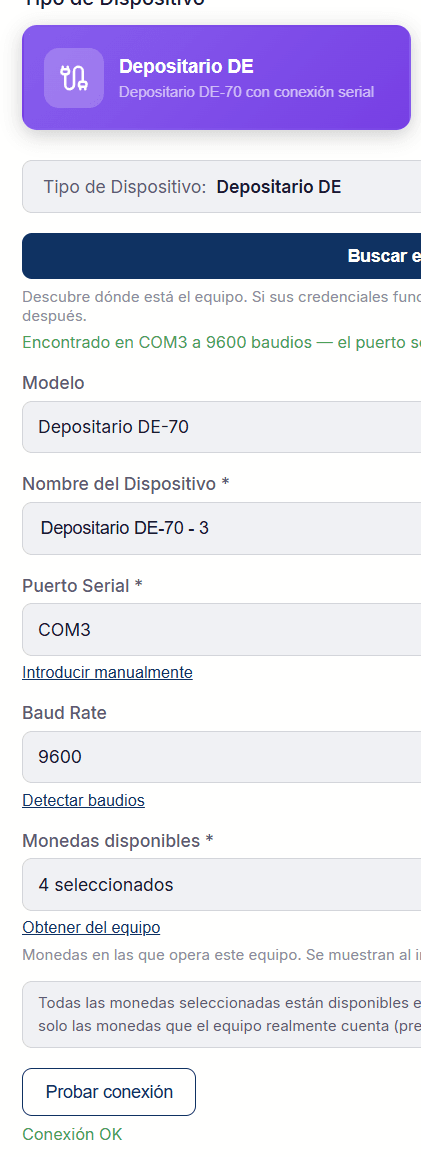
En Monedas disponibles, toque Obtener del equipo. Aparecen las monedas que la DE-70 tiene cargadas.
Toque Probar conexión. Tiene que aparecer Conexión OK.
Toque Guardar.
- Revise que la DE-70 esté en el menú principal (la pantalla de conteo), fuera del RAS: solo ahí se comunica.
- Revise el cable y que la DE-70 esté encendida y sin errores.
- Cierre cualquier otro programa que use el puerto (por ejemplo, un programa anterior de la caja fuerte): el puerto no se puede compartir.
- Elija el puerto a mano en Puerto Serial (o toque Introducir manualmente) y deje Baud Rate en 9600.
- En Linux, revise el permiso del usuario para usar el puerto: vea Preparación de la DE-70 y usermod
- Si todo eso está bien y sigue sin encontrarla, confirme que la DE-70 sea de protocolo A, el que necesita el Smart Safe Client: en USER MENU › INFORMATION, pestaña MACHINE, la línea TYPE tiene que decir DE-70A (Protocolo A muestra dónde verlo). Si dice otra cosa, eso no se arregla en la computadora: abra un ticket con una foto de esa pantalla.
Toque Guardar primero y después Probar conexión: la prueba usa la configuración guardada.
Cash Infinity
En Tipo de Dispositivo, elija Cash Infinity (CI).
Toque Buscar en la red, o escriba la dirección del equipo en Host.
En Puerto deje 80, que ya viene escrito. Solo cambia, a 443, cuando activa la conexión segura: vea Conexión segura (HTTPS)
Deje Host de Eventos en Automático y Puerto de Eventos en 55562.
En Monedas disponibles, toque Obtener del equipo.
Contraseña del usuario administrador del Cash Infinity es opcional. Déjela en blanco cuando el usuario glory del equipo tiene una de las contraseñas recomendadas por GLORY. Complétela solo cuando el técnico que instaló el equipo le haya puesto otra contraseña a ese usuario (vea El usuario glory del equipo).
Toque Probar conexión. Tiene que aparecer Conexión OK, con la versión del equipo.
Toque Guardar.
Sin usuario ni contraseña de operador
El Cash Infinity no pide el usuario ni la contraseña de un operador en esta pantalla: cada operación se hace con el usuario que inició sesión en el Smart Safe Client.
La contraseña del usuario administrador
Con una contraseña completada, el Smart Safe Client la usa en lugar de las recomendadas. La guarda protegida y no la vuelve a mostrar: al editar el equipo, el campo dice Contraseña guardada (en blanco, se mantiene). Para cambiarla, escriba la nueva y toque Guardar. Para volver a las contraseñas recomendadas, toque Quitar la contraseña guardada y después Guardar.
Confirme con un depósito
Probar conexión no prueba los avisos que el Cash Infinity envía a la computadora. Para confirmarlos, entre con un usuario y haga un depósito: el dinero tiene que aparecer contado en la pantalla mientras entra. Si no aparece, revise el puerto 55562
Conexión segura (HTTPS)
Opcional. Por defecto, el Smart Safe Client le habla al Cash Infinity por HTTP, y eso alcanza para la mayoría de los clientes. Active el HTTPS solo cuando el cliente lo pida: la comunicación pasa a viajar cifrada, y las contraseñas de los usuarios nunca pasan por la red de forma legible. Qué son el HTTPS y el certificado: HTTPS y certificado
Cómo funciona
Un certificado funciona como un documento de identidad: antes de hablar, un lado puede pedir ver el del otro. Entre la computadora y el Cash Infinity hay tres conexiones, y cada una tiene su propia verificación:
- 1HTTPS: los comandos y las contraseñas de los usuariosUsar HTTPSComputadora del Smart Safe Clientpuerto 443
 Cash Infinity
El Smart Safe Client verifica el certificado del equipo: Verificación del certificado
- 2Certificado de cliente: la identidad de la computadoraOpcionalComputadora del Smart Safe Clientdentro de la conexión 1Cash Infinity
El equipo verifica el certificado de la computadora: SSL Configuration › E
- 3Eventos cifrados: el dinero contado en vivoOpcionalComputadora del Smart Safe Clientpuerto 55562Cash Infinity
El equipo verifica el certificado de la computadora: SSL Configuration › A
- La conexión 1 es todo lo que necesita la mayoría de los clientes. El equipo muestra su certificado, y el Smart Safe Client lo verifica de la forma que usted elija en Verificación del certificado.
- Las conexiones 2 y 3 son solo para el cliente cuyo equipo de TI las pida. En las dos, es el equipo el que pide la identidad de la computadora: el certificado de cliente
¿Cuál necesito?
| Lo que pide el cliente | En el Smart Safe Client | En el equipo |
|---|---|---|
| Nada (la mayoría de los clientes) | Deje Usar HTTPS desactivado | Nada |
| La comunicación cifrada | Usar HTTPS con Solo cifrar | Nada: ya responde por HTTPS de fábrica |
| Cifrada, y solo con este equipo | Usar HTTPS con Solo el certificado de esta FCC | Nada |
| Un certificado propio de la empresa en el equipo | Usar HTTPS con Certificado emitido por la CA de la empresa | El equipo de TI instala su certificado, en la sección B |
| El equipo solo habla con computadoras que tengan certificado | También: Certificado de cliente | Sección E |
| Los avisos (eventos) cifrados también | También: Eventos cifrados | Sección A |
Las secciones son las de la página SSL Configuration de la interfaz web del equipo: Autenticación de cliente
Activar el HTTPS
En Configuración › Dispositivos, agregue o edite el Cash Infinity y abra Conexión segura (HTTPS) — opcional, debajo de Puerto de Eventos.
Active Usar HTTPS. El Puerto cambia solo a 443.
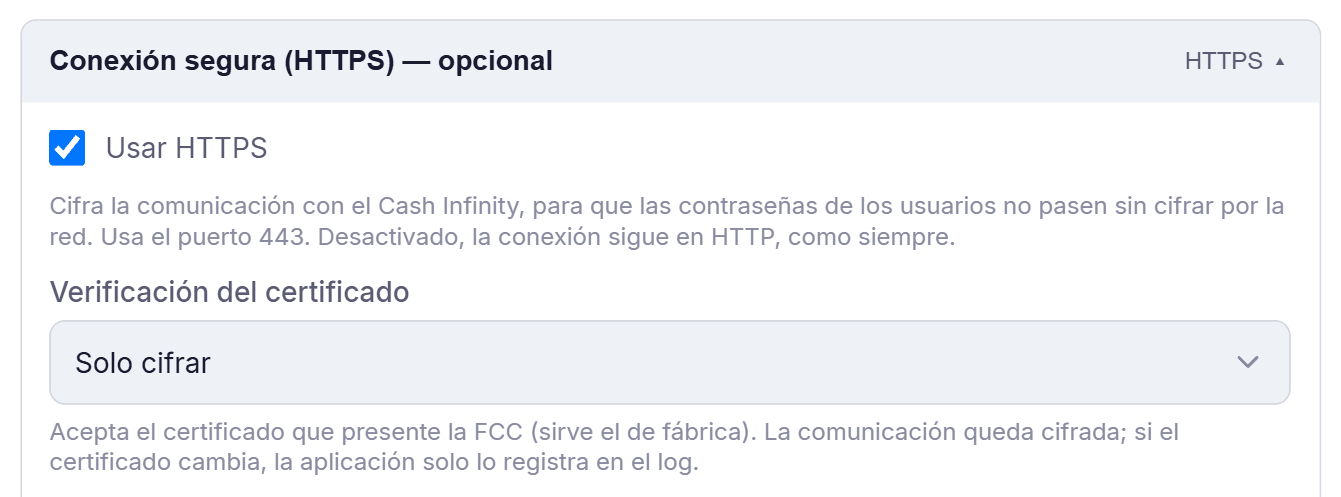
En Verificación del certificado, elija cómo el Smart Safe Client verifica el certificado del equipo:
- Solo cifrar: la elección habitual. Acepta el certificado con el que el Cash Infinity vino de fábrica. No hay nada más que hacer en este paso.
- Solo el certificado de esta FCC: el Smart Safe Client solo se conecta a un equipo con el certificado en el que usted confíe aquí. Cómo hacerlo: Confiar en el certificado de este equipo
- Certificado emitido por la CA de la empresa: solo cuando el equipo de TI de la empresa instaló un certificado propio en el equipo. Toque Cargar archivo… y elija el archivo de la CA que le pasó TI (
.pem,.crto.cer), con los certificados intermedios cuando los haya. Deje Comprobar también que el certificado es de esta dirección desactivado, salvo que TI lo pida.
Toque Probar conexión. Tiene que aparecer Conexión OK.
Toque Guardar.
Desactivar el HTTP en el equipo
Con el HTTPS funcionando, se puede dejar Accept HTTP Access en Disable en el equipo: cierra el puerto 80 y solo responde por HTTPS. Vea Ajustes
Confiar en el certificado de este equipo
Con Solo el certificado de esta FCC, el Smart Safe Client guarda la huella digital del certificado del equipo: un código largo, distinto para cada certificado. Hágalo con la computadora en la propia red del cliente: el certificado en el que usted confía tiene que venir del propio equipo.
Con Solo el certificado de esta FCC elegido, toque Leer el certificado de la FCC. Un recuadro muestra el certificado que presentó el equipo:
- Huella digital del certificado (SHA-256): el código que hay que comparar.
- Emitido para y Validez: de quién es el certificado y sus fechas.
- Tipo: el certificado de fábrica del equipo es X.509 v1 · autofirmado.
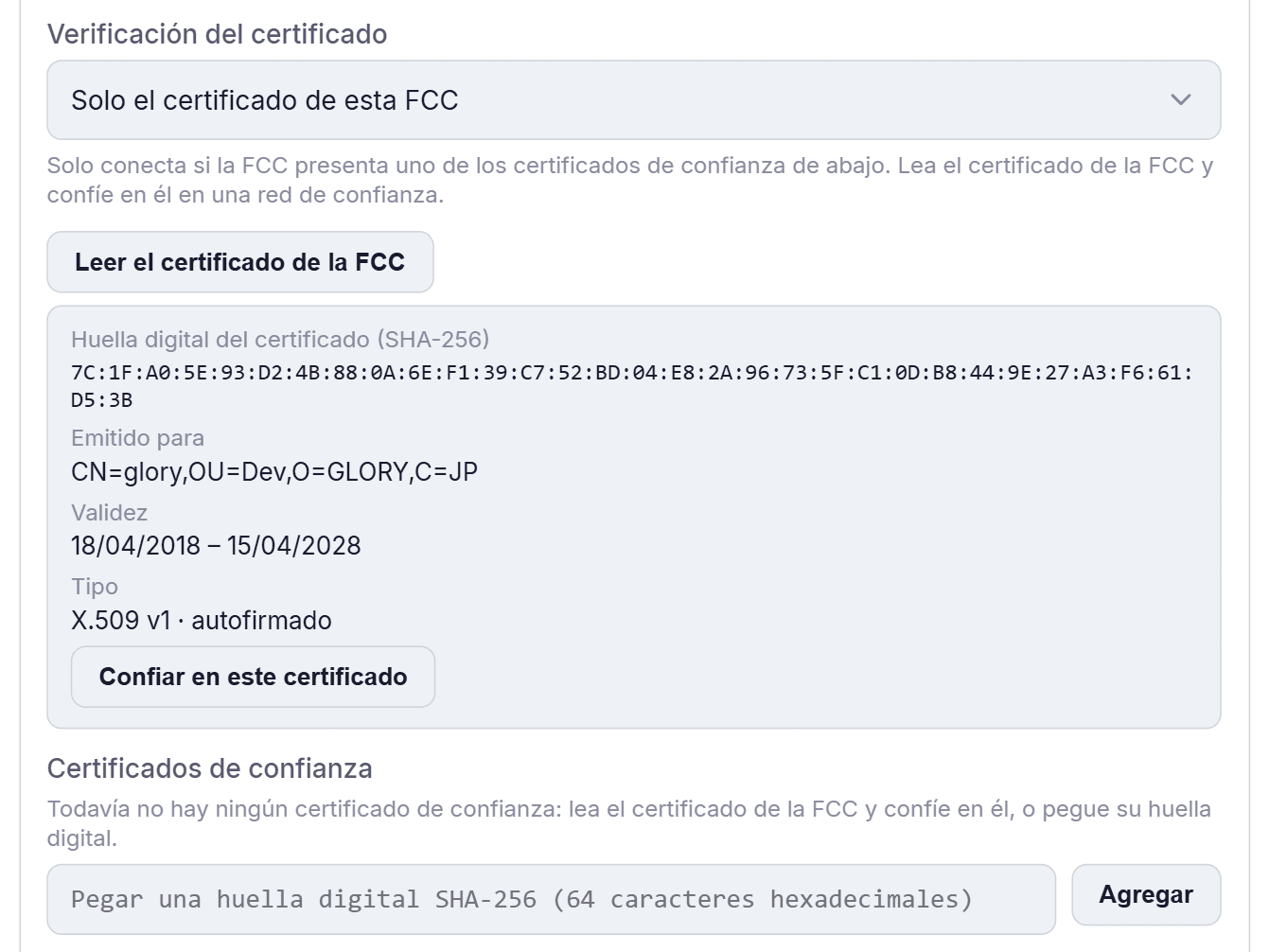
Compare la huella digital con la que muestra el navegador para el equipo (recuadro de abajo). Si son iguales, toque Confiar en este certificado.
La huella digital pasa a Certificados de confianza. Siga con Probar conexión y Guardar, como en Activar el HTTPS

Comparar la huella digital
Para estar seguro de que el certificado es el del propio equipo, véalo también en el navegador de la computadora:
- Abra Chrome o Edge y escriba
https://y la dirección del equipo, por ejemplohttps://192.168.0.25 - El navegador avisa que la conexión no es privada. Con el certificado de fábrica, eso es normal: no hace falta seguir a la página.
- Toque No es seguro, antes de la dirección, y después el certificado. Busque la huella digital SHA-256.
- Compárela con la del Smart Safe Client, par por par. El navegador puede escribirla en minúsculas o sin los dos puntos: es el mismo código.
Si el equipo de TI le pasó la huella digital, también puede pegarla en Pegar una huella digital SHA-256 (64 caracteres hexadecimales) y tocar Agregar.
Si el equipo de TI de la empresa cambia el certificado del equipo, un Cash Infinity en Solo el certificado de esta FCC deja de conectarse hasta que usted lea el certificado nuevo y confíe en él. Los mensajes y qué hacer: Conectarlo
Certificado de cliente (opcional)
Solo para un equipo con la autenticación de cliente activada. Es la conexión 2 de Cómo funciona y, con ella activada, el Cash Infinity solo acepta una computadora que presente un certificado de cliente emitido por la CA cargada en el equipo. Sin él, Probar conexión dice «La FCC está pidiendo un certificado de cliente…» (los mensajes llaman FCC al controlador del equipo).
Un Cash Infinity en HTTP, o en HTTPS sin autenticación de cliente, no necesita nada de esto. Es el caso de la mayoría de los clientes.
Qué pedirle al equipo de TI del cliente
- El certificado de cliente, en un archivo
.p12(también puede terminar en.pfx), y la contraseña del archivo. - El archivo de la CA que lo emitió, para cargarlo en el equipo.
- Un certificado que se pueda usar de los dos lados, cliente y servidor, y no uno restringido al uso de cliente. El mismo certificado sirve también para los eventos cifrados
El equipo de TI le pasa dos archivos, y cada uno va a un lugar. No los confunda:
| El archivo | Qué es | Adónde va |
|---|---|---|
.p12 o .pfx, con contraseña | El certificado de cliente: la identidad de la computadora | En el Smart Safe Client: Importar archivo del certificado… |
.crt, .cer o .pem, sin contraseña | El certificado de la CA: quien emitió esa identidad | En el equipo: secciones E y A de SSL Configuration |
En el equipo, cargue el archivo de la CA en la sección E, active la autenticación de cliente y reinícielo. Después de reiniciarlo, espere alrededor de un minuto antes de seguir. Cómo hacerlo: Autenticación de cliente
En Configuración › Dispositivos, edite el Cash Infinity y abra Conexión segura (HTTPS) — opcional. Usar HTTPS tiene que estar activado, como en Activar el HTTPS
En Certificado de cliente (opcional), escriba la contraseña del archivo en Contraseña del archivo (en blanco si no tiene). Si el archivo no tiene contraseña, déjelo en blanco.
Toque Importar archivo del certificado… y elija el archivo .p12 o .pfx. El recuadro muestra Certificado importado: se guarda junto con el equipo. y tres líneas:
- Emitido para: para quién es el certificado.
- Emitido por: la CA que lo emitió. Tiene que ser la CA cargada en el equipo.
- Válido hasta: la fecha en que vence. Antes de esa fecha, pídale uno nuevo al equipo de TI.
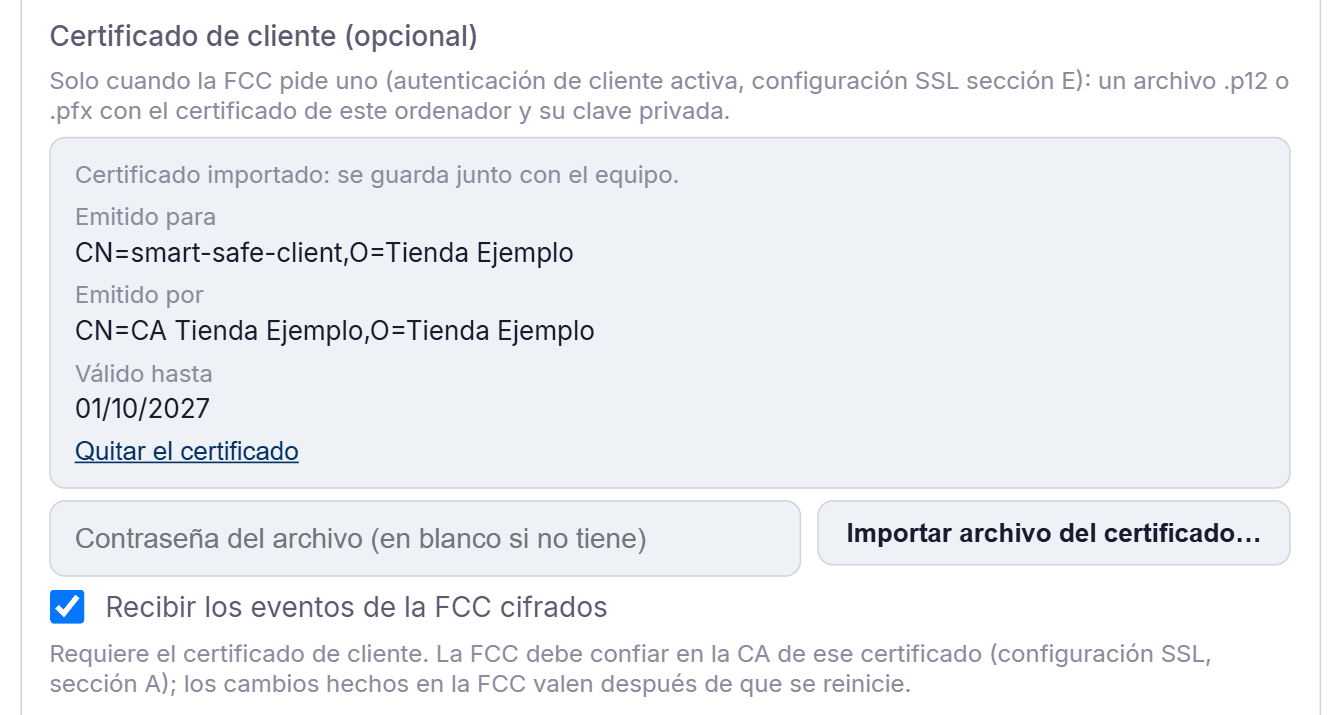
Si aparece «No se pudo importar el certificado. Revise el archivo y su contraseña.», escriba la contraseña de nuevo e importe el archivo de nuevo.
Toque Probar conexión. Tiene que aparecer Conexión OK.
Toque Guardar.
Cuando edite el equipo más adelante, el recuadro dice Certificado guardado: se mantiene al guardar. y muestra las mismas líneas. El Smart Safe Client guarda el certificado y su contraseña protegidos, y no vuelve a mostrar la contraseña.
- Para cambiarlo, por ejemplo antes de que venza: importe el archivo nuevo de la misma forma y toque Guardar.
- Para quitarlo: toque Quitar el certificado y después Guardar. Quitar el certificado también desactiva los eventos cifrados.
Eventos cifrados (opcional)
El Cash Infinity envía sus avisos (eventos) a la computadora por el puerto 55562: así es como el Smart Safe Client ve el dinero contándose en vivo. Es la conexión 3 de Cómo funciona y va en sentido contrario: del equipo a la computadora. Esos avisos también pueden viajar cifrados, pero solo con un certificado de cliente importado: sin él, la opción no se puede activar.
Esta vez, es el equipo el que pide la identidad de la computadora y la compara con las CA cargadas en la sección A de su página SSL Configuration:
- Sin ninguna CA en la sección A, envía sus eventos a cualquier computadora.
- Con una CA ahí, solo los envía a una computadora cuyo certificado haya emitido esa CA.
En el equipo, cargue en la sección A el mismo archivo de la CA que cargó en la sección E, y reinícielo. Después de reiniciarlo, espere alrededor de un minuto antes de seguir. Cómo hacerlo: Autenticación de cliente
En Conexión segura (HTTPS) — opcional, con el certificado de cliente importado, active Recibir los eventos de la FCC cifrados.

Toque Guardar.
Entre con un usuario y haga un depósito: en la pantalla Depósito, el dinero tiene que aparecer contado mientras entra. Probar conexión no prueba los eventos.
Si el equipo rechaza el certificado de la computadora para los eventos, el Smart Safe Client lo avisa. Los mensajes y qué hacer: Conectarlo
Después de agregar el equipo
- Si el cliente usa cuentas, asigne el equipo a cada cuenta en Configuración › Cuentas.
- Revise los límites en Configuración › Transacciones. En la DE-70, el máximo de billetes viene del propio equipo y aparece como Configurado en el propio equipo.
Siguiente paso
- Si el equipo es un Cash Infinity: Configuración del Cash Infinity
- Si la caja fuerte tiene una placa de sensores, un SAI, un shutter o un lector de la pantalla del punto de venta: Periféricos
- Si varios establecimientos comparten la caja fuerte: Cuentas
- Si no: Perfiles y permisos