
Red
La conexión con el servidor de GLORY, y el Wi-Fi y el cable de red de una computadora con Linux.
Las opciones de red están en Configuración › Red.
Servidor API
El Smart Safe Client usa el servidor de GLORY para la licencia y las actualizaciones y también para los registros que envía al soporte y las configuraciones que puede descargar: vea Importar y exportar
Una instalación nueva ya viene con la dirección del servidor: https://api.smartsafe2.com. Al lado, el estado tiene que decir Saludable.
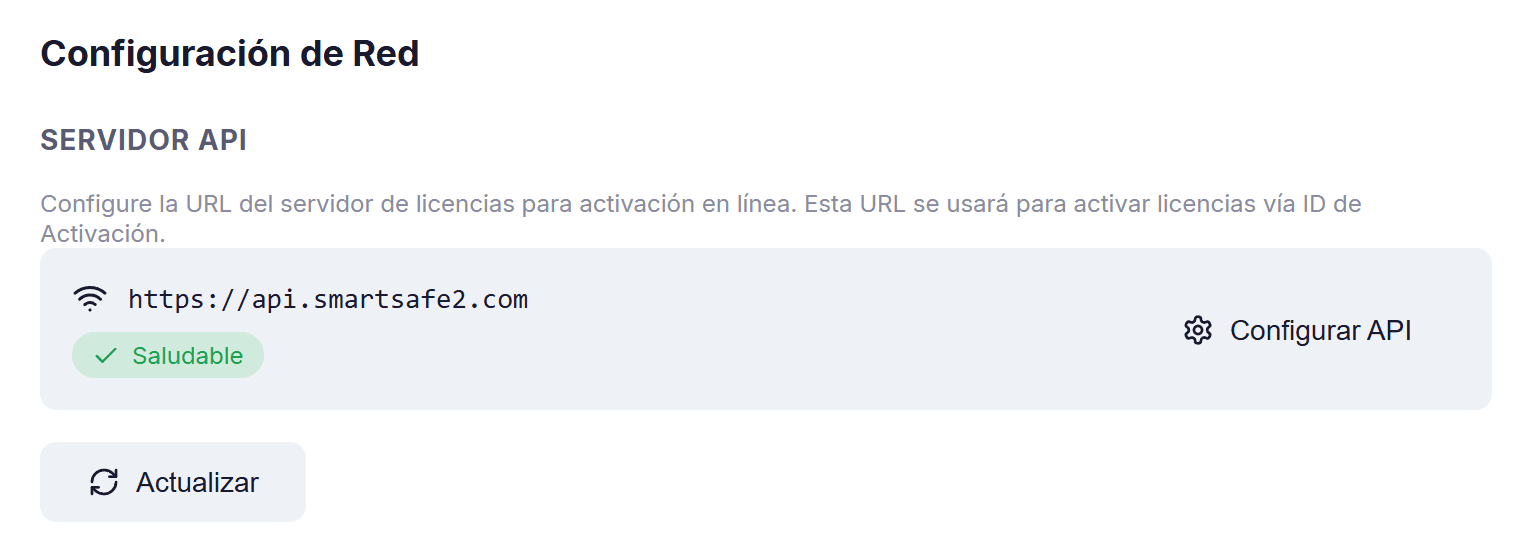
| Estado | Qué significa | Qué hacer |
|---|---|---|
| Saludable | El servidor responde. | Nada. |
| No disponible | La computadora tiene internet, pero el servidor no responde. | Toque Actualizar después de unos minutos. Si sigue igual, revise el firewall del cliente: vea Requisitos de red |
| Desconectado | La computadora no tiene internet. | Revise el cable o el Wi-Fi (abajo) y toque Actualizar. |
Si la pantalla dice API no configurada:
Toque Configurar API.
En URL del Servidor API, escriba https://api.smartsafe2.com
Toque Probar Conexión. Tiene que mostrar Internet: Conectado y Servidor API: Saludable.
Toque Guardar.
Conexiones (Linux)
En Debian y en la Raspberry Pi, Conexiones muestra la red de la computadora y permite conectarse a una red Wi-Fi o darle una dirección fija al cable de red, sin salir del Smart Safe Client.
Las mismas opciones se abren en la pantalla de activación, con el botón Red, antes de que la computadora tenga licencia: vea Instalación nueva sin internet
En Windows, esta parte dice En este equipo la red la gestiona el sistema operativo: use la configuración de red de Windows.
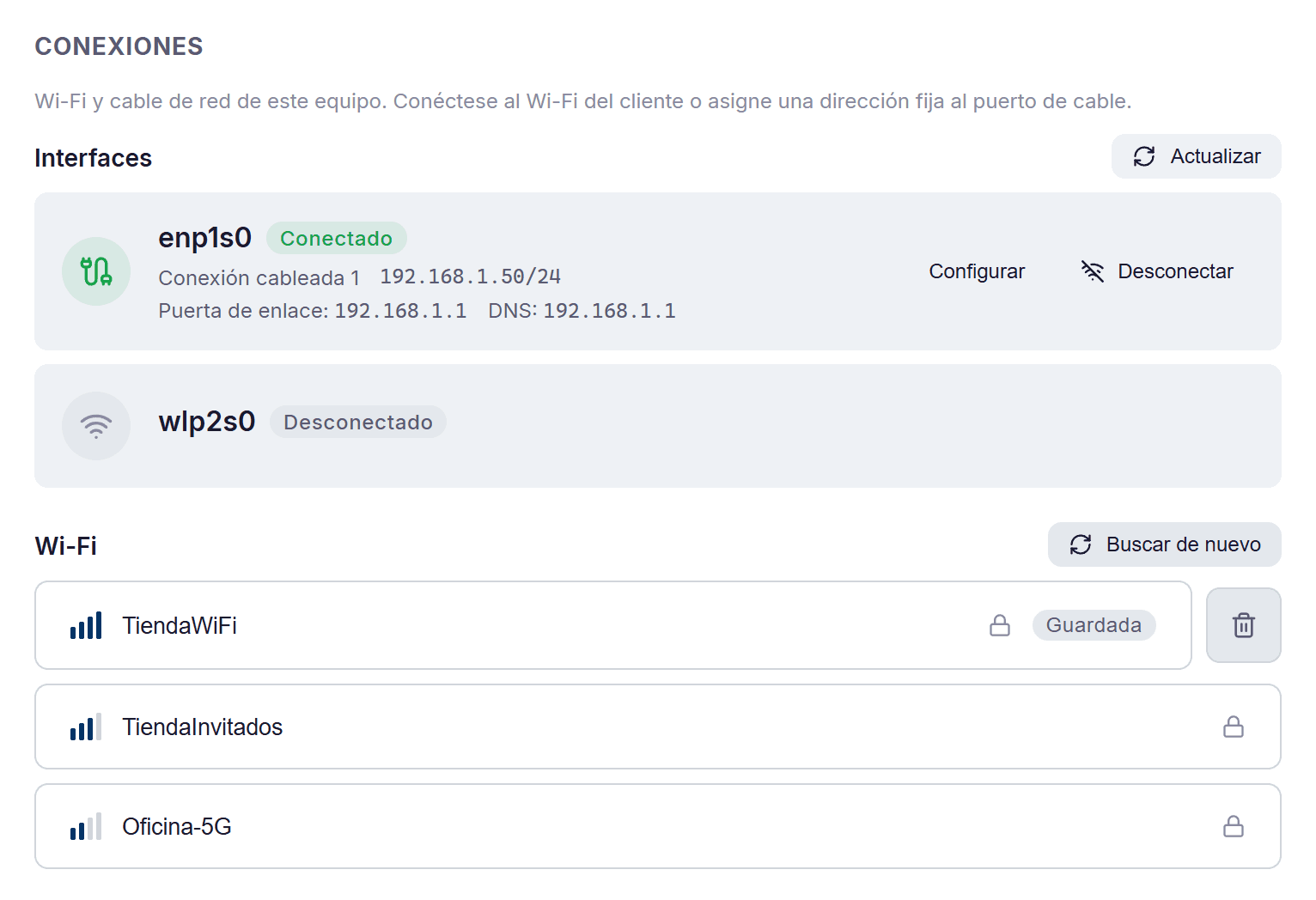
Ver la conexión
En Interfaces, cada puerto de red de la computadora muestra su estado (Conectado, Desconectado…), su dirección IP y también la Puerta de enlace (el router) y los servidores DNS. Toque Actualizar para leerlos de nuevo.
Conectarse a una red Wi-Fi
En Wi-Fi, las redes al alcance aparecen solas: mientras busca, Buscando redes Wi-Fi... aparece en el lugar de la lista. Para buscar de nuevo, toque Buscar de nuevo.
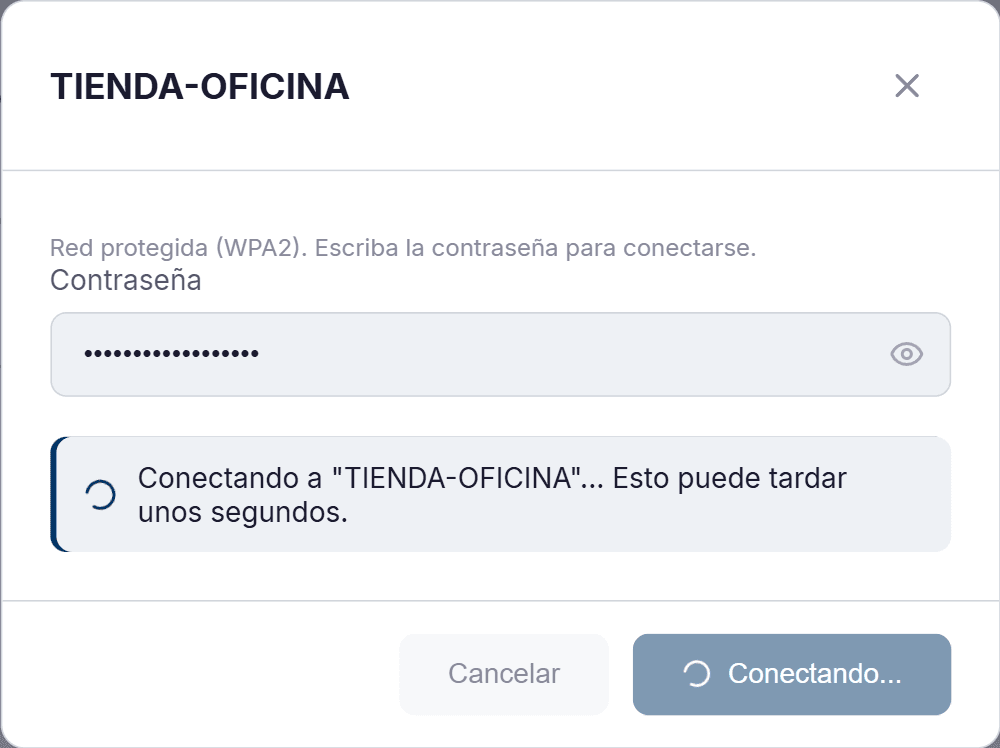
Toque la red del cliente. Si tiene contraseña, escríbala en Contraseña (8 caracteres o más) y toque Conectar. La ventana queda abierta con Conectando a "…"... Esto puede tardar unos segundos. hasta que la red responda.
La red muestra Conectado. La próxima vez, la computadora se conecta sola (muestra Guardada).
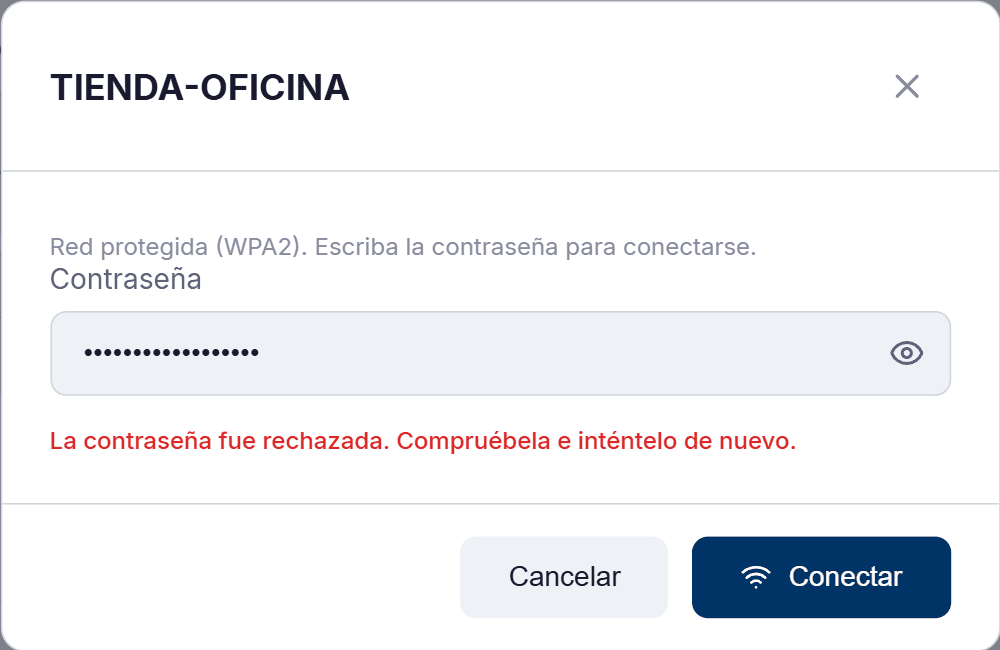
Si la contraseña es rechazada, la ventana queda abierta y La contraseña fue rechazada. Compruébela e inténtelo de nuevo. aparece debajo del campo: corríjala y toque Conectar otra vez.
Para dejar de usar una red, toque su ícono de papelera (Olvidar): se borra la contraseña guardada.
Si el Wi-Fi está apagado
En Interfaces, el puerto del Wi-Fi (su nombre empieza con wl, por ejemplo wlp3s0 o wlan0) puede decir El Wi-Fi está apagado.: eso pasa en una computadora copiada de una imagen con el Wi-Fi apagado. Toque Encender el Wi-Fi en esa línea. El botón dice Encendiendo el Wi-Fi... y, un momento después, aparecen las redes al alcance.
Si en cambio dice El Wi-Fi está bloqueado por un interruptor o por la configuración de la computadora., el Smart Safe Client no puede encenderlo: busque un interruptor o una tecla de Wi-Fi en la computadora, o use un cable de red.
Si sigue No disponible sin que nada diga que el Wi-Fi está apagado, o si dice Falta el programa del Wi-Fi en esta computadora. Ejecute de nuevo el comando de instalación, con un cable de red., la computadora se instaló sin el programa que hace funcionar la tarjeta de Wi-Fi: el Smart Safe Client tampoco puede resolverlo. Enchufe un cable de red y ejecute de nuevo el comando de instalación, como lo explica Instalar en Linux y el Wi-Fi funcionará apenas termine, sin reiniciar.
Una dirección fija para el cable de red
Normalmente, por DHCP la red del cliente le da sola una dirección a la computadora. Si el equipo de TI del cliente pide una dirección fija:
En Interfaces, toque Configurar en el puerto del cable.
Elija Dirección fija y complete lo que le dé el equipo de TI del cliente:
- Dirección: la dirección con el tamaño de la red, por ejemplo
192.168.1.50/24. - Puerta de enlace: el router, por ejemplo
192.168.1.1. - DNS: uno o más servidores separados por comas, por ejemplo
8.8.8.8. Déjelo vacío para usar los de la propia red.
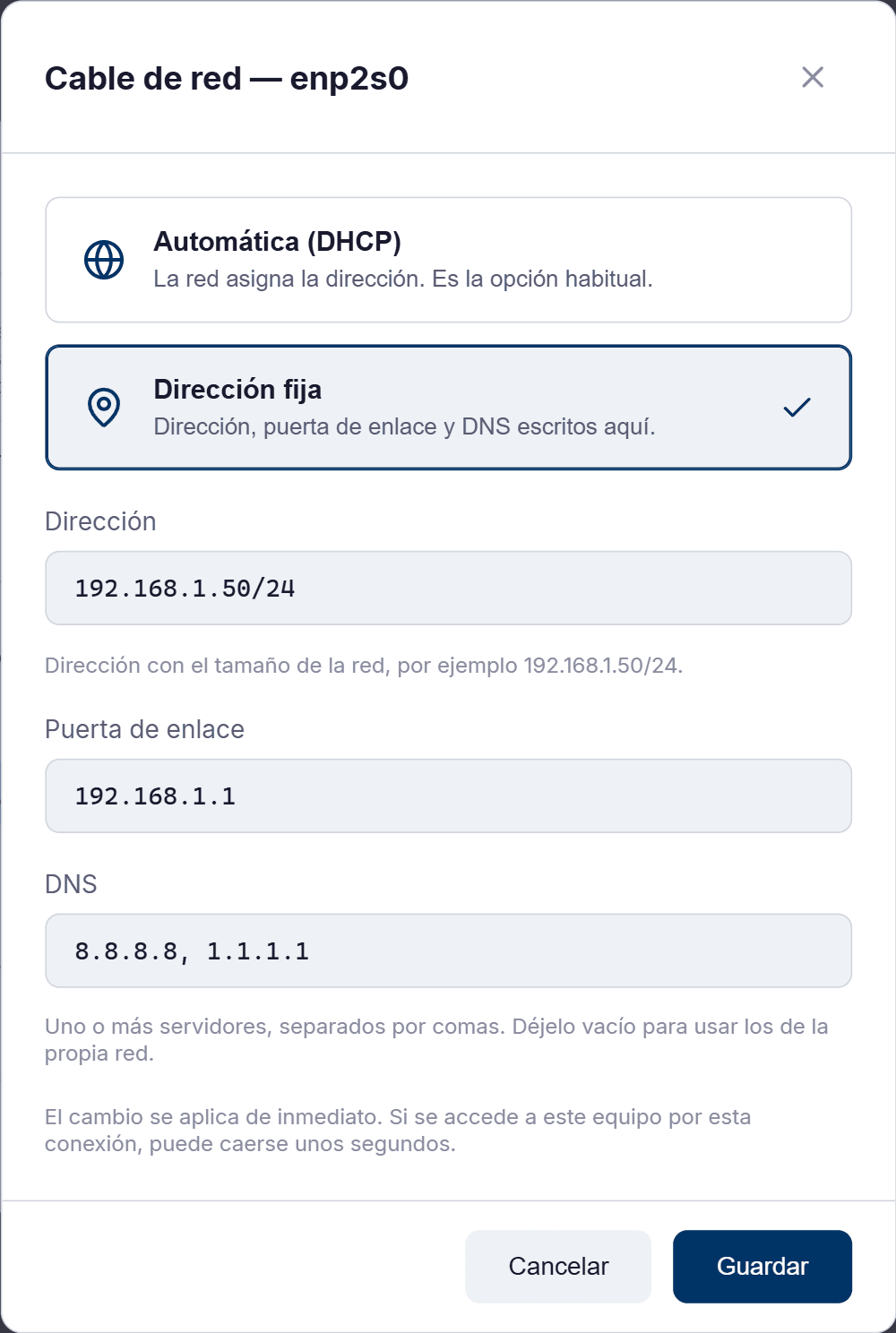
Guarde. El cambio se aplica de inmediato.
Si está conectado por SSH
Si está trabajando en la computadora desde su notebook por SSH a través del mismo cable, la conexión puede caerse unos segundos al cambiar la dirección. Con una dirección nueva, vuelva a conectarse a la nueva.
Para volver atrás, elija Automática (DHCP).