
Periféricos
Os equipamentos opcionais em volta do cofre que o Smart Safe Client consegue monitorar e acionar, modelo por modelo.
Alguns cofres têm equipamentos extras além do equipamento GLORY: uma placa que lê os sensores do cofre, um nobreak, um shutter, um leitor da tela do ponto de venda. Todos são opcionais: sem eles, o Smart Safe Client funciona normalmente.
Só estes modelos
O Smart Safe Client fala o protocolo de cada modelo abaixo, e só desses. Outra placa, outro nobreak ou outro shutter, mesmo que parecido, não funciona. Na dúvida, abra um ticket antes de comprar ou instalar um.
| Periférico | Modelos suportados | Para que serve |
|---|---|---|
| Placa de sensores | ACEN BMZ103-RC | Lê os sensores do cofre: porta, fechadura, malotes, entintamento, vibração, temperatura. |
| Nobreak | SMS (serial), SMS (HID), Ragtech NSV600 | Mantém o cofre funcionando durante uma queda de energia e avisa quando a bateria está baixa. |
| Shutter | Guilhotina (sem controlador), Glory Vertex | Fecha a passagem entre o equipamento e o cofre, e só a abre para guardar o dinheiro. |
| OCR (Cash Infinity) | Captura de vídeo (HDMI → USB) | Lê o valor a cobrar na tela do ponto de venda. |
Os periféricos ficam em Configurações › Periféricos, uma aba por tipo. Numa instalação nova, o Administrador, o Gerente e o Técnico veem esta aba.
Adicionar um periférico
Conecte o periférico ao computador (cabo serial ou USB) e abra Configurações › Periféricos.
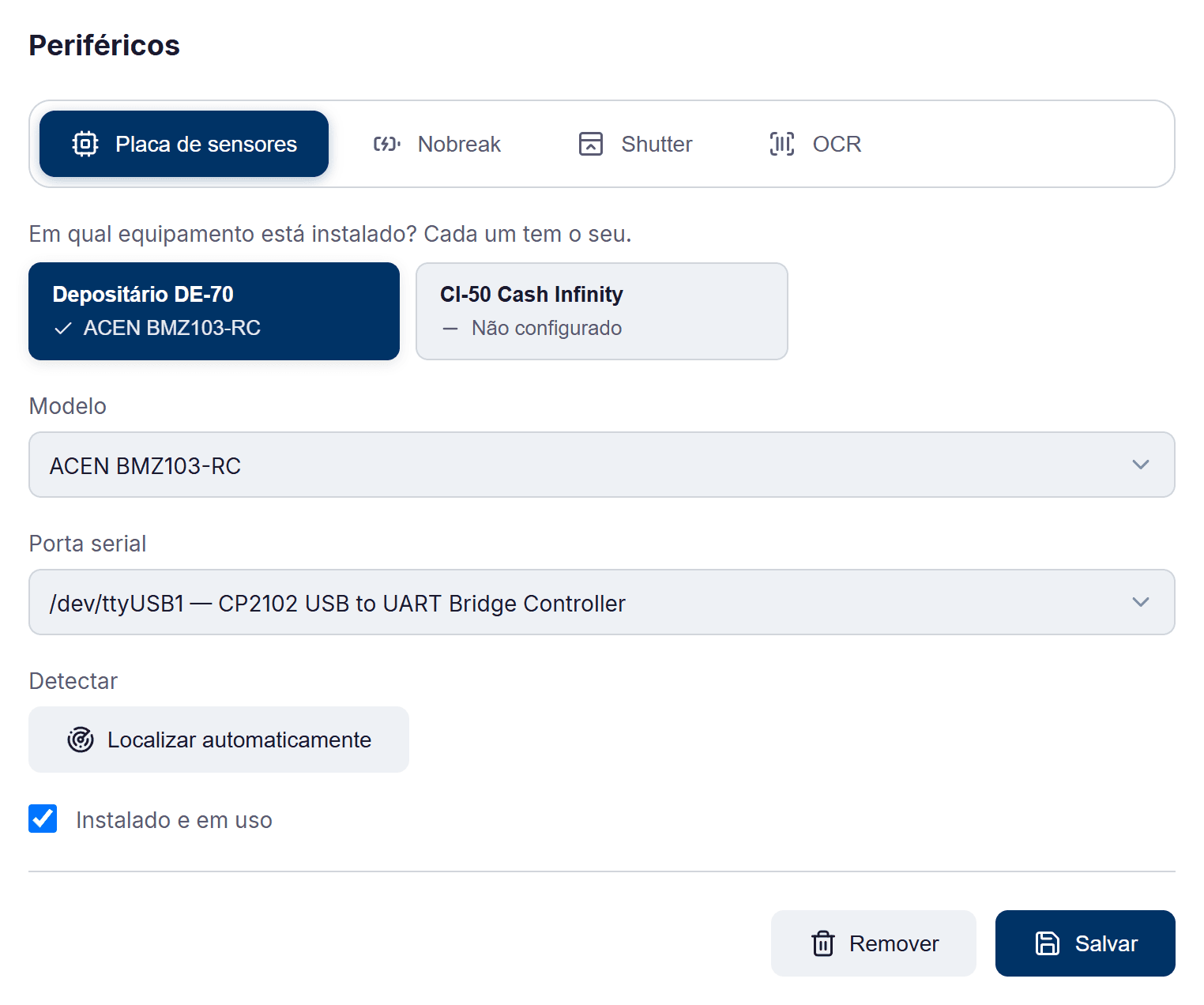
Escolha a aba (Placa de sensores, Nobreak, Shutter ou OCR). Para a placa de sensores, o shutter e o OCR, escolha em qual equipamento ele está instalado: cada equipamento tem o seu. O nobreak é um só para a instalação inteira.
Escolha o Modelo e a Porta serial. Para encontrar a porta, toque em Localizar automaticamente: o Smart Safe Client testa as portas livres e mostra o que respondeu. As portas que já são usadas por um equipamento ou por outro periférico não aparecem.
Deixe Instalado e em uso marcado e toque em Salvar. O Smart Safe Client reconecta os periféricos.
No Linux, o usuário do Smart Safe Client precisa ter permissão para usar as portas seriais: o instalador dá essa permissão. Veja usermod
Placa de sensores (ACEN BMZ103-RC)
A placa lê os sensores do cofre: Porta do cofre, Fechadura, Malote de cédulas, Malote de envelopes, Entintamento, Vibração, Temperatura, o Módulo DE e a Guilhotina.
Com a placa instalada:
- Antes de um depósito ou de uma coleta, o Smart Safe Client verifica os sensores. Se algum não estiver como deveria, a operação não começa, e a tela diz o que fazer, por exemplo “A porta do cofre está aberta: feche e trave a porta, depois inicie novamente”.
- Durante um depósito, se um sensor muda (a porta é aberta, por exemplo), o depósito termina assim que possível. O dinheiro já contado fica registrado, e a operação fica marcada nos relatórios como encerrada antes do fim por um sensor.
- A coleta da DE-70 passa a ser guiada, passo a passo: a fechadura do cofre é liberada, a tela pede para abrir a porta, tirar o malote, colocar um vazio e fechar a porta, e a coleta termina sozinha quando a fechadura trava de novo. Veja Operação da DE-70
- Cada operação guarda, nos relatórios, os eventos dos sensores que aconteceram durante ela.
Se a placa deixar de responder, os depósitos e as coletas ficam bloqueados até ela responder de novo: uma placa instalada e em silêncio é tratada como falha, nunca como uma placa que não está lá.
Nobreak (SMS, Ragtech NSV600)
Um nobreak atende a instalação inteira, qualquer que seja o número de equipamentos.
- Quando falta energia, o cofre continua funcionando na bateria, e a operação em andamento fica marcada com “A energia da rede caiu durante esta operação”.
- Quando a bateria fica criticamente baixa, um depósito em andamento termina assim que possível, mantendo o que foi contado.
- Se o nobreak deixar de responder, as operações ficam bloqueadas até ele responder de novo.
Shutter (Guilhotina, Glory Vertex)
O shutter fica fechado enquanto as cédulas são contadas e só abre para guardá-las no cofre.
- Guilhotina: não tem controlador próprio. A posição dela vem da placa de sensores, por isso ela precisa da placa instalada no mesmo equipamento.
- Glory Vertex: tem controlador próprio, numa porta serial. É o único periférico com a opção Velocidade: deixe em Padrão, a menos que a GLORY diga outra coisa.
Se o shutter não abrir, o depósito é cancelado e as cédulas são devolvidas. Se ele não fechar depois de guardar, o dinheiro fica guardado, e a tela pede para acionar o suporte antes de usar o equipamento de novo.
OCR: o valor do ponto de venda (Cash Infinity)
Num Cash Infinity usado ao lado de um ponto de venda (PDV), o OCR lê o valor na tela do PDV, para o operador não precisar digitá-lo. Ele é usado só na tela Pagamento e na tela Saque (aba Por valor) do Cash Infinity: aparece um botão Ler o valor do PDV no fim do valor.
O que você precisa: um adaptador de captura de vídeo (HDMI → USB) entre a saída de vídeo do PDV e o computador. Uma câmera apontada para a tela também funciona. No Linux, o instalador prepara o computador para o adaptador: veja Adaptador de captura HDMI
Uma tela ou várias telas
No alto da aba, em Telas do PDV, escolha como o PDV mostra o valor:
| Opção | Quando usar |
|---|---|
| Uma tela | O valor está sempre no mesmo lugar da tela do PDV, como num PDV que só vende. |
| Várias telas | O PDV mostra telas diferentes (uma venda, uma devolução, um saque em dinheiro…), cada uma com o valor no seu próprio lugar. O Smart Safe Client reconhece cada tela por um texto que só ela mostra, sabe se o valor dela é cobrado ou pago, e pode ler os números do próprio PDV para a transação, para que a mesma transação nunca seja paga duas vezes. |
Uma tela
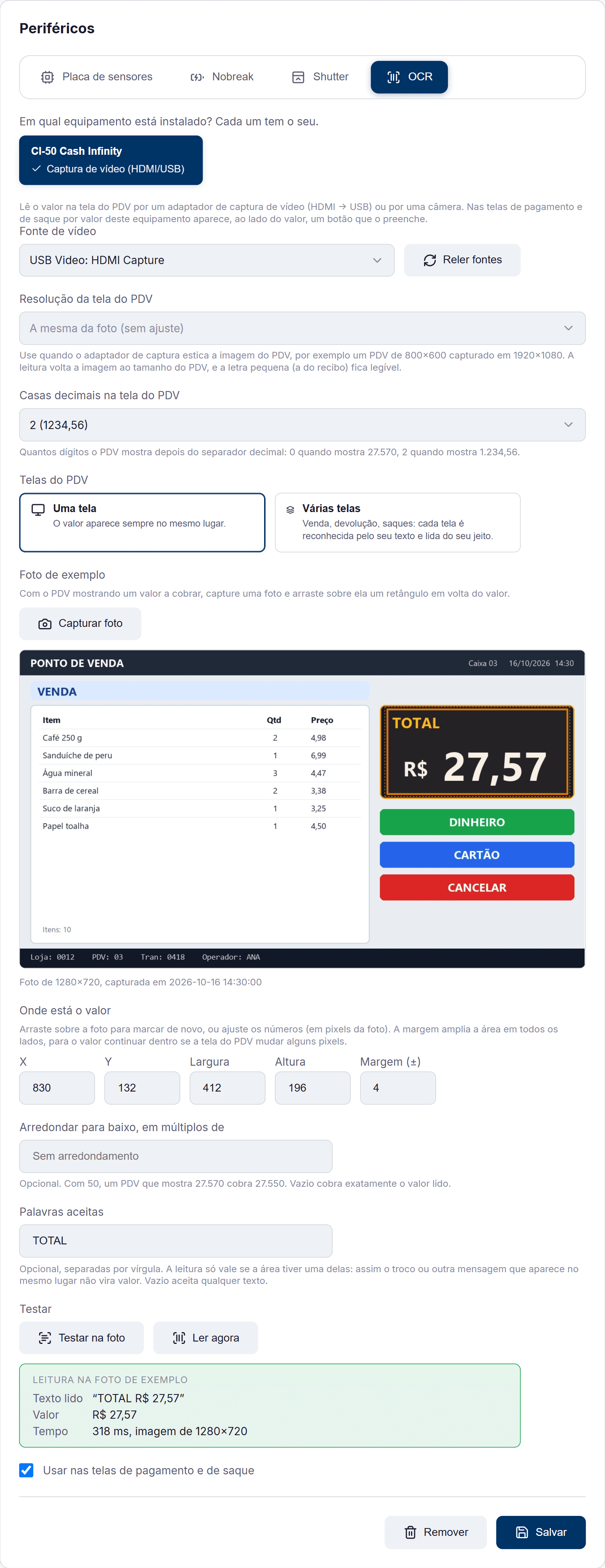
Em Configurações › Periféricos › OCR, escolha o Cash Infinity (nesta aba só aparecem os equipamentos que entregam dinheiro) e, em Fonte de vídeo, o adaptador. Se ele não aparecer, conecte-o e toque em Reler fontes.
Deixe escolhida Uma tela. Com o PDV mostrando um valor a cobrar, toque em Capturar foto. Na foto, arraste um retângulo em volta do valor e da palavra que vem antes dele, por exemplo TOTAL R$ 27,57: isso é Onde está o valor.
Preencha:
- Casas decimais na tela do PDV: quantos dígitos o PDV mostra depois do separador decimal (0 para
27.570, 2 para1.234,56). - Arredondar para baixo, em múltiplos de (opcional): para um ponto de venda que mostra valores que as moedas em uso não conseguem pagar exatamente. Onde as moedas menores não são mais usadas, os valores em dinheiro são arredondados para as moedas que existem. Na Colômbia, por exemplo, a menor moeda em uso é a de 50 pesos: com 50, um PDV que mostra 27.570 cobra 27.550. Onde a moeda de 1 centavo não é mais usada, com 0,05 um PDV que mostra 27,57 cobra 27,55. O arredondamento é sempre para baixo, para o cliente nunca pagar mais do que o PDV mostra. Ele também mantém o troco em valores que o Cash Infinity consegue pagar, quando o equipamento não tem moedas tão pequenas. Vazio: cobra exatamente o valor lido.
- Palavras aceitas (opcional): palavras que têm que estar na área marcada, por exemplo
TOTAL. Assim, outra mensagem que aparece no mesmo lugar nunca vira um valor.
Toque em Testar na foto e depois em Ler agora com o PDV mostrando um valor: o Valor lido tem que estar certo.
Marque Usar nas telas de pagamento e de saque e toque em Salvar.
Várias telas
Escolha o Cash Infinity e a Fonte de vídeo, como acima, e escolha Várias telas.
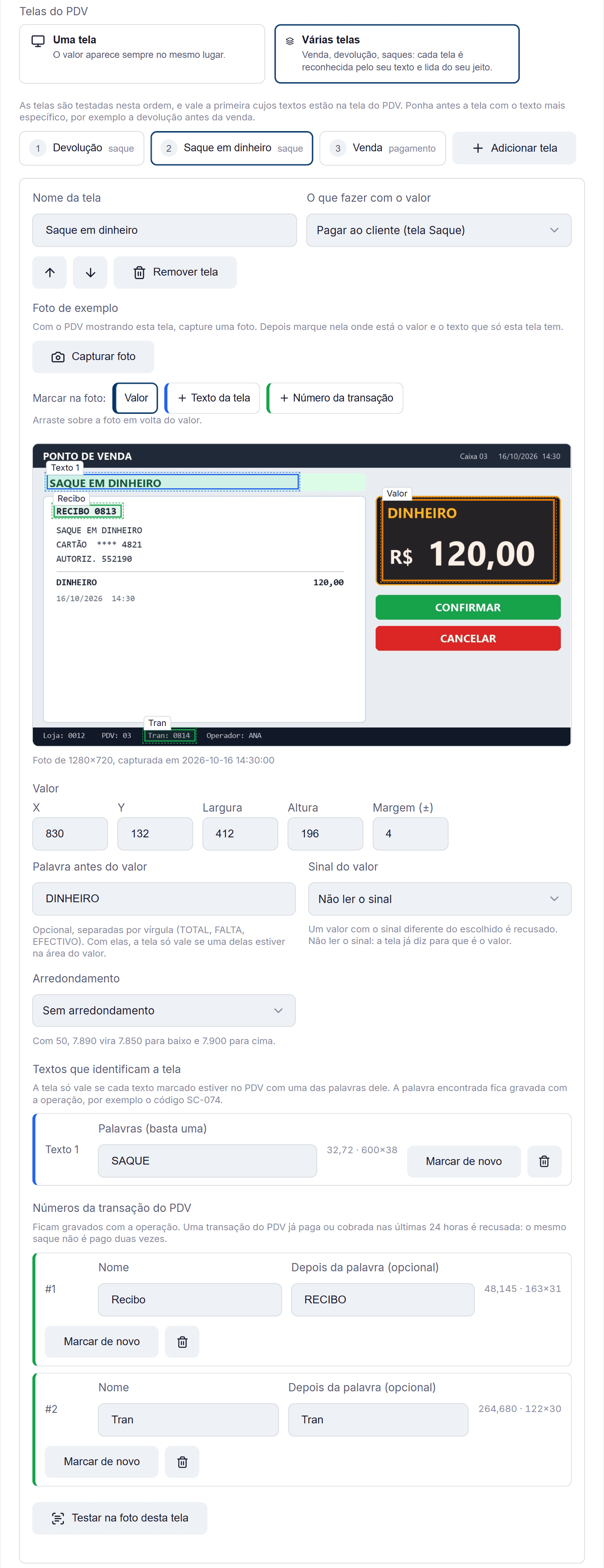
Toque em Adicionar tela uma vez para cada tipo de tela que o PDV mostra. Em cada uma, digite o Nome da tela (o operador vê esse nome, e ele fica registrado com a operação) e escolha O que fazer com o valor: Cobrar (tela Pagamento) ou Pagar ao cliente (tela Saque).
Abra a aba da tela, faça o PDV mostrar essa tela e toque em Capturar foto. Depois, em Marcar na foto, escolha o que marcar e arraste um retângulo sobre a foto:
- Valor: em volta do valor e da palavra que vem antes dele.
- Texto da tela: em volta de um texto que só esta tela mostra, por exemplo
SAQUE EM DINHEIRO. Depois digite, em Palavras (basta uma), a palavra a procurar ali, por exemploSAQUE. Cada arraste acrescenta um texto. - Número da transação: em volta de um dos números do PDV para a transação, como o número do recibo ou o Tran da barra de baixo. Depois digite o Nome dele (por exemplo
Tran) e, quando a área tem mais coisa além do número, Depois da palavra (a palavra que vem logo antes do número, por exemploTran). Cada arraste acrescenta um número.
Preencha o valor da tela:
- Palavra antes do valor (opcional): por exemplo
TOTAL. A tela só vale quando uma dessas palavras está na área do valor. - Sinal do valor: Positivo (venda), Negativo (devolução) ou Não ler o sinal, quando a tela já diz para que é o valor (um saque em dinheiro, por exemplo). Um valor com o outro sinal é recusado.
- Arredondamento: Sem arredondamento, Para baixo (o cliente paga menos) ou Para cima (o cliente recebe mais), em múltiplos do valor de Em múltiplos de. Com 50, 7.890 vira 7.850 para baixo e 7.900 para cima.
Coloque as telas em ordem com Subir e Descer. Elas são testadas nessa ordem, e vale a primeira tela cujos textos estão na tela do PDV. Coloque primeiro a tela com o texto mais específico: a devolução, que também mostra TOTAL, antes da venda. Uma tela sem texto e sem palavra antes do valor serve para qualquer foto: ela vai por último.
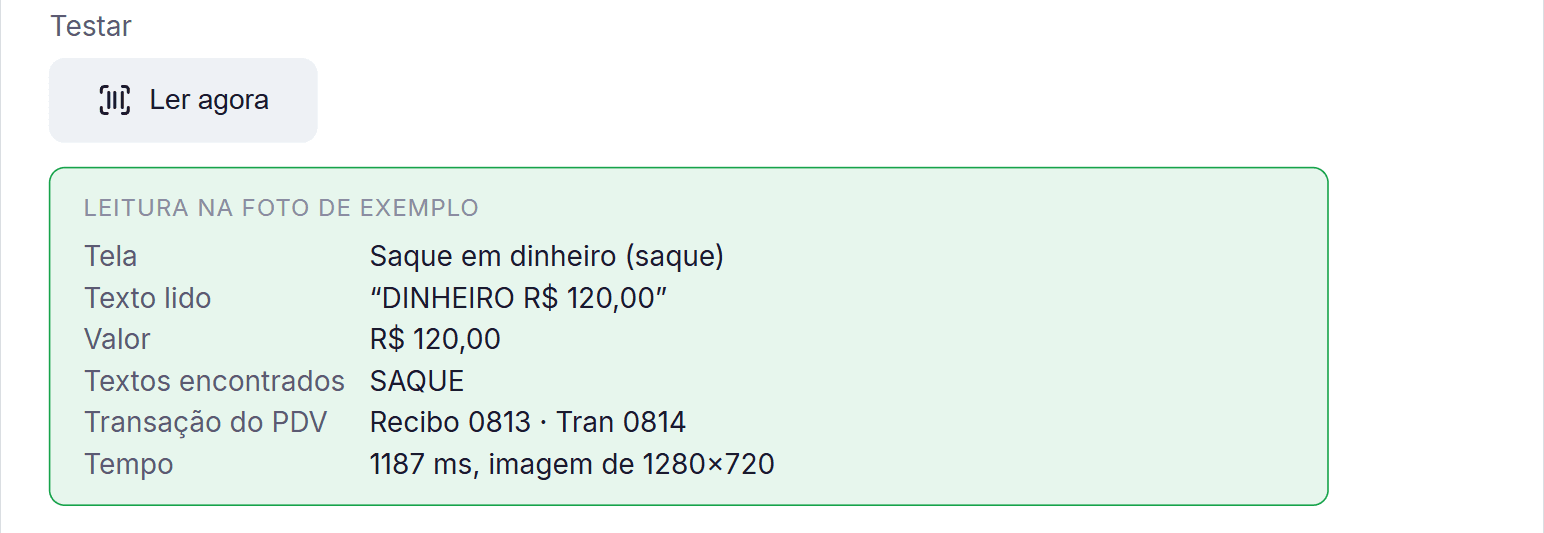
Em cada aba, toque em Testar na foto desta tela: o resultado mostra a Tela reconhecida, os Textos encontrados, o Valor e a Transação do PDV. Depois, com o PDV mostrando cada tela, toque em Ler agora.
Marque Usar nas telas de pagamento e de saque e toque em Salvar. Se uma tela não estiver completa, uma mensagem diz qual e o que falta, por exemplo "Tela “Devolução”: marque na foto cada texto que identifica a tela.".
Por exemplo, um PDV que mostra estas três telas:
| Tela | O que fazer com o valor | Texto que a identifica | Valor | Sinal do valor | Números da transação |
|---|---|---|---|---|---|
| Devolução | Pagar ao cliente | DEVOLUÇÃO, na faixa de cima | TOTAL, no quadro do valor | Negativo (devolução) | Tran, na barra de baixo |
| Saque em dinheiro | Pagar ao cliente | SAQUE, na mesma faixa | DINHEIRO, no quadro do valor | Não ler o sinal | Recibo (no recibo que aparece na tela) e Tran |
| Venda | Cobrar | nenhum: vai por último | TOTAL, no quadro do valor | Positivo (venda) | Tran |
Palavras com acento
O OCR lê uma letra com acento ou outro sinal (Á, É, Ó, Ç, Ã, Ñ…) como ?: no resultado do teste, DEVOLUÇÃO aparece como DEVOLU??O. Isso é normal, e a palavra é encontrada do mesmo jeito, digitada com acento ou sem (DEVOLUÇÃO ou DEVOLUCAO).
Os números da transação do PDV
Quando uma tela tem Números da transação:
- Eles ficam registrados com a operação. Uma transação do PDV já paga ou cobrada nas últimas 24 horas é recusada, para que o mesmo saque nunca seja pago duas vezes: "Esta transação do PDV (Recibo 0813 · Tran 0814) já foi paga no saque SAQE-…. Ela não é paga de novo."
- O recibo imprime esses números, por exemplo
Recibo (PDV): 0813, para que ele possa ser conferido com o recibo do próprio PDV. Veja Recibos - A janela de detalhes dos Relatórios mostra esses números, e a busca dos relatórios encontra a operação por um deles. Veja Relatórios
Resolução da tela do PDV
Alguns adaptadores de captura esticam a imagem do PDV: um PDV com tela de 800×600 chega em 1920×1080, e as letras pequenas (um recibo que aparece na tela) ficam difíceis de ler. Em Resolução da tela do PDV, escolha a resolução do próprio PDV: a leitura primeiro volta a imagem para esse tamanho. Se não for o caso, deixe A mesma da foto (sem ajuste).
Num Raspberry Pi, uma leitura leva alguns segundos
Num Raspberry Pi, a leitura de uma tela leva cerca de 5 segundos; com várias telas e números da transação, mais. Num computador de mesa, cerca de um segundo.
Testar os periféricos
Na tela Manutenção, a aba Periféricos mostra o estado de cada periférico e oferece testes:
- Teste de fechadura e porta: siga as instruções; o teste marca cada passo (destravamento da porta, abertura da porta, fechamento da porta, travamento da porta).
- Teste de transferência do nobreak: tire o nobreak da rede elétrica, aguarde a transferência e ligue-o de novo.
- Acionar o shutter: Abrir o shutter e Fechar o shutter.