
Debian 13 do zero
Gravar o pen drive com o Rufus e instalar o Debian 13 sem área de trabalho em um computador Intel ou AMD, pronto para o Smart Safe Client.
Esta página instala o Debian 13 em um computador Intel ou AMD (por exemplo, um mini PC) sem área de trabalho: só o mínimo, com o acesso por SSH para trabalhar pelo seu notebook. O instalador do Smart Safe Client adiciona depois a parte gráfica mínima de que o modo quiosque precisa.
Primeira vez com o Linux?
As palavras com link estão explicadas no Glossário de Linux
1. Baixe o Debian 13
No seu computador com Windows, abra a página oficial da imagem netinst (em português ela se chama “Instalando o Debian via Internet”): debian.org/distrib/netinst
Em CDs pequenos ou pendrives USB, clique em amd64 (PC de 64 bits, Intel ou AMD). A imagem é baixada: o arquivo termina em amd64-netinst.iso. Veja Imagem do sistema
2. Grave o pen drive com o Rufus
O pen drive é apagado
Ao gravá-lo, tudo o que o pen drive tem é apagado. Use um de 8 GB ou mais, sem nada importante.
Preencha os campos. O Rufus aparece no idioma do Windows; aqui vão os nomes em inglês:
| Campo | O que escolher |
|---|---|
| Device (Dispositivo) | O pen drive. |
| Boot selection (Seleção de Boot) | Toque em SELECT (SELECIONAR) e escolha o arquivo .iso do Debian que você baixou. |
| Partition scheme (Esquema de partição) | GPT. Use MBR só se o computador for muito antigo e não iniciar com GPT. Veja BIOS e UEFI |
Deixe o resto como está.
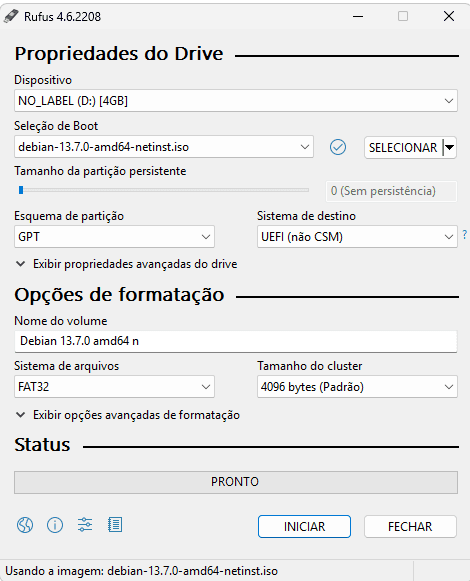
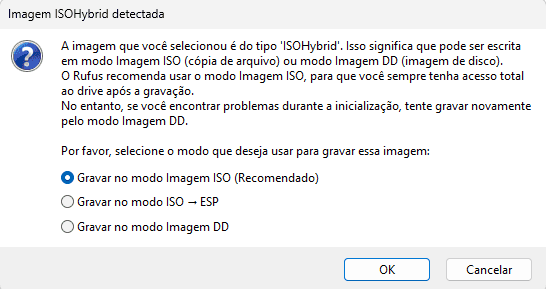
Toque em START (INICIAR). Se o Rufus pedir para baixar arquivos adicionais, aceite. Se ele perguntar entre ISO Image mode (modo Imagem ISO) e DD Image mode (modo Imagem DD), deixe o recomendado: ISO Image mode (não use DD Image mode). Aceite o aviso de que o pen drive será apagado.
Espere terminar: de 5 a 15 minutos, conforme o pen drive.
3. Inicie pelo pen drive
Conecte o pen drive no computador onde você vai instalar o Debian. Conecte também o cabo de rede, o teclado e o monitor.
Ligue o computador e pressione várias vezes a tecla do menu de inicialização: as mais comuns são F12, F11 e Esc, conforme o fabricante. Em alguns computadores, o pen drive é escolhido na configuração, que abre com F2 ou Delete ao ligar.
Escolha o pen drive. Se ele aparecer duas vezes, escolha o que começa com UEFI. Se nenhum disser UEFI, grave o pen drive de novo com o esquema MBR.
4. Instale o Debian
No menu do pen drive, escolha Graphical install.
Idioma: Portuguese (Brazil) - Português do Brasil. País: o do cliente, por exemplo Panamá; se não aparecer na lista, escolha outro e procure-o pelo continente. Teclado: o do computador, por exemplo Latino Americano.
O idioma que você escolher aqui é o que o Smart Safe Client usa ao começar.
Rede: com o cabo conectado, ela se configura sozinha. Se perguntar qual é a interface primária de rede, escolha a do cabo (o nome dela começa com en). Se a rede falhar, o instalador volta ao menu dele: confira o cabo e escolha tentar novamente a configuração automática de rede.
Nome de máquina: debian-ss2. Nome de domínio: deixe-o vazio.
Senha do root: deixe-a vazia (não digite nada) e continue, também na confirmação. Assim o usuário fica como administrador com sudo
Se você digitou uma senha de root
O usuário glory não fica como administrador e não pode usar sudo. Corrija isso como indica o aviso “sudoers” de sudo
Usuário: nome completo glory, nome de usuário glory e a senha padrão da equipe técnica (duas vezes).
Disco: escolha a opção assistida que usa o disco inteiro, depois o disco do computador (não o pen drive), todos os arquivos em uma partição, e confirme que quer escrever as mudanças nos discos.
Todo o disco é apagado
Tudo o que havia no disco do computador é apagado. Confira se você escolheu o disco do computador e não o pen drive.
Gerenciador de pacotes: se perguntar por outras mídias de instalação, responda Não. No espelho, escolha o país e deixe deb.debian.org. O proxy fica vazio. Se perguntar sobre o concurso de utilização de pacotes, responda Não.
Seleção de software (muito importante):
- Desmarque “ambiente de área de trabalho no Debian” e “GNOME”.
- Deixe marcados só “servidor SSH” e “utilitários de sistema padrão”.
Sem área de trabalho, de propósito
O computador não precisa de uma área de trabalho. O instalador do Smart Safe Client adiciona só a parte gráfica que o modo quiosque usa. Com “servidor SSH” marcado, você pode continuar pelo seu notebook por SSH
Carregador de inicialização (GRUB): responda Sim e instale-o no disco do computador (não no pen drive).
Quando terminar, retire o pen drive e continue: o computador reinicia.
5. Entre pela primeira vez
O computador inicia em uma tela preta com texto: é o terminal do Debian, sem área de trabalho. É normal.
Onde diz debian-ss2 login:, digite glory e pressione Enter.
Digite a senha padrão e pressione Enter. Enquanto você digita, nada aparece: é normal.
A partir daqui você também pode trabalhar pelo seu notebook: veja Acesso remoto por SSH
6. Confira o computador
Execute estes comandos um de cada vez. Se algum falhar, resolva o problema antes de continuar.
| Para conferir | Comando | O que tem que aparecer |
|---|---|---|
| A rede | ip a | Uma linha inet com um endereço, por exemplo inet 192.168.0.50/24. Veja ip |
| Internet | ping -c 3 1.1.1.1 | 3 received. Veja ping |
| O acesso remoto | systemctl status ssh | active (running). Pressione q para voltar. Veja systemctl |
| A data e a hora | date | A data e a hora do local. Veja date |
Depois, instale o curl e teste o servidor da GLORY:
sudo apt update && sudo apt install -y curl
curl -fsS https://api.smartsafe2.com/health
Tem que aparecer uma resposta que começa com {"success":true,"data":{"status":"ok". Veja curl
Não use ping com o servidor da GLORY
O servidor api.smartsafe2.com não responde a ping, mesmo funcionando bem. Para testá-lo, use sempre o comando curl acima.
Se a hora estiver errada, corrija-a antes de instalar e ativar a licença: se depois o relógio voltar mais de 5 minutos para trás, a licença avisa “Manipulação de hora do sistema detectada”. Configure o fuso horário do país e a hora automática (veja timedatectl):
sudo timedatectl set-timezone America/Panama
sudo timedatectl set-ntp true
Troque America/Panama pelo fuso horário do país do cliente.
Se o computador mudar de rede
Prepare o computador com cabo. Se ele for preparado em um lugar (por exemplo, o laboratório) e depois for para o cliente, conecte a rede do cliente depois de instalar o Smart Safe Client: no Smart Safe Client, Configurações › Rede › Conexões, ou no terminal com sudo nmtui (veja nmtui)
Próximo passo
O computador está pronto. Continue com 3. Instalar no Linux