
Raspberry Pi desde cero
Grabar Raspberry Pi OS Lite en la tarjeta microSD con Raspberry Pi Imager, con el usuario, la red y SSH listos para el Smart Safe Client.
Esta página prepara una Raspberry Pi 4 o superior con Raspberry Pi OS Lite (64 bits): el sistema sin escritorio, solo lo mínimo, con el acceso por SSH para trabajar desde su notebook. El instalador del Smart Safe Client agrega después la parte gráfica mínima que necesita el modo quiosco.
¿Primera vez con Linux?
Las palabras marcadas con enlace están explicadas en el Glosario de Linux
1. Instale Raspberry Pi Imager
En su computadora con Windows, descargue Raspberry Pi Imager de raspberrypi.com/software e instálelo. Conecte la tarjeta microSD con un lector de tarjetas.
La tarjeta se borra
Al grabarla, se borra todo lo que tiene la tarjeta. Use una de 16 GB o más (clase 10), sin nada importante.
Esta página sigue Raspberry Pi Imager 2.0 o más nuevo. El Imager aparece en el idioma de Windows: los nombres de esta página son los que muestra en español, y las imágenes son de un Imager en portugués, con las mismas pantallas en el mismo orden.
A la izquierda, Pasos de configuración muestra en qué paso está. Para avanzar, toque Siguiente; para volver al paso anterior, Volver.
2. Elija el dispositivo
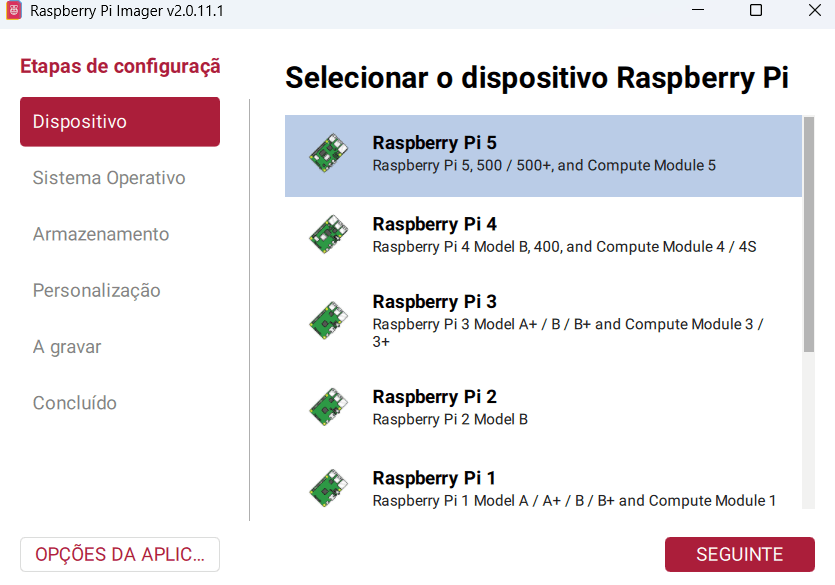
Abra Raspberry Pi Imager. En Dispositivo, toque su modelo de Raspberry Pi (por ejemplo Raspberry Pi 4 o Raspberry Pi 5) y toque Siguiente.
3. Elija el sistema operativo
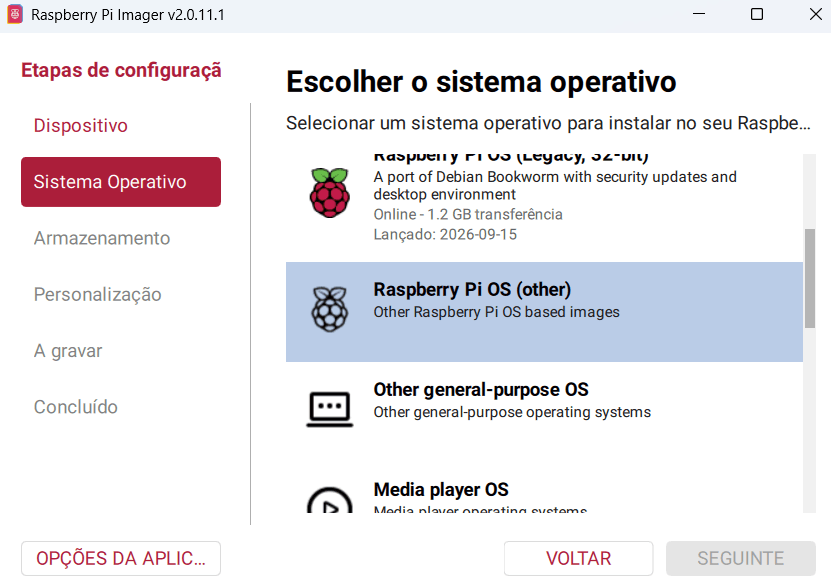
En Sistema operativo, baje en la lista y toque Raspberry Pi OS (other).
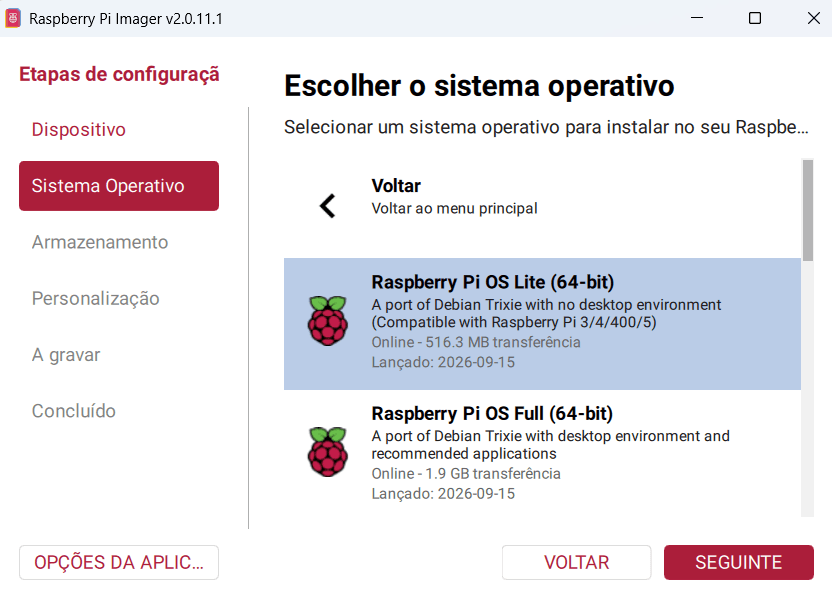
Toque Raspberry Pi OS Lite (64-bit) y después Siguiente.
Tiene que ser la versión basada en Debian Trixie
La descripción de Raspberry Pi OS Lite (64-bit) dice en qué versión de Debian se basa: tiene que decir Trixie (Debian 13). Con una versión basada en Bookworm, el Smart Safe Client no funciona. No elija la versión Full: trae escritorio y programas que el Smart Safe Client no usa.
4. Elija la tarjeta
En Almacenamiento, toque la tarjeta microSD (en la imagen, una memoria USB de 4 GB: la tarjeta aparece igual, con su tamaño). Deje marcado Excluir unidades del sistema: así el disco de su computadora no aparece en la lista y no se puede borrar por error. Toque Siguiente.
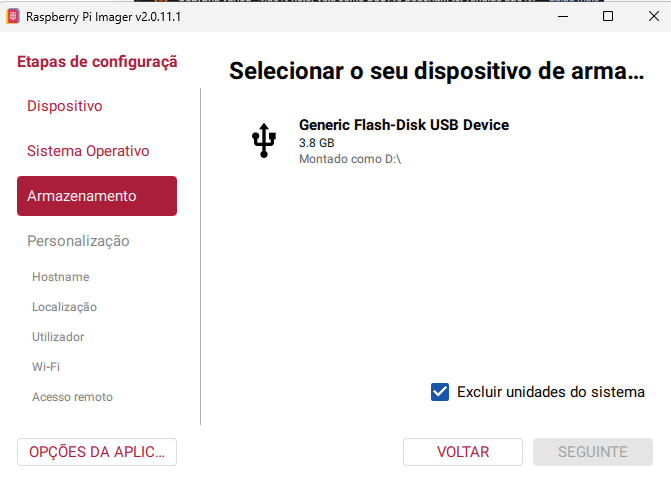
¿No aparece? Saque y vuelva a conectar el lector de tarjetas. Si sigue sin aparecer, pruebe otro puerto USB.
5. Personalice el sistema
El Imager deja configurar la Raspberry Pi antes de grabar la tarjeta: así no hace falta conectarle teclado ni pantalla para eso. Son seis pantallas, una por vez. Complételas todas y no toque Omitir personalización: sin esto, la Raspberry Pi no tiene el usuario ni el acceso por SSH.
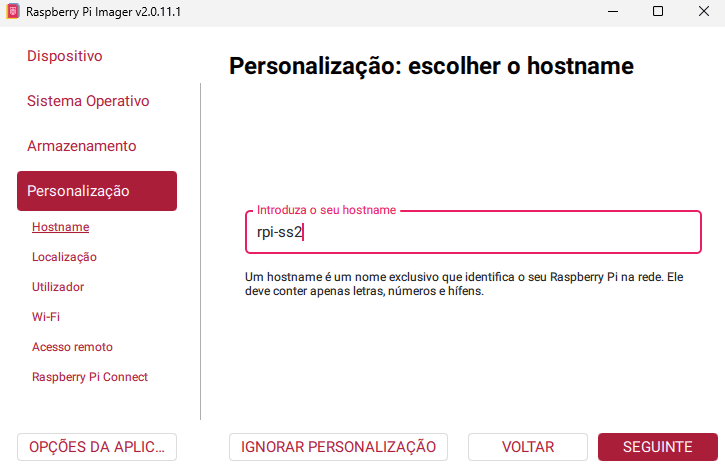
Nombre del equipo. Escriba rpi-ss2 y toque Siguiente.
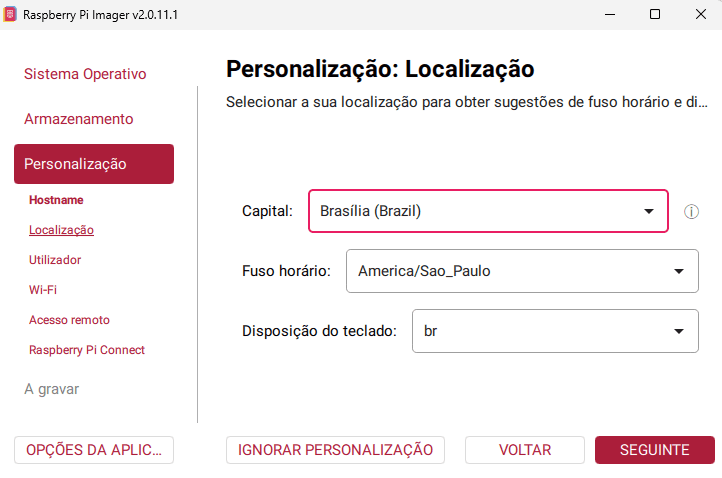
Localización. En Capital, elija la capital del país del cliente (en la imagen, Brasilia). La Zona horaria y la Distribución del teclado se completan solas: revise que la zona horaria sea la del país, por ejemplo America/Panama o America/Santo_Domingo, y que el teclado sea el que se va a usar (latam para un teclado latinoamericano, es para uno de España). Toque Siguiente.
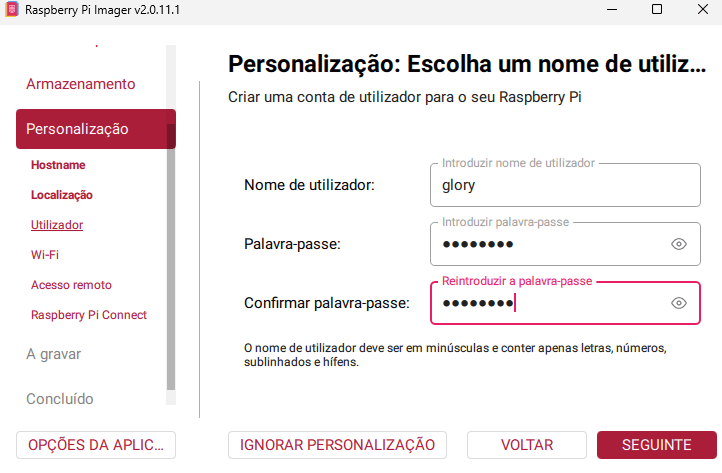
Usuario. En Nombre de usuario, escriba glory. En Contraseña y Confirmar contraseña, escriba la contraseña estándar del equipo técnico. Toque Siguiente.
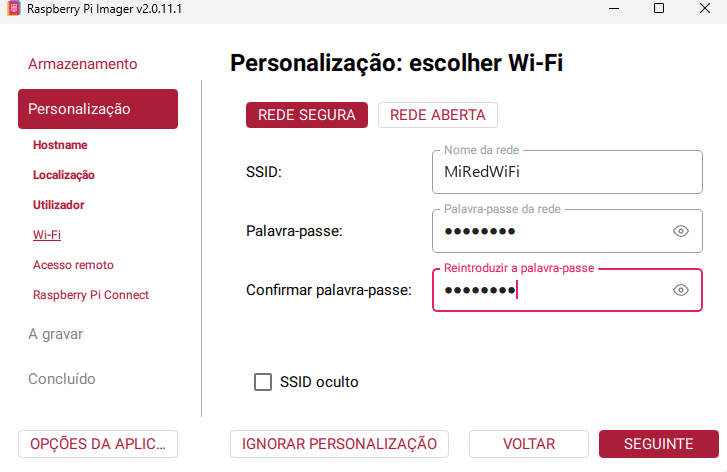
Wi-Fi. Es opcional: complételo solo si la Raspberry Pi no va a tener cable de red. Deje Red segura, escriba en SSID el nombre exacto de la red (con mayúsculas y minúsculas) y en Contraseña y Confirmar contraseña la contraseña de la red. Si la red no aparece en la lista de redes de los celulares, marque SSID oculta. Con cable, deje todo vacío. Toque Siguiente.
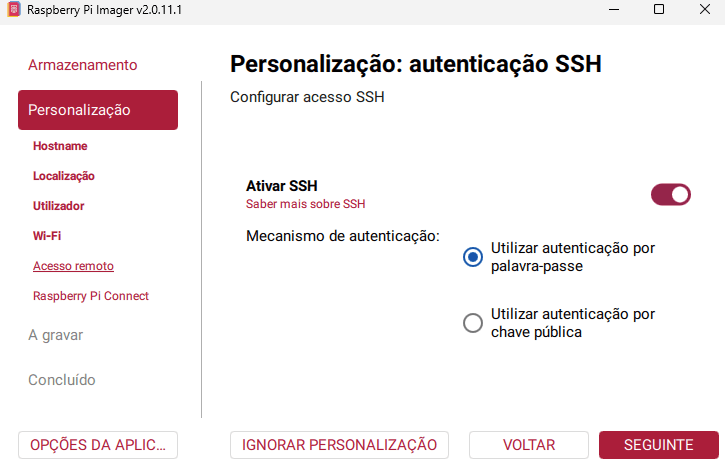
Acceso remoto. Este es obligatorio: active Activar SSH y deje elegido Usar autenticación por contraseña. Sin SSH no se puede trabajar en la Raspberry Pi desde su notebook (vea Acceso remoto por SSH). Toque Siguiente.
Raspberry Pi Connect. Déjelo desactivado y toque Siguiente. El soporte de GLORY usa su propio acceso remoto, RustDesk, que se instala después desde el Smart Safe Client (vea Acceso remoto).
6. Grabe la tarjeta
En Escribir imagen, revise el resumen: el Dispositivo, el Sistema operativo (Raspberry Pi OS Lite (64-bit)) y el Almacenamiento. En Personalizaciones a aplicar tienen que estar el nombre del equipo, la localización, la cuenta de usuario y el SSH (y el Wi-Fi, si lo completó).
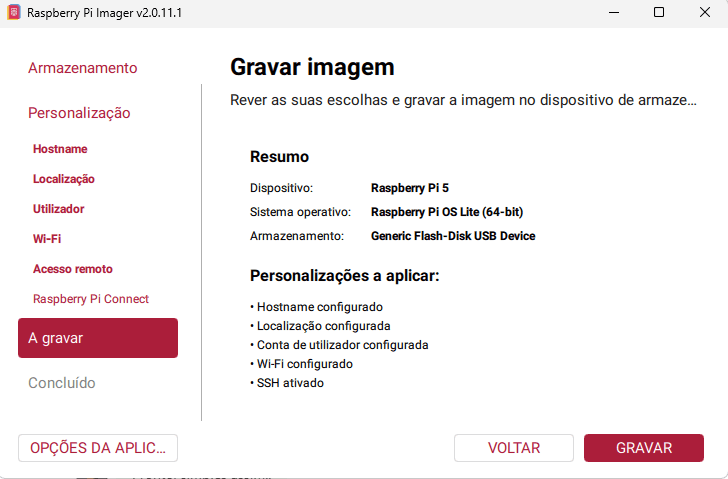
Toque Escribir. El Imager avisa Está a punto de BORRAR todos los datos de la tarjeta: toque Lo entiendo, borrar y escribir. Si Windows pide permiso, toque Sí.
Espere: primero escribe y después verifica (Verificando…). Tarda unos minutos. No saque la tarjeta mientras tanto.
Cuando aparezca ¡Escritura completada con éxito!, saque la tarjeta.
7. Encienda la Raspberry Pi
Ponga la tarjeta en la Raspberry Pi. Conecte la pantalla (HDMI) antes de encenderla: si la conecta después, la imagen puede quedar en una resolución baja. Conecte también el cable de red y, si quiere, un teclado.
Conecte la fuente oficial de la Raspberry Pi. El primer arranque tarda un poco más: la Raspberry Pi prepara la tarjeta.
Aparece una pantalla negra con texto: es la terminal, sin escritorio. Es normal. Donde dice rpi-ss2 login:, escriba glory, Enter, la contraseña estándar y Enter.
Sin teclado: conéctese desde su notebook por SSH con ssh glory@ y la dirección de la Raspberry Pi. La dirección aparece en la lista de equipos conectados del router del cliente, o en la pantalla de la Raspberry Pi con hostname -I.
8. Revise la computadora
Ejecute estos comandos uno por vez. Si alguno falla, resuélvalo antes de seguir.
| Para revisar | Comando | Qué tiene que aparecer |
|---|---|---|
| La red | ip a | Una línea inet con una dirección, por ejemplo inet 192.168.0.51/24. Vea ip |
| Internet | ping -c 3 1.1.1.1 | 3 received. Vea ping |
| El acceso remoto | systemctl status ssh | active (running). Presione q para volver. Vea systemctl |
| La fecha y la hora | date | La fecha y la hora del lugar. Vea date |
Después, pruebe el servidor de GLORY (si curl ya está instalado, el primer comando solo lo avisa):
sudo apt update && sudo apt install -y curl
curl -fsS https://api.smartsafe2.com/health
Tiene que aparecer una respuesta que empieza con {"success":true,"data":{"status":"ok". Vea curl
No use ping con el servidor de GLORY
El servidor api.smartsafe2.com no responde a ping, aunque funcione bien. Para probarlo, use siempre el comando curl de arriba.
Si la hora está mal, corríjala antes de instalar y activar la licencia: si después el reloj vuelve hacia atrás más de 5 minutos, la licencia avisa «Manipulación de hora del sistema detectada». Ponga la zona horaria del país y la hora automática (vea timedatectl):
sudo timedatectl set-timezone America/Panama
sudo timedatectl set-ntp true
Idioma
El Smart Safe Client empieza en el idioma de la Raspberry Pi. Si quedó en inglés, cámbielo con las banderas de la pantalla de activación del Smart Safe Client, o en la Raspberry Pi con sudo raspi-config › Localisation Options › Locale (vea raspi-config).
Siguiente paso
La Raspberry Pi está lista. En la Raspberry Pi, el instalador del Smart Safe Client también pone la pantalla en 1920 × 1080, si el monitor lo acepta. Siga con 3. Instalar en Linux