
Brinks NCWP
Como enviar as operações para o sistema da Brinks.
Com esta integração, as operações do cofre (depósitos, coletas e as demais) chegam sozinhas ao sistema da Brinks, sem relatório manual. O Smart Safe Client escolhe sozinho o caminho de envio conforme o tipo de equipamento.
O que a Brinks precisa fornecer
Antes de configurar, peça à Brinks estes dados para esta instalação:
| Dado | O que é |
|---|---|
| Código do país | Três letras, conforme a Brinks indicar (por exemplo, BRA ou COL). |
| Código do contrato | O contrato da Brinks com este cliente (o contractCode). |
| CNPJ / documento do cliente | Exatamente como consta no contrato. |
| Série da instalação | Um código interno da Brinks, que a Brinks emite por instalação. Digite exatamente como a Brinks passar, com as letras, se tiver (por exemplo, GL0001). |
A série da instalação não é a do equipamento GLORY
A Série da instalação é um código interno da Brinks. Não tem nada a ver com o equipamento GLORY: não é o número de série da DE-70 nem do Cash Infinity, nem do computador. Peça sempre à Brinks.
O computador sai para o sistema da Brinks
Se o cliente tiver um firewall, ele precisa deixar o computador sair para www.brinks24seven.com.br, na porta 443 (HTTPS).
Configurar
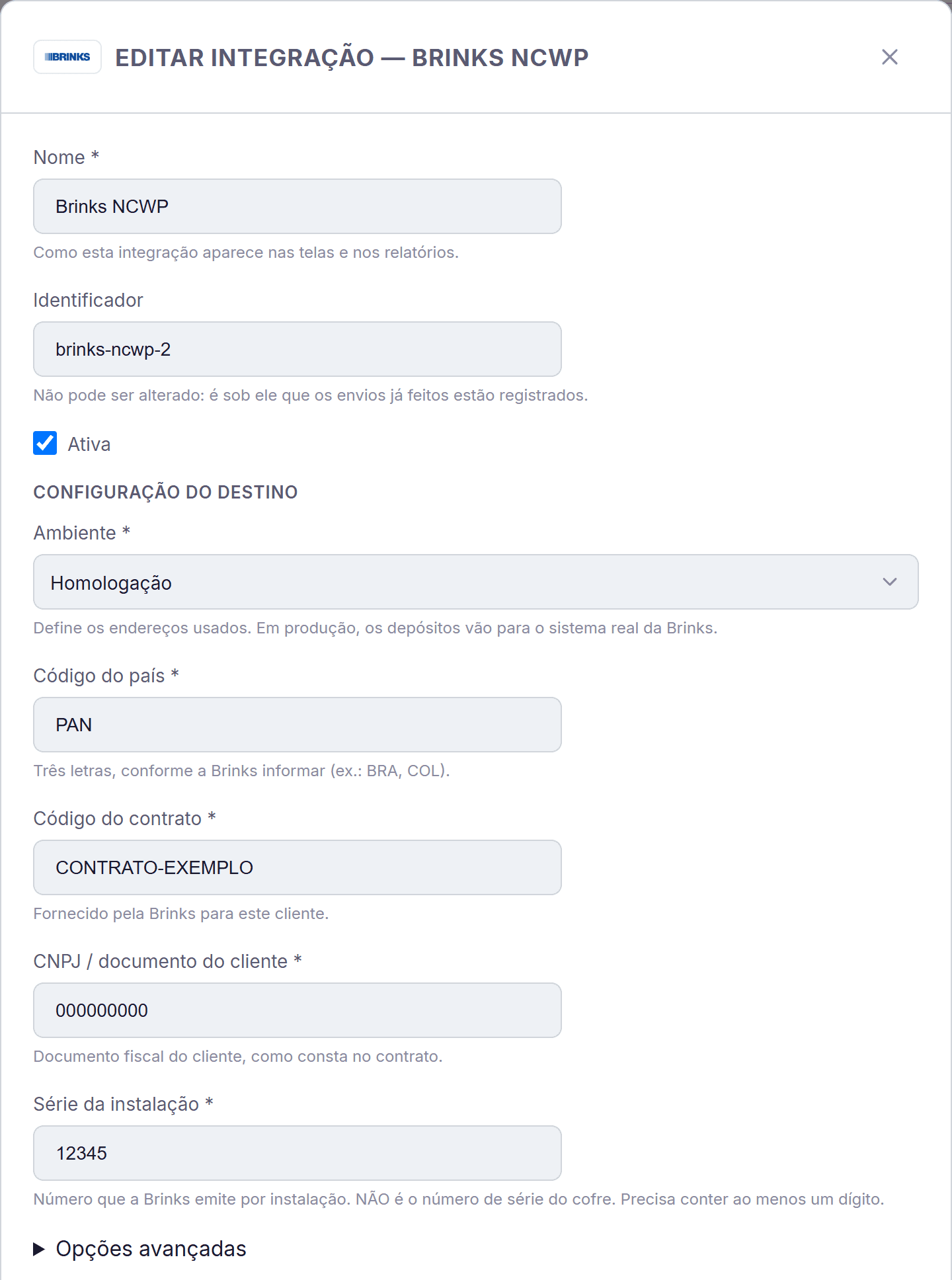
Com o serviço ativo, em Configurações › Integrações, toque em Nova integração e escolha Brinks NCWP.
Digite um Nome, por exemplo “Brinks”.
Em Ambiente, escolha (ele já vem em Produção):
- Produção: os depósitos vão para o sistema real da Brinks. É a opção de toda instalação em produção.
- Homologação: só para testes com a Brinks, antes da entrada em produção.
Preencha Código do país, Código do contrato, CNPJ / documento do cliente e Série da instalação com os dados da Brinks.
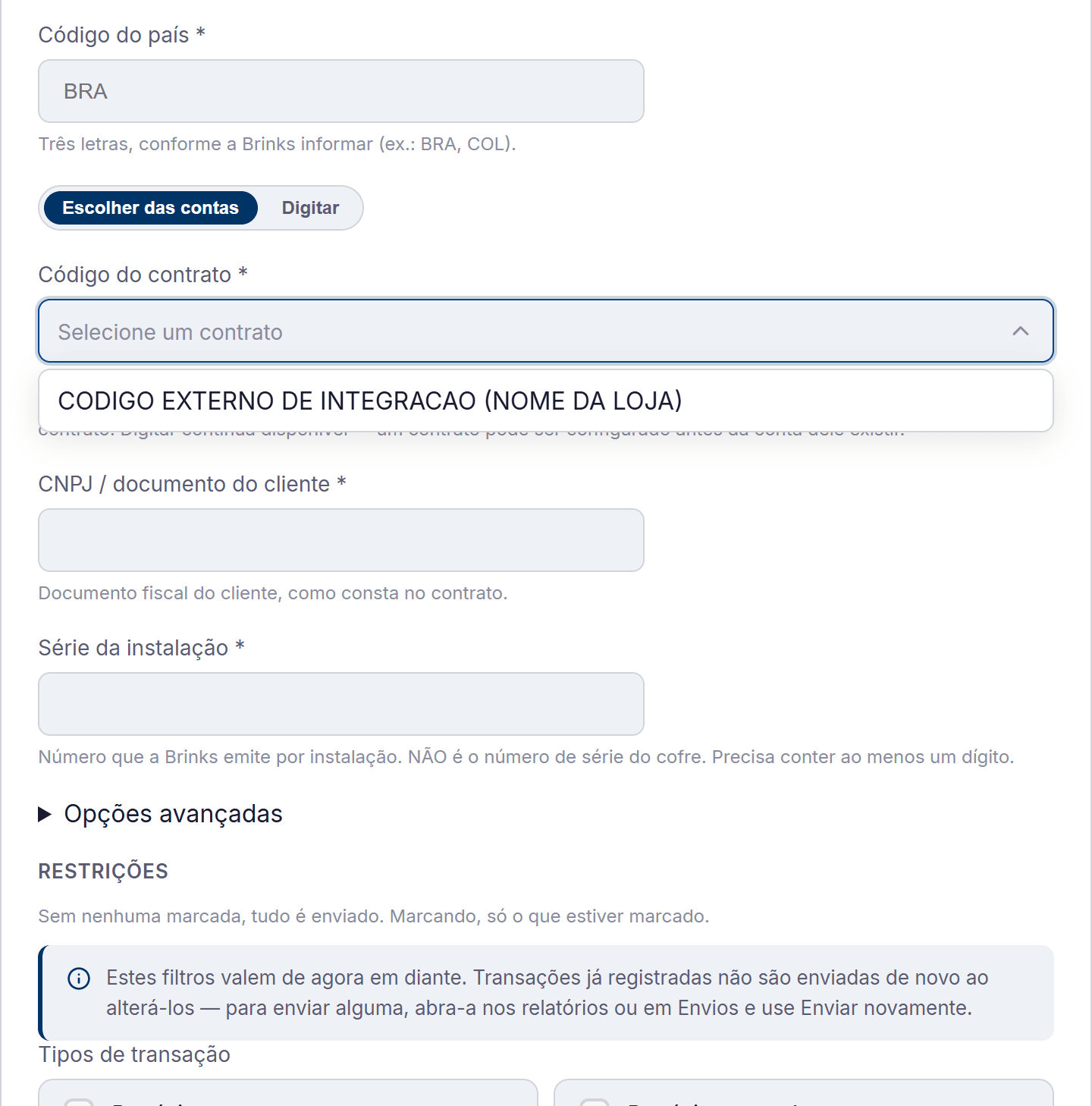
Se o cofre tiver contas, o código do contrato é o Código no sistema externo da conta: toque em Escolher das contas e escolha-o na lista. Veja Contas: um contrato por estabelecimento
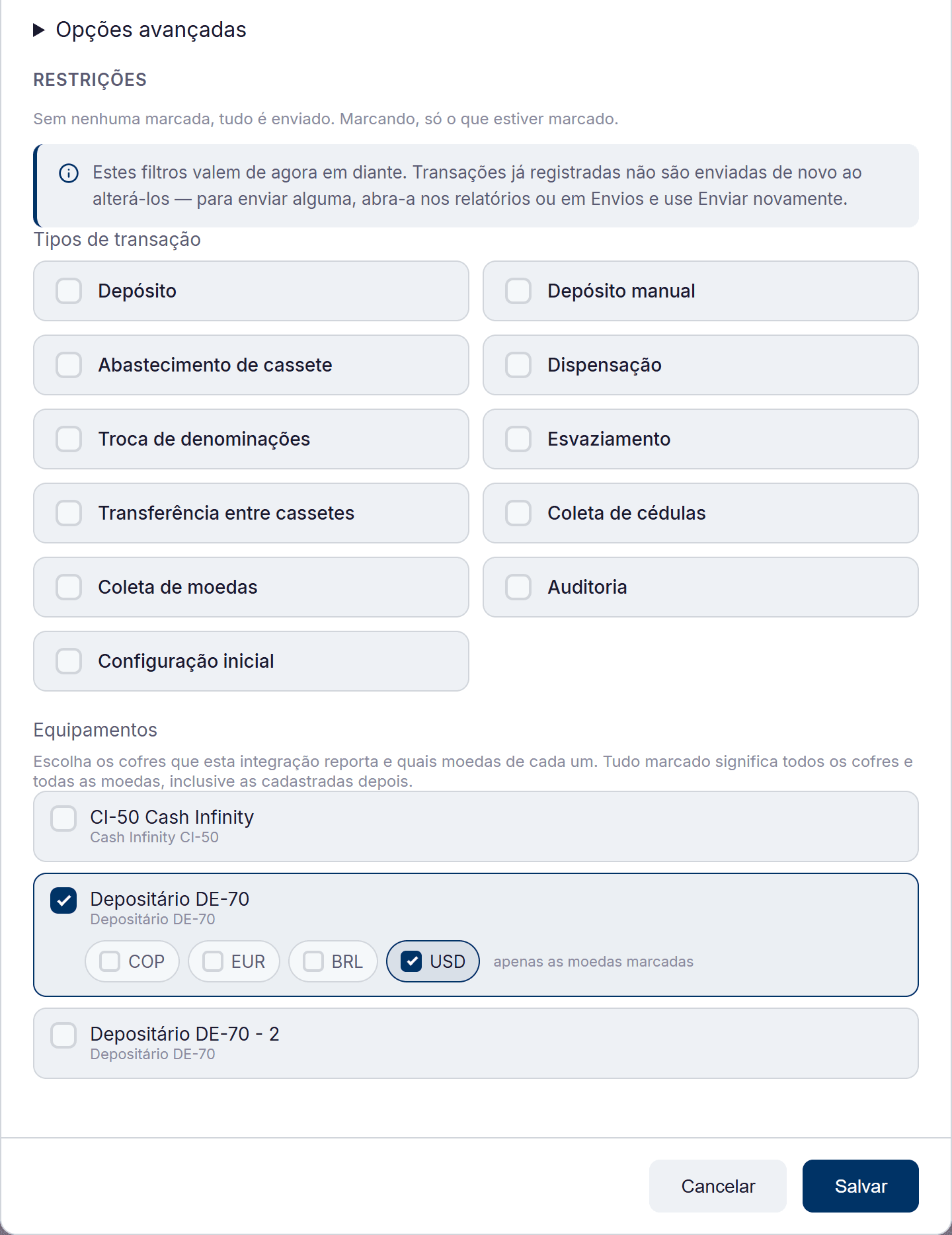
Em Restrições › Equipamentos, escolha o cofre e a moeda deste contrato.
Salve e toque em Testar. Tem que aparecer Configuração confirmada pelo destino: o teste não envia nenhuma operação.
Um contrato, uma moeda
Cada contrato da Brinks informa uma única moeda. Se o cofre trabalhar com duas moedas (por exemplo, com duas contas), crie uma integração por contrato, cada uma com a sua moeda.
Contas: um contrato por estabelecimento
Pule esta parte se o cofre não tiver contas.
Quando vários estabelecimentos dividem o cofre, cada um tem seu contrato da Brinks. O Smart Safe Client sabe para qual contrato vai o dinheiro de cada conta pelo Código no sistema externo dela: esse código é o código do contrato da Brinks (o contractCode).
Em cada conta, digite em Código no sistema externo o código do contrato desse estabelecimento, exatamente como a Brinks o fornece.
Crie uma integração Brinks NCWP por contrato. Em Código do contrato, toque em Escolher das contas e escolha o contrato na lista: assim não há erros de digitação.
Volte para Configurações › Contas. Se aparecer Algumas contas não vão chegar ao contrato certo, corrija o que for indicado antes de operar.
É assim que se decide para onde vai cada depósito:
| O código externo da conta… | O depósito vai para… |
|---|---|
| É o contrato de uma integração Brinks. | Só esse contrato. |
| Não é o contrato de nenhuma integração. | Nenhum contrato da Brinks. A aba Contas avisa. |
| Está vazio. | Todos os contratos da Brinks desse cofre: o mesmo depósito aparece em mais de um contrato. A aba Contas avisa. |
Coleta da DE-70: o malote leva o dinheiro de todas as contas, e cada contrato da Brinks recebe só a parte da sua conta.
Moeda: se a conta tem Moeda, a integração do contrato dela só pode levar essa moeda.
País da conta e código do país da Brinks não são a mesma coisa
O País da conta usa duas letras (por exemplo, o Panamá é PA). O Código do país da integração Brinks usa três letras, e é a Brinks que o fornece.
Cash Infinity
Pule esta parte se a instalação não tem Cash Infinity
A configuração é a mesma de cima: os mesmos dados e o mesmo botão Testar. Depois disso, o Smart Safe Client envia cada operação do Cash Infinity à Brinks em um arquivo protegido. Não há mais nada para instalar.
Um pagamento chega à Brinks como um depósito e, quando houve troco, também como um saque.
O nome da loja
Abra Configurações › Geral e digite em Nome da Loja o nome que a Brinks tem para esta loja. Ele vai em todos os arquivos.
Os lacres, a guia de transporte e o envelope
A Brinks pode pedir os números dos lacres e a guia de transporte de uma coleta, e o número do envelope de um depósito manual. O operador digita esses dados em identificações que você cria para o Cash Infinity.
O Smart Safe Client sabe o que é cada identificação pelo nome. Ao criar, use um destes nomes:
| O que a Brinks pede | Nome da identificação |
|---|---|
| O lacre do malote novo | Lacre ou Próximo lacre |
| O lacre da bolsa | Lacre da bolsa |
| A guia de transporte | GTV ou Guia de transporte |
| O número do envelope | Número do envelope |
Confira a Chave antes de salvar
A Chave é criada a partir do nome e não pode ser mudada depois de salvar. Ela precisa mostrar as mesmas palavras, por exemplo Lacre_da_bolsa. Se mostrar outra coisa, remova a identificação e crie de novo.
Sem a identificação de um desses itens, o arquivo vai à Brinks com esse item vazio.
As respostas das três primeiras identificações também vão no arquivo, cada uma com o seu nome.
Opções avançadas
Opções avançadas (endereço, client ID, segredo e chave de criptografia alternativos, fuso horário e sinal de vida) só são preenchidas se a Brinks pedir. Deixe-as como estão.
A Chave de criptografia alternativa é a chave que protege os arquivos do Cash Infinity. Vazia, o Smart Safe Client usa o Código do país mais a Série da instalação. Só preencha se a Brinks passar outra chave e, nesse caso, digite a chave inteira.
Se algo falhar
| Problema | O que fazer |
|---|---|
| Testar não confirma a configuração | Confira com a Brinks o Ambiente e os quatro dados. |
| Um envio aparece como Recusada | Abra o envio e veja O que foi enviado e o que voltou: ali está o motivo que a Brinks deu. Corrija e toque em Enviar novamente. |
| Envios em Retentando | O sistema da Brinks não responde ou o computador está sem internet. Eles são enviados automaticamente quando a conexão volta. |
Próximo passo
- Se o cliente também quiser avisos por e-mail: E-mail (SMTP)
- Se não: 7. Operação