
E-mail (SMTP)
Um aviso por e-mail de cada operação.
Envia um aviso por e-mail de cada operação para os endereços que você escolher.
O que você precisa
Os dados da conta de e-mail que vai enviar os avisos: o servidor SMTP, a porta, o usuário e a senha. Quem fornece esses dados é o provedor de e-mail ou a área de TI do cliente.
Configurar
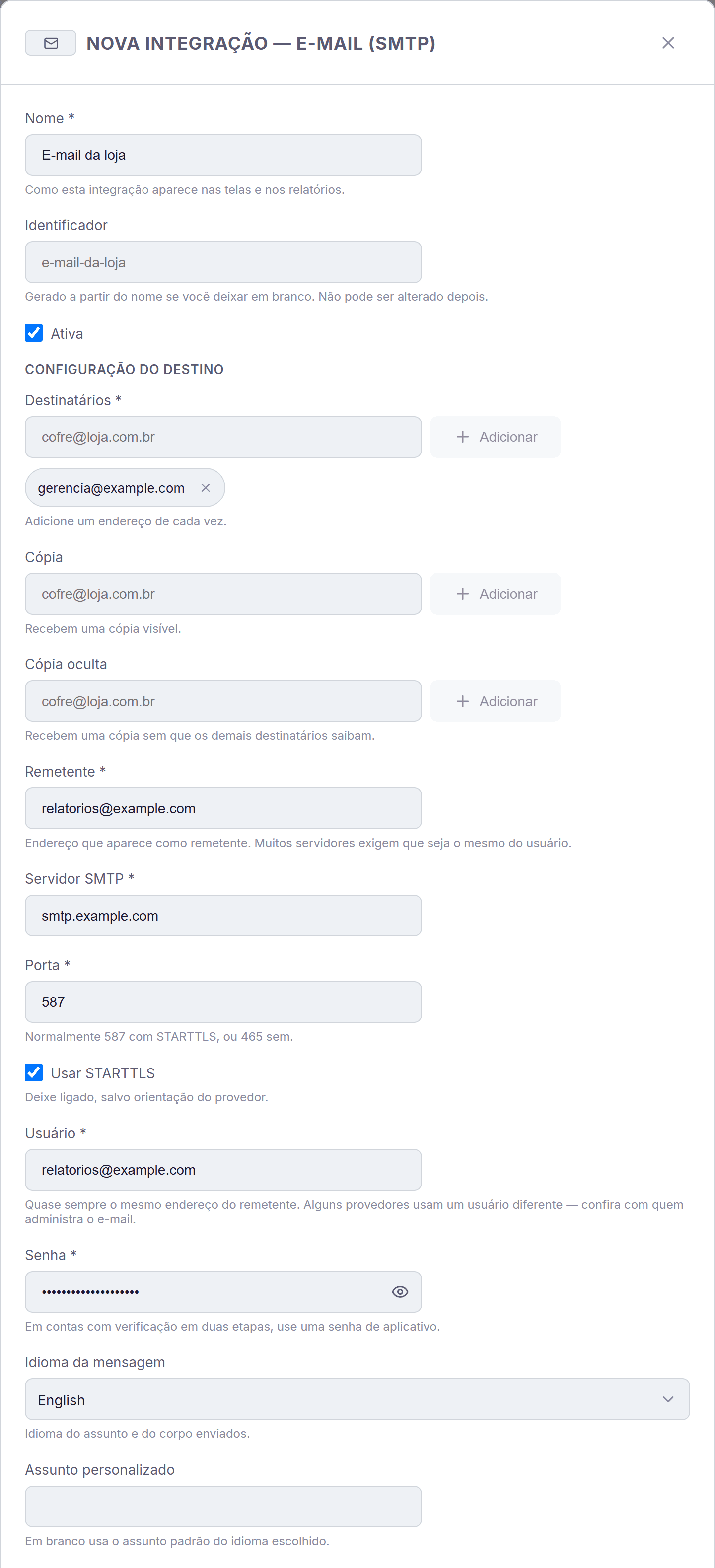
Em Configurações › Integrações, toque em Nova integração e escolha E-mail (SMTP). Preencha:
| Campo | O que colocar |
|---|---|
| Nome | Como a integração aparece, por exemplo “E-mail gerência”. |
| Servidor SMTP | O servidor do provedor, por exemplo smtp.office365.com. |
| Porta | Normalmente 587 com Usar STARTTLS ligado, ou 465 sem STARTTLS. |
| Usar STARTTLS | Deixe ligado, a menos que o provedor indique outra coisa. |
| Usuário | Quase sempre, o mesmo endereço do remetente. |
| Senha | A da conta. Em contas com verificação em duas etapas, use uma senha de aplicativo. |
| Remetente | O endereço que aparece como remetente. Muitos servidores exigem que seja o mesmo do usuário. |
| Destinatários | Quem recebe os avisos. Adicione um endereço de cada vez. |
| Cópia / Cópia oculta | Opcional. |
| Idioma da mensagem | O idioma do assunto e do texto do aviso. |
| Assunto personalizado | Opcional. Em branco, usa o assunto padrão do idioma escolhido. |
Em Restrições, escolha quais operações geram aviso (veja Integrações)
Salve e toque em Testar: tem que aparecer Envio de teste entregue com sucesso, e o aviso tem que chegar aos destinatários.
Se não chegar
| Problema | O que fazer |
|---|---|
| O envio aparece como Recusada | Confira usuário, senha, servidor e porta. Corrija-os e toque em Enviar novamente. |
| O servidor recusa o remetente | Use como Remetente o mesmo endereço do Usuário. |
| Conta com verificação em duas etapas | Crie uma senha de aplicativo no provedor e use-a como Senha. |
| O aviso não aparece na caixa de entrada | Confira a pasta de spam dos destinatários. |
Próximo passo
- Se as operações também precisam chegar a outro destino: Integrações
- Se não: 7. Operação