
Imagen clonada
Cómo preparar una imagen de Debian para instalar muchas computadoras iguales, y pedir la licencia de cada una sola.
Cuando hay muchas computadoras iguales, se prepara una computadora modelo, se copia su disco (una imagen) y se graba esa imagen en las demás. Con un archivo del pedido de licencia en la computadora modelo, cada copia pide su propia licencia al abrirse por primera vez: nadie escribe datos en cada computadora.
El archivo del pedido se crea en el portal, con los nombres exactos que GLORY tiene registrados: no hace falta escribirlo a mano.
¿Primera vez con la terminal?
Esta página usa la terminal de Linux y la de Windows. El Glosario de Linux explica cada comando
Siga el orden exacto
Si la computadora modelo abre el Smart Safe Client antes de copiarla, todas las copias salen con datos repetidos. Siga los pasos en orden.
En la computadora modelo
Instale Debian 13 como en Debian 13 desde cero, con la red automática (DHCP), la zona horaria correcta y el servidor SSH marcado.
Instale el Smart Safe Client con el comando de Instalar en Linux, con la sesión del usuario que va a operar (por ejemplo glory). Acepte las respuestas recomendadas.
No reinicie y no abra el Smart Safe Client
Al final, el instalador pide reiniciar: no reinicie. Si reinicia, el Smart Safe Client se abre solo.
Anote la dirección de la computadora modelo. En la terminal de la computadora modelo, ejecute:
hostname -IAparece la dirección, por ejemplo 192.168.0.50. Vea hostname
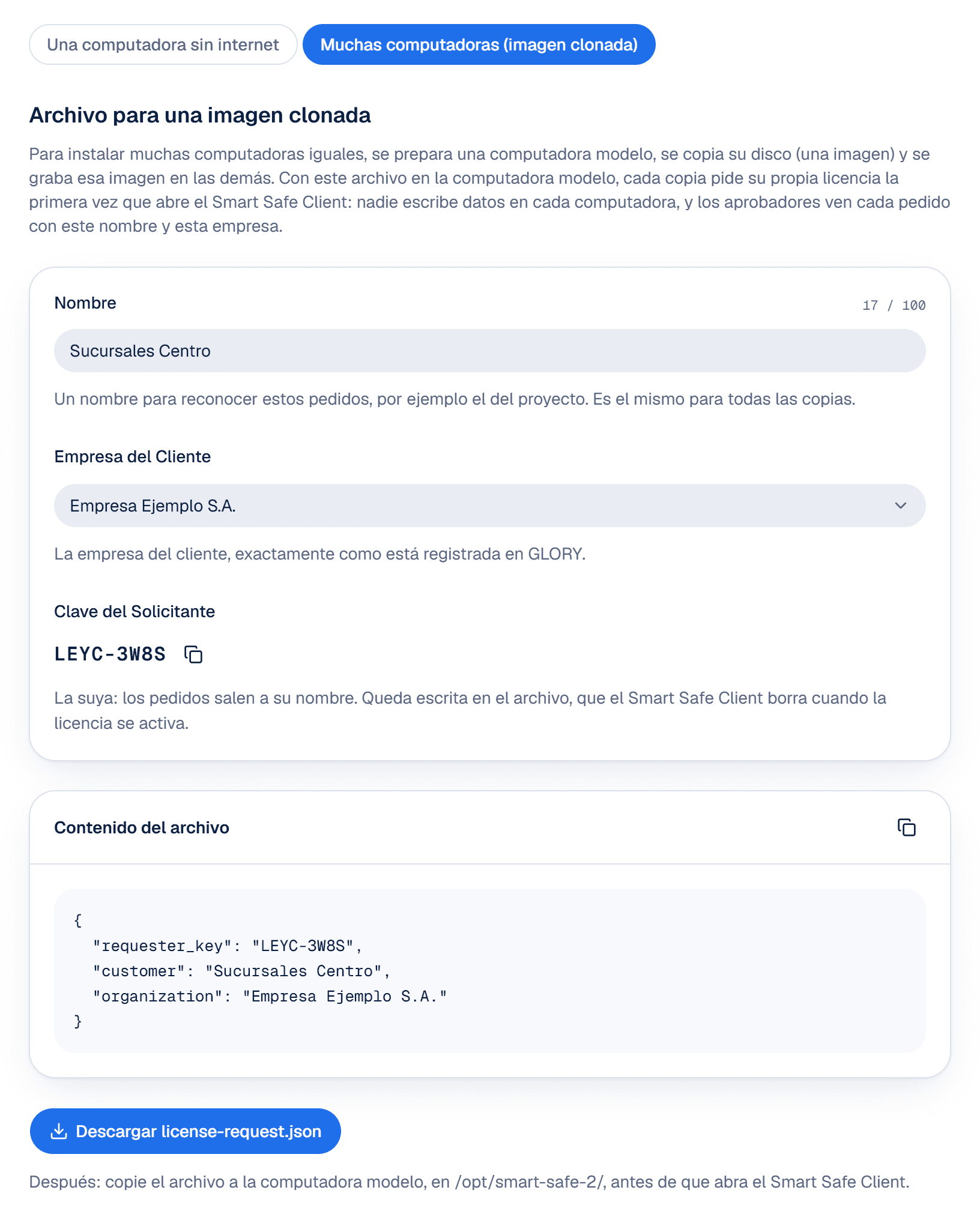
Cree el archivo del pedido en el portal. En su notebook, abra Pedir licencia › Muchas computadoras y complete:
| Campo | Qué poner |
|---|---|
| Nombre | Un nombre para reconocer estos pedidos, por ejemplo el del proyecto. Es el mismo para todas las copias. |
| Empresa del Cliente | Elíjala de la lista: trae los nombres exactamente como están registrados en GLORY. Si la empresa no aparece, abra un ticket antes de seguir |
| Clave del Solicitante | Ya viene, es la suya. Si todavía no tiene una, toque Crear mi clave |
Toque Descargar license-request.json. El archivo queda en la carpeta Descargas de su notebook.
No cambie su clave mientras se instalen copias
El archivo lleva su Clave del Solicitante. Si le da un código nuevo o la revoca, cada copia de la imagen ya no puede pedir su licencia sola y muestra «La clave del archivo no fue encontrada» o «La clave del archivo fue revocada». El portal lo avisa antes de cambiarla. Si igual la cambia, cree el archivo de nuevo y prepare la imagen otra vez
Copie el archivo a la computadora modelo. Con las dos computadoras en la misma red, abra la terminal de su notebook con Windows (haga clic derecho en el botón Inicio › Terminal) y ejecute este comando, en una sola línea:
scp "$HOME\Downloads\license-request.json" glory@192.168.0.50:/opt/smart-safe-2/license-request.jsonAntes de presionar Enter, cambie glory por el usuario que instaló el Smart Safe Client y 192.168.0.50 por la dirección del paso 3. $HOME\Downloads es su carpeta Descargas. Vea scp
La primera vez, la terminal pregunta si confía en esa computadora: escriba yes y presione Enter. Después pide la contraseña del usuario: escríbala (mientras la escribe no aparece nada) y presione Enter. Cuando termina, aparece una línea con license-request.json y 100%.
¿El navegador lo guardó con otro nombre?
Si en Descargas ya había un archivo con ese nombre, el navegador guarda el nuevo como license-request (1).json. Use ese nombre al principio del comando, entre las comillas: en la computadora modelo queda igual con el nombre correcto.
Revise el archivo. En la terminal de la computadora modelo, ejecute:
cat /opt/smart-safe-2/license-request.jsonTienen que aparecer sus datos: la clave, el nombre y la empresa. Vea cat
Al abrirse por primera vez, el Smart Safe Client encuentra este archivo y pide la licencia solo.
Borre la identidad de la computadora modelo y apáguela. En la misma terminal, copie y pegue estos dos comandos y presione Enter:
sudo truncate -s 0 /etc/machine-id
sudo poweroff
El primero vacía el archivo que identifica a la computadora, para que cada copia cree su propia identidad (vea truncate). El segundo apaga la computadora (vea poweroff).
Copie el disco con su herramienta de imágenes y grabe la imagen en las demás computadoras.
En cada copia
Encienda la computadora conectada a internet. El Smart Safe Client se abre solo, muestra Procesando archivo de solicitud de licencia... y después Solicitud de licencia pendiente de aprobación.
Anote el Código del equipo de esa computadora y dónde está instalada: el correo de aprobación trae ese código, y así sabe a qué computadora corresponde. Todos los pedidos también se ven en el portal: Pedidos de licencia
Cuando llegue la aprobación, abra de nuevo el Smart Safe Client (o toque ↻) y toque Activar Ahora. Al activarse la licencia, el Smart Safe Client borra solo el archivo del pedido, que guarda su Clave del Solicitante.
Entre con el usuario glory y el código del Token Generator
Cada copia con su propia identidad SSH
Si la imagen tenía SSH activo, todas las copias tienen la misma identidad SSH. Para darle a cada una la suya, vea Computadoras copiadas de una misma imagen
Si el pedido no se envía
Aparece Fallo en Solicitud Automática de Licencia, con el motivo debajo. El archivo queda para la próxima vez.
| El mensaje dice… | Qué hacer |
|---|---|
| «No se pudo conectar al servidor…» | La computadora no tiene internet. Revise la red y reinicie la computadora (apáguela y enciéndala): el Smart Safe Client lo intenta de nuevo al abrirse. |
| «Formato inválido del archivo…», «Campo obligatorio faltante…» o «Formato de clave inválido…» | El archivo de la imagen tiene un error: se escribió a mano o se cambió después. En esta computadora, pida la licencia desde la pantalla de activación (vea Licencia). Para las próximas copias, cree el archivo de nuevo en el portal y prepare la imagen desde el paso 1 |
| «Organización … no encontrada…» o «Nombre ambiguo…» | El nombre de la empresa del archivo no es el que GLORY tiene registrado. En esta computadora, pida la licencia desde la pantalla de activación (vea Licencia). Para las próximas copias, cree el archivo de nuevo en el portal, eligiendo la empresa de la lista; si no está, abra un ticket |
| «La clave del archivo no fue encontrada…» o «…fue revocada…» | La Clave del Solicitante del archivo no sirve: se revocó o se le dio un código nuevo. Para las próximas copias, cree el archivo de nuevo en el portal. En esta computadora, pida la licencia desde la pantalla de activación con su clave actual, que está en Claves del Solicitante |