
Importar e exportar
Copiar a configuração inteira de um computador para outros, guardar um backup dela e carregar muitos usuários ou perfis de uma planilha.
O Smart Safe Client tem duas ferramentas para evitar digitar a mesma coisa em cada computador:
- O arquivo de configuração (
.ss2config): a configuração inteira de um computador, para carregar em outros ou para guardar como backup. - Planilhas (CSV ou Excel): muitos usuários ou perfis de uma vez.
O arquivo de configuração
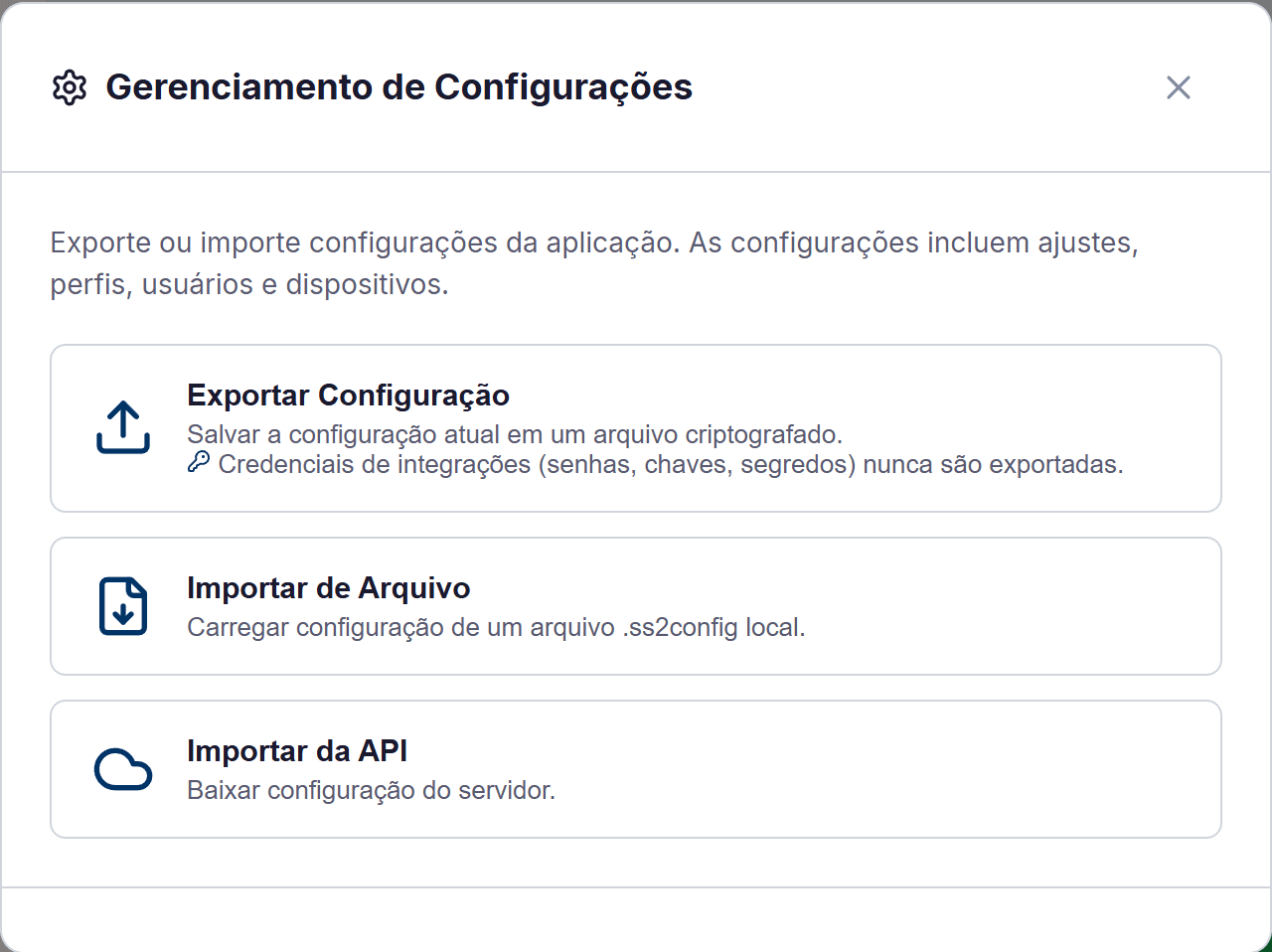
O arquivo de configuração fica em Configurações › Geral › Gerenciar Configurações.
O que vai no arquivo, e o que não vai
| Vai no arquivo | Não vai |
|---|---|
| As opções de Geral, o idioma e a impressora | As operações e os relatórios: o dinheiro nunca é copiado |
| Os perfis, com as permissões deles, e as políticas de senha | O usuário glory |
| Os usuários, com as senhas deles | A licença, e a rede e o Wi-Fi do computador |
| Os dispositivos, com a conexão segura (HTTPS) do Cash Infinity | As senhas dos dispositivos, e o certificado de cliente do Cash Infinity com a senha dele |
| As contas | O Código no sistema externo de cada conta |
| Os limites, as identificações e os kits de troco | As senhas e chaves das integrações |
| Os periféricos e as integrações | O tema |
O arquivo é protegido: só o Smart Safe Client consegue abri-lo. Mesmo assim, ele leva os usuários, então guarde-o num lugar a que só a equipe tenha acesso.
Exportar
Abra Configurações › Geral, toque em Gerenciar Configurações e depois em Exportar Configuração.
Escolha onde salvar o arquivo (um pen drive, por exemplo). Ele se chama smartsafe_config_ seguido da data.
Aparece Configuração exportada com sucesso. Se o computador tem integrações, a mensagem diz quantas foram sem as senhas delas.
Um backup depois de cada instalação
Exporte a configuração no fim de cada instalação e guarde o arquivo com os registros do cliente. Se o computador for trocado, importar o arquivo devolve tudo em minutos.
Importar
A importação muda a configuração deste computador. Antes de gravar qualquer coisa, o Smart Safe Client faz um backup dos dados dele.
Abra Configurações › Geral › Gerenciar Configurações e toque em Importar de Arquivo. Escolha o arquivo .ss2config.
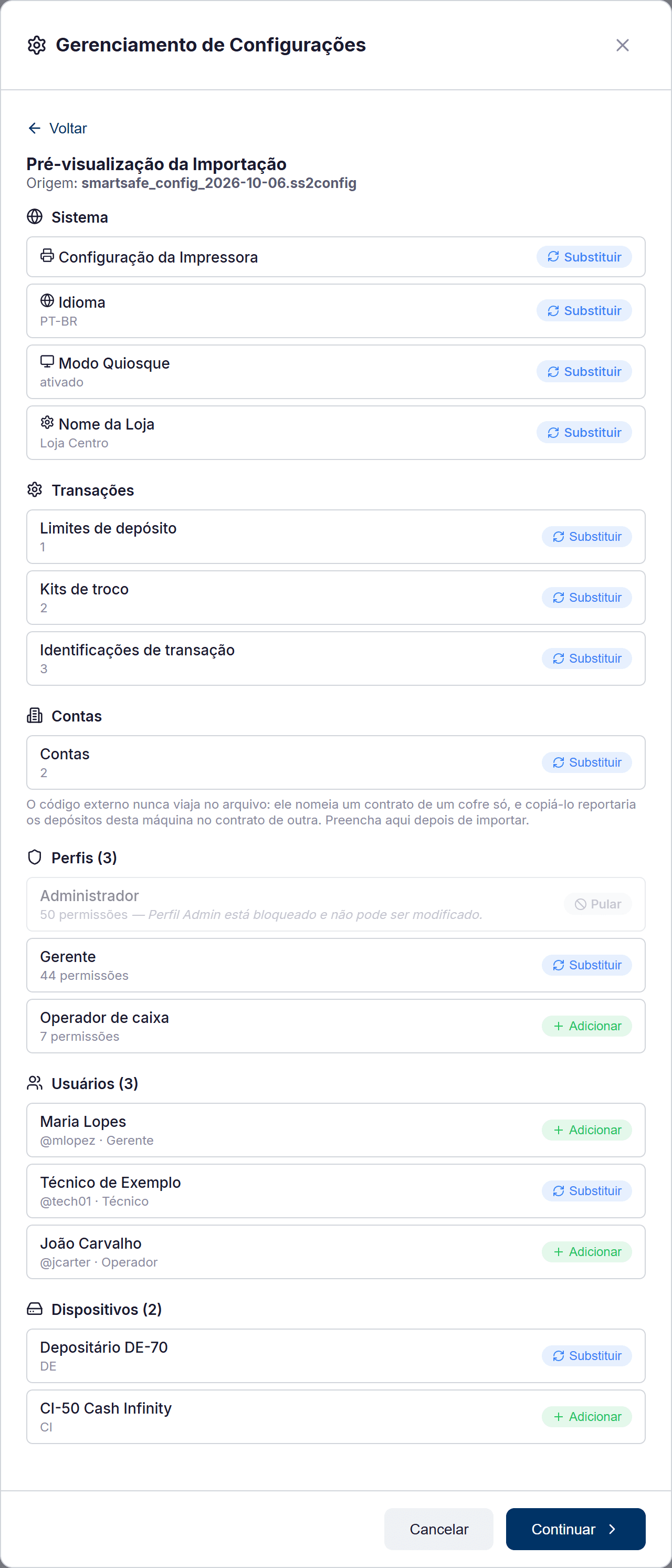
A Pré-visualização da Importação mostra tudo o que há no arquivo, por seção, cada item marcado como Adicionar (novo), Substituir (já existe aqui e vai ser substituído) ou Pular. Toque num item para pulá-lo.
Alguns itens não podem ser importados, e a pré-visualização diz por quê: o perfil Administrador e o usuário glory nunca são alterados.
Toque em Continuar. Tem certeza? mostra quantos itens vão ser adicionados, substituídos e pulados. Toque em Sim, continuar.
Confirmação Final: toque em Importar Agora.
Importação Concluída mostra o que foi importado e o nome do backup.
Depois de importar:
- As integrações chegam desligadas e sem as senhas: abra cada uma em Configurações › Integrações, digite a senha ou a chave dela e ligue-a. Veja Integrações
- As contas chegam sem o Código no sistema externo: digite-o em cada conta. Veja Contas
- Os dispositivos mantêm os endereços do computador de onde vieram. Confira cada um em Configurações › Dispositivos e toque em Testar conexão.
- Um Cash Infinity com certificado de cliente chega sem ele: o certificado e a senha dele nunca vão no arquivo. A Pré-visualização da Importação marca esse dispositivo com certificado de cliente a importar de novo, e a Importação Concluída lista os dispositivos que precisam dele. Importe o certificado de novo neste computador, em cada um deles, como mostra Certificado de cliente
Um arquivo feito por uma versão mais nova do Smart Safe Client é recusado: atualize este computador primeiro.
Importar do servidor da GLORY
Importar da API baixa uma configuração que a GLORY guarda no servidor dela para a organização do cliente, em vez de um arquivo. Precisa do Servidor API como Saudável e de uma licença ativa.
Escolha a configuração em Selecionar Ambiente (aparecem a versão dela, quem a criou e quando) e toque em Continuar. A partir daí, é igual a importar um arquivo.
Se aparecer Nenhum ambiente disponível para esta organização, não há configuração no servidor para este cliente: importe de um arquivo, ou abra um ticket para pedir uma à GLORY.
Usuários e perfis a partir de uma planilha
Para criar muitos usuários ou perfis de uma vez, preencha uma planilha e importe-a.
Abra Configurações › Usuários (ou Configurações › Perfis) e toque em Importar.
Toque em Template CSV ou Template Excel e salve o modelo. O modelo do Excel tem uma primeira planilha com instruções, no idioma do Smart Safe Client, e uma segunda planilha com os dados e exemplos.
Preencha o modelo: uma linha por usuário (ou perfil). Substitua os exemplos.
De volta à janela de importação, toque em Selecionar Arquivo e escolha o arquivo preenchido. A pré-visualização mostra cada linha como Adicionar ou Substituir, e todos os problemas encontrados.
Confirme duas vezes. Importação Concluída mostra o que foi importado e o nome do backup feito antes.
Um erro, e nada é importado
Se uma única linha quebrar uma regra (uma senha curta demais, um perfil que não existe, um nome de usuário que o Cash Infinity não aceita…), a pré-visualização lista todos os problemas, linha por linha, e nada é importado. Corrija o arquivo e importe-o de novo.
As colunas dos usuários
| Coluna | Obrigatória | O que escrever |
|---|---|---|
username | Sim | O nome de usuário para entrar. Cada um uma vez só. |
display_name | Sim | O nome na tela e nos recibos. |
profile_name | Sim | O perfil, pelo nome interno: admin, gerente (Gerente), tecnico (Técnico), operador (Operador), coleta (Coleta), ou o nome de um perfil que você criou. |
active | Não | true ou false. Vazio: ativo. |
password | Não | A senha. Tem que seguir as regras do perfil do usuário. Se a coluna existir, todas as linhas precisam de uma. |
accounts | Não | Os códigos das contas do usuário, separados por ;, por exemplo LOJA-A;LOJA-B. As contas já têm que existir. |
Um usuário que já existe é atualizado: nome, perfil e ativo. A senha dele só muda se o arquivo tiver a coluna password.
Preencha sempre a coluna password
Sem a coluna password, os usuários novos recebem uma senha padrão. Preencha a coluna, para que cada pessoa comece com uma senha que você conhece.
As colunas dos perfis
| Coluna | Obrigatória | O que escrever |
|---|---|---|
name | Sim | O nome interno, em minúsculas. |
display_name | Sim | O nome na tela. |
description | Não | Uma descrição. |
page.deposit, report.transactions, settings.users… | Não | Uma coluna por permissão: true ou false (vazio = false). O modelo traz todas. |
device. + o nome do equipamento | Não | Acesso a esse equipamento, por exemplo device.Depositário DE-70. |
O perfil Administrador não pode ser importado. Os perfis de fábrica podem, para atualizar as permissões deles.
Algumas permissões só são definidas na tela, depois de importar: Pagamento, Abastecimento, Transferência, as abas Transações, Periféricos, Contas, Kits de troco e Políticas de senha, Reconciliar equipamentos retidos, e os grupos Saque, Abastecimento, Coleta e Alcance das Contas.
Importe os perfis antes dos usuários: um usuário só pode ser importado com um perfil que já existe.