
Imagem clonada
Como preparar uma imagem do Debian para instalar muitos computadores iguais, e cada um pedir a sua licença sozinho.
Quando há muitos computadores iguais, você prepara um computador modelo, copia o disco dele (uma imagem) e grava essa imagem nos demais. Com um arquivo do pedido de licença no computador modelo, cada cópia pede a sua própria licença ao abrir pela primeira vez: ninguém digita dados em cada computador.
O arquivo do pedido é criado no portal, com os nomes exatos que a GLORY tem registrados: não é preciso escrevê-lo à mão.
Primeira vez com o terminal?
Esta página usa o terminal do Linux e o do Windows. O Glossário de Linux explica cada comando
Siga a ordem exata
Se o computador modelo abrir o Smart Safe Client antes de ser copiado, todas as cópias saem com dados repetidos. Siga os passos na ordem.
No computador modelo
Instale o Debian 13 como em Debian 13 do zero, com a rede automática (DHCP), o fuso horário correto e o servidor SSH marcado.
Instale o Smart Safe Client com o comando de Instalar no Linux, com a sessão do usuário que vai operar (por exemplo glory). Aceite as respostas recomendadas.
Não reinicie e não abra o Smart Safe Client
No final, o instalador pede para reiniciar: não reinicie. Se você reiniciar, o Smart Safe Client abre sozinho.
Anote o endereço do computador modelo. No terminal do computador modelo, execute:
hostname -IAparece o endereço, por exemplo 192.168.0.50. Veja hostname
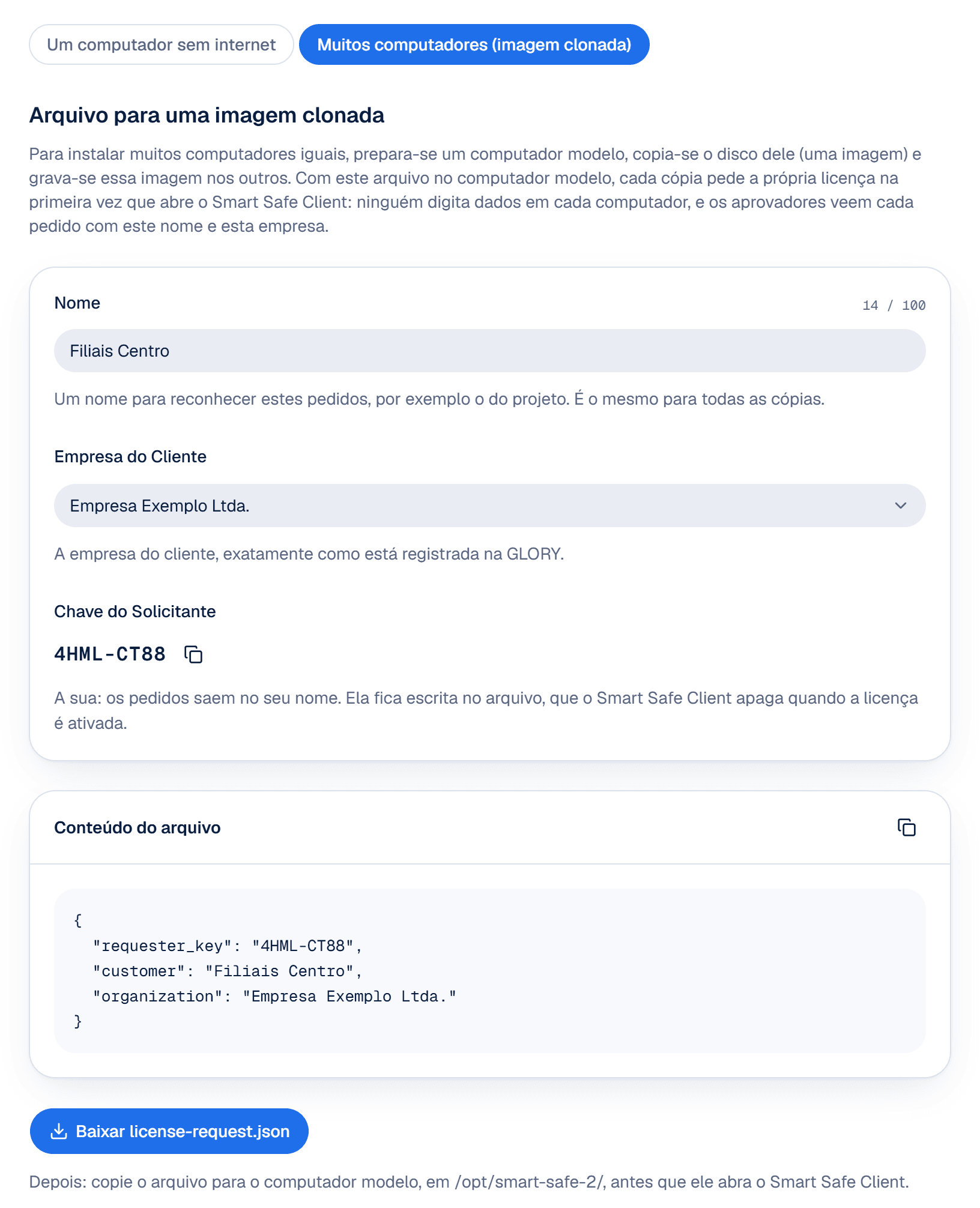
Crie o arquivo do pedido no portal. No seu notebook, abra Pedir licença › Muitos computadores e preencha:
| Campo | O que colocar |
|---|---|
| Nome | Um nome para reconhecer estes pedidos, por exemplo o do projeto. É o mesmo para todas as cópias. |
| Empresa do Cliente | Escolha-a na lista: ela traz os nomes exatamente como estão registrados na GLORY. Se a empresa não aparecer, abra um ticket antes de continuar |
| Chave do Solicitante | Já vem preenchida, é a sua. Se você ainda não tem uma, toque em Criar minha chave |
Toque em Baixar license-request.json. O arquivo fica na pasta Downloads do seu notebook.
Não mude a sua chave enquanto houver cópias sendo instaladas
O arquivo leva a sua Chave do Solicitante. Se você der um código novo a ela ou revogá-la, cada cópia da imagem não consegue mais pedir a sua licença sozinha e mostra “Chave do arquivo não encontrada” ou “Chave do arquivo foi revogada”. O portal avisa antes de você mudá-la. Se mesmo assim você a mudar, crie o arquivo de novo e prepare a imagem outra vez
Copie o arquivo para o computador modelo. Com os dois computadores na mesma rede, abra o terminal do seu notebook com Windows (clique com o botão direito no botão Iniciar › Terminal) e execute este comando, em uma única linha:
scp "$HOME\Downloads\license-request.json" glory@192.168.0.50:/opt/smart-safe-2/license-request.jsonAntes de pressionar Enter, troque glory pelo usuário que instalou o Smart Safe Client e 192.168.0.50 pelo endereço do passo 3. $HOME\Downloads é a sua pasta Downloads. Veja scp
Na primeira vez, o terminal pergunta se você confia nesse computador: digite yes e pressione Enter. Depois ele pede a senha do usuário: digite-a (enquanto você digita, nada aparece) e pressione Enter. Quando termina, aparece uma linha com license-request.json e 100%.
O navegador salvou com outro nome?
Se em Downloads já havia um arquivo com esse nome, o navegador salva o novo como license-request (1).json. Use esse nome no começo do comando, entre as aspas: no computador modelo ele fica com o nome correto do mesmo jeito.
Confira o arquivo. No terminal do computador modelo, execute:
cat /opt/smart-safe-2/license-request.jsonPrecisam aparecer os seus dados: a chave, o nome e a empresa. Veja cat
Ao abrir pela primeira vez, o Smart Safe Client encontra este arquivo e pede a licença sozinho.
Apague a identidade do computador modelo e desligue-o. No mesmo terminal, copie e cole estes dois comandos e pressione Enter:
sudo truncate -s 0 /etc/machine-id
sudo poweroff
O primeiro (truncate no glossário) esvazia o arquivo que identifica o computador, para que cada cópia crie a sua própria identidade. O segundo desliga o computador (veja poweroff)
Copie o disco com a sua ferramenta de imagens e grave a imagem nos demais computadores.
Em cada cópia
Ligue o computador. O Smart Safe Client abre sozinho e, assim que alcança o servidor da GLORY, mostra Processando arquivo de solicitação de licença... e depois Solicitação de licença aguardando aprovação.
Se não houver cabo de rede onde o computador foi instalado, toque em Rede (em cima, à direita) e conecte ao Wi-Fi do cliente, ou ao roteador do seu celular. O pedido sai sozinho assim que o servidor responde: não é preciso reiniciar. Veja Instalação nova sem internet
Anote o Código do equipamento desse computador e onde ele está instalado: o e-mail de aprovação traz esse código, e assim você sabe a qual computador ele corresponde. Todos os pedidos também aparecem no portal: Pedidos de licença
Quando a aprovação chegar, abra de novo o Smart Safe Client (ou toque em ↻) e toque em Ativar Agora. Quando a licença é ativada, o Smart Safe Client apaga sozinho o arquivo do pedido, que guarda a sua Chave do Solicitante.
Entre com o usuário glory e o código do Token Generator
Cada cópia com a sua própria identidade SSH
Se a imagem tinha o SSH ativo, todas as cópias têm a mesma identidade SSH. Para dar a cada uma a sua, veja Computadores copiados de uma mesma imagem
Se o pedido não for enviado
Aparece Falha na Solicitação Automática de Licença, com o motivo embaixo. O arquivo fica para a próxima vez.
| A mensagem diz… | O que fazer |
|---|---|
| “Não foi possível conectar ao servidor…” | O pedido não chegou ao servidor da GLORY. O Smart Safe Client o envia de novo sozinho assim que o servidor responde, por uns cinco minutos. Se a mensagem continuar, toque em Rede, confira o cabo ou o Wi-Fi e toque em Verificar de novo: ele tenta outra vez na hora. |
| “Formato inválido do arquivo…”, “Campo obrigatório ausente…” ou “Formato da chave inválido…” | O arquivo da imagem tem um erro: foi escrito à mão ou alterado depois. Neste computador, peça a licença pela tela de ativação, como Licença explica passo a passo. Para as próximas cópias, crie o arquivo de novo no portal e prepare a imagem a partir do passo 1 |
| “Organização … não encontrada…” ou “Nome ambíguo…” | O nome da empresa no arquivo não é o que a GLORY tem registrado. Neste computador, peça a licença pela tela de ativação, como Licença explica passo a passo. Para as próximas cópias, crie o arquivo de novo no portal, escolhendo a empresa na lista; se ela não estiver lá, abra um ticket |
| “Chave do arquivo não encontrada…” ou “…foi revogada…” | A Chave do Solicitante do arquivo não serve: foi revogada ou recebeu um código novo. Para as próximas cópias, crie o arquivo de novo no portal. Neste computador, peça a licença pela tela de ativação com a sua chave atual, que está em Chaves do Solicitante |
Próximo passo
Com a licença ativa em cada cópia, siga para 5. Configuração