
Instalação nova sem internet
O Smart Safe Client abre na tela de ativação e ninguém consegue entrar, porque o computador ainda não tem licença nem internet para pedi-la. Como conectá-lo por essa tela, passo a passo.
Logo depois da instalação, o Smart Safe Client abre na tela Ative seu Smart Safe, com Arquivo de licença não encontrado em vermelho. Isso é normal: cada computador precisa da sua própria licença, e ninguém consegue entrar antes de ela ser ativada. Para pedir a licença e ativá-la, o computador precisa de internet.
Esta página mostra como conectar o computador por essa mesma tela, sem sair do Smart Safe Client e sem terminal
Resumo
- Toque em Rede, no alto, à direita, na tela de ativação.
- Conecte o computador: ligue um cabo de rede, ou entre numa rede Wi-Fi (a do cliente, ou o roteador do seu celular).
- Espere o alto da janela dizer Conectado ao servidor de licenças.
- Toque em Fechar e peça a licença. Uma cópia de uma imagem clonada pede a licença sozinha.
1. Olhe o botão Rede
No alto, à direita, na tela de ativação, ao lado das bandeiras de idioma, o botão Rede mostra se o computador alcança o servidor de licenças da GLORY:
- Ícone laranja, com o Wi-Fi riscado: não alcança. Ainda não dá para pedir a licença.
- Ícone verde: alcança. Vá direto para 5. Peça a licença
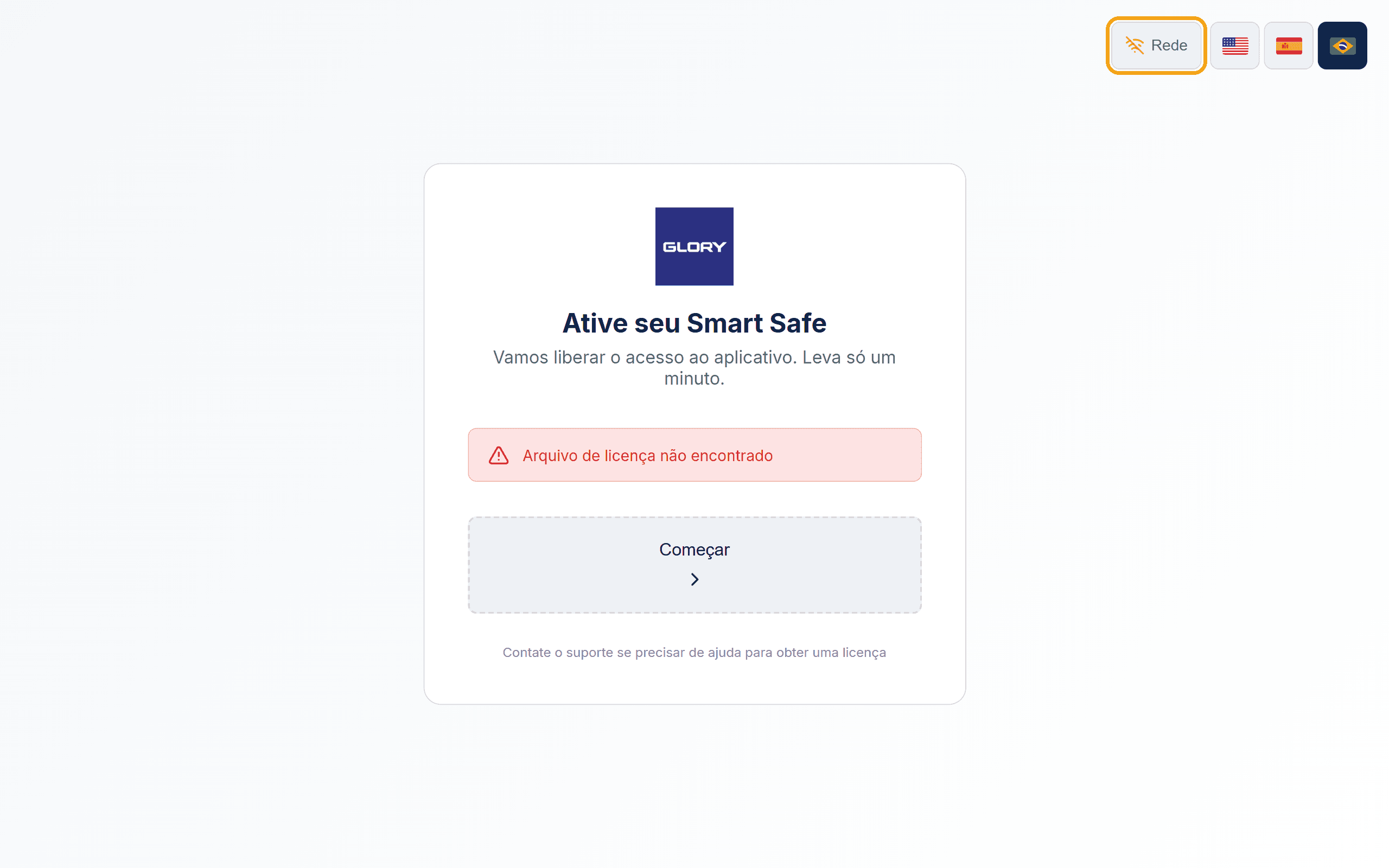
Enquanto o servidor não responde, a tela de ativação pergunta de novo sozinha a cada 15 segundos. Assim que o computador é conectado, o botão fica verde: não é preciso reiniciar o computador nem o Smart Safe Client.
2. Abra a janela Rede deste computador
Toque em Rede. Abre a janela Rede deste computador, com o Wi-Fi e o cabo de rede do computador: as mesmas opções de Configurações › Rede, disponíveis antes de o computador ter licença.
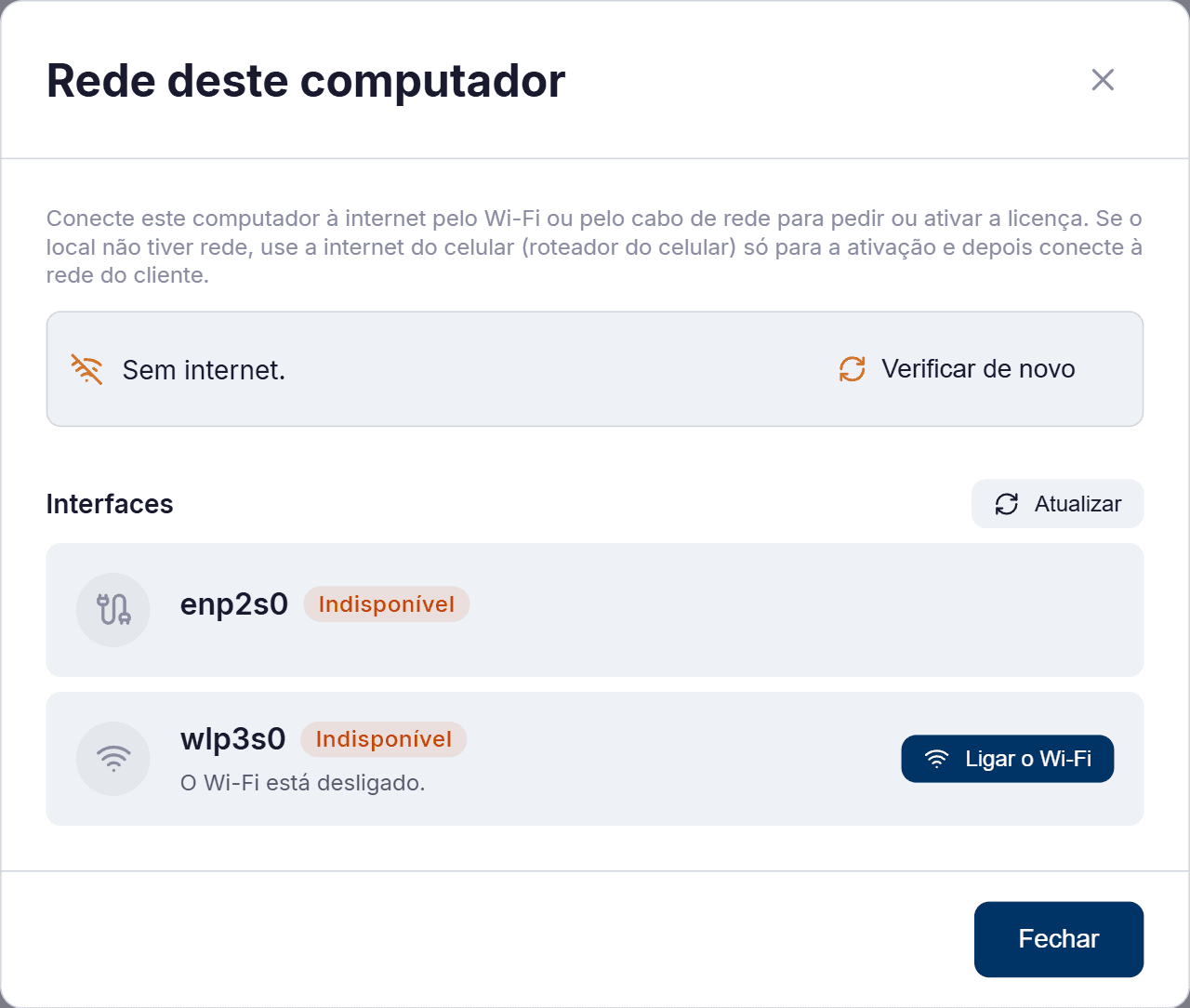
A linha do alto diz o que o computador alcança:
| A linha diz | O que significa | O que fazer |
|---|---|---|
| Sem internet. | O computador não está numa rede com internet. | Conecte-o: com um cabo de rede, pelo Wi-Fi ou com o roteador do seu celular |
| Há internet, mas o servidor de licenças não respondeu. | O computador tem internet, mas o servidor da GLORY não responde a ele. | Veja A internet funciona, mas o servidor não responde |
| Conectado ao servidor de licenças. | Está tudo certo. | Toque em Fechar e peça a licença |
| Verificando a conexão com o servidor de licenças... | Está perguntando agora. | Espere alguns segundos. |
Verificar de novo pergunta na hora, sem esperar os 15 segundos. Fechar também pergunta de novo ao fechar a janela.
Em Interfaces, cada porta de rede do computador aparece com o seu estado. A porta do cabo tem um nome que começa com en ou eth (por exemplo enp2s0), e a porta do Wi-Fi um nome que começa com wl (por exemplo wlp3s0 ou wlan0).
| Estado | Na porta do cabo | Na porta do Wi-Fi |
|---|---|---|
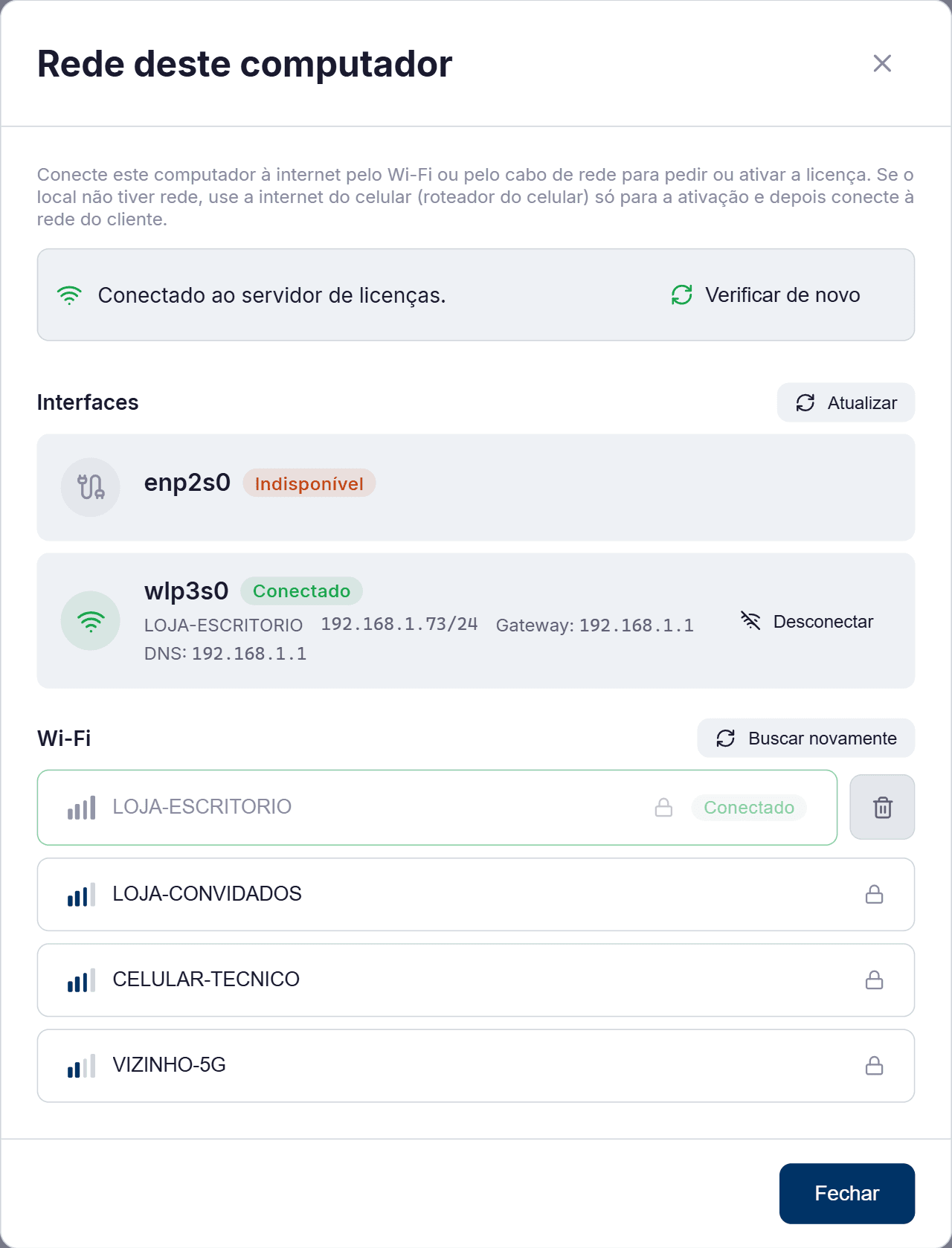
| Conectado | O cabo está na rede. O endereço IP, o Gateway (o roteador) e o DNS aparecem ao lado. | O Wi-Fi está numa rede, cujo nome aparece ao lado. |
| Indisponível | Não há cabo, ou o aparelho da outra ponta (roteador ou switch) está desligado. | O Wi-Fi está desligado, ou falta o programa do Wi-Fi no computador: veja Pelo Wi-Fi |
| Desconectado | O cabo está ligado, mas a porta não está em nenhuma rede. | O Wi-Fi está ligado, mas ainda não está em nenhuma rede. |
| Conectando | A porta está pedindo um endereço à rede. | O mesmo, para a rede Wi-Fi. |
| Não gerenciado | Logo depois da instalação, o Smart Safe Client só gerencia a rede depois que o computador reinicia. Reinicie-o (o passo 5 de Instalar no Linux mostra como) | O mesmo. |
Se a janela disser Neste computador a rede é gerenciada pelo sistema operacional. Use as configurações de rede dele., veja No Windows ou, no Linux, A janela não mostra a rede
3. Conecte o computador
Conecte-o de uma destas três formas. Para um cofre, o cabo de rede é sempre a melhor escolha.
Com um cabo de rede
Ligue um cabo de rede do roteador ou switch do cliente ao computador. Espere alguns segundos e toque em Atualizar: a porta do cabo diz Conectado, com um endereço como 192.168.1.50/24. A linha do alto muda sozinha em até 15 segundos, ou na hora quando você toca em Verificar de novo.
| O que você vê | O que fazer |
|---|---|
| A porta do cabo continua Indisponível | Encaixe bem o cabo nas duas pontas. Teste outro cabo, ou outra porta do roteador. |
| Continua Conectando, ou Desconectado sem endereço | A rede não distribui endereços sozinha. Pergunte à área de TI do cliente se esta rede precisa de um endereço fixo, e digite-o como abaixo. |
| Diz Conectado, mas a linha do alto continua dizendo Sem internet. | O cabo está na rede, mas a rede não sai para a internet. Veja O computador está conectado, mas não há internet |
Um endereço fixo dado pela TI do cliente
A rede do cliente normalmente dá um endereço ao computador sozinha (é o que o DHCP faz). Se a área de TI do cliente der a você um endereço fixo:
Na porta do cabo, toque em Configurar. Esse botão só aparece com o cabo ligado.
Escolha Endereço fixo e preencha o que a área de TI der a você:
- Endereço: o endereço com o tamanho da rede, por exemplo
192.168.1.50/24. - Gateway: o roteador, por exemplo
192.168.1.1. - DNS: um ou mais servidores, separados por vírgula, por exemplo
8.8.8.8, 1.1.1.1.
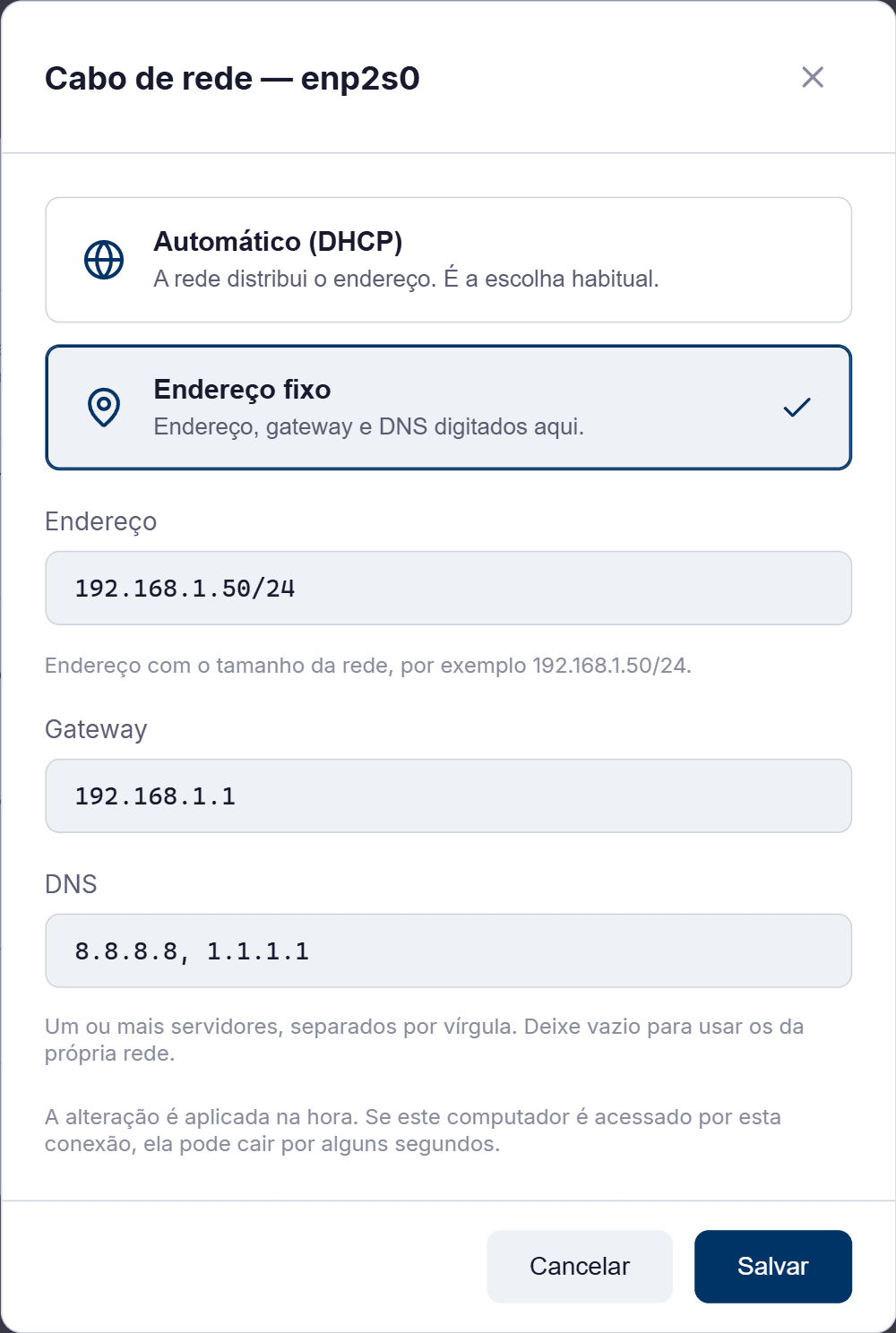
Toque em Salvar. A alteração vale na hora, e a linha do alto pergunta de novo ao servidor.
Se um campo for recusado, ou se a internet não vier depois de salvar, veja Um endereço fixo pedido pela TI do cliente
Pelo Wi-Fi
Ligue o Wi-Fi, se ele estiver desligado. Num computador copiado de uma imagem, o Wi-Fi pode vir desligado: a porta do Wi-Fi diz Indisponível e O Wi-Fi está desligado. Toque em Ligar o Wi-Fi nessa linha. O botão diz Ligando o Wi-Fi... e, um instante depois, aparece a parte Wi-Fi.
Se em vez disso disser O Wi-Fi está bloqueado por uma chave ou pela configuração do computador., procure uma chave ou tecla de Wi-Fi no computador, ou use um cabo de rede.
Se a porta do Wi-Fi continuar Indisponível sem nada dizer que o Wi-Fi está desligado, ou se disser Falta o programa do Wi-Fi neste computador. Execute o comando de instalação de novo, com um cabo de rede., o computador foi instalado sem o programa que faz a placa de Wi-Fi funcionar. Ligue um cabo de rede e execute o comando de instalação de novo, como Instalar no Linux explica. O Wi-Fi funciona assim que ele termina, sem reiniciar. Sem cabo de rede no local, peça a licença por arquivo, como Nenhuma rede no local explica.
Espere as redes. Em Wi-Fi, as redes ao alcance aparecem sozinhas. Enquanto ele procura, Buscando redes Wi-Fi... aparece no lugar da lista.
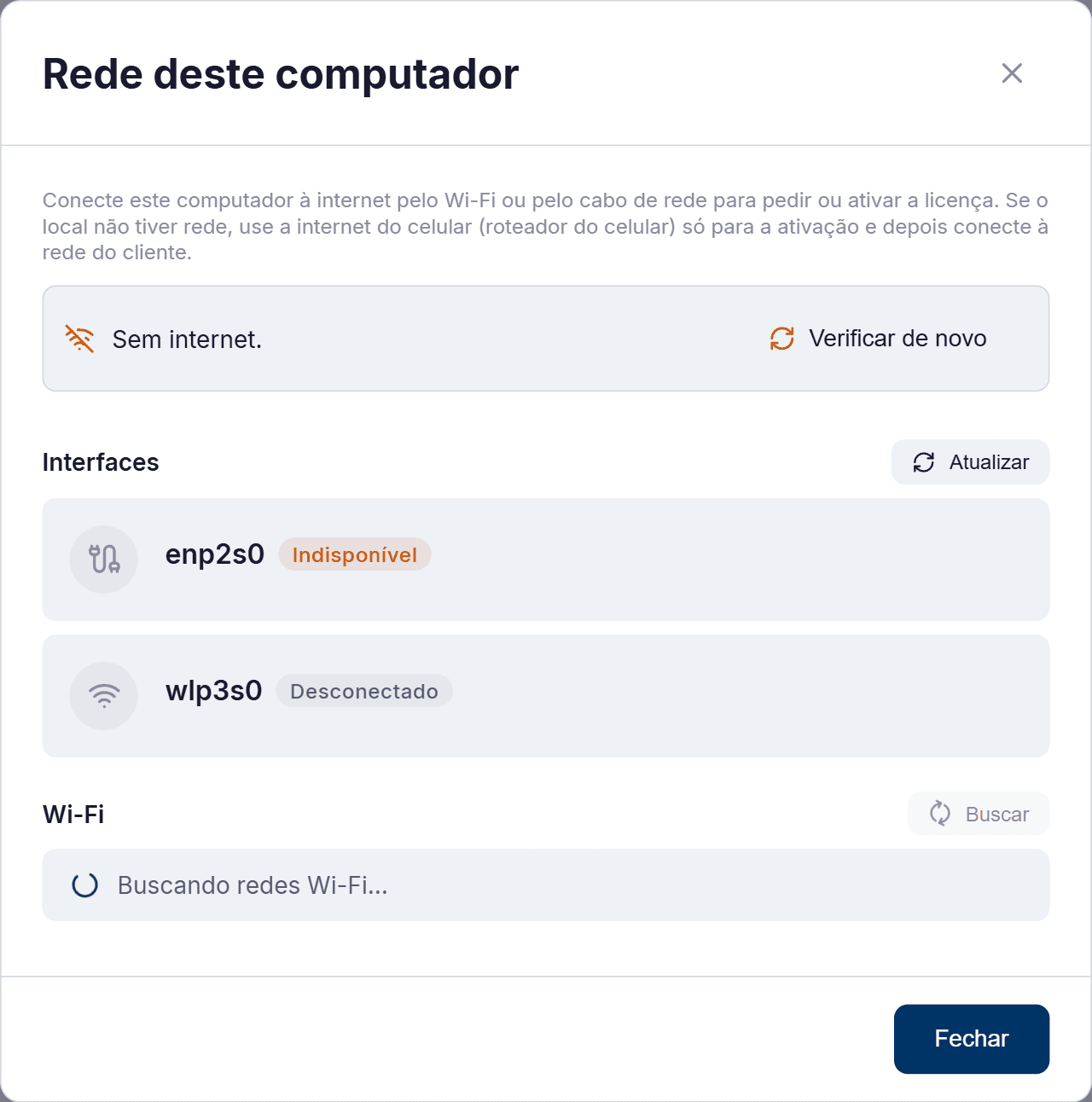
As barras ao lado de cada rede mostram o sinal dela: 4 é o melhor. Um cadeado indica que a rede tem senha.
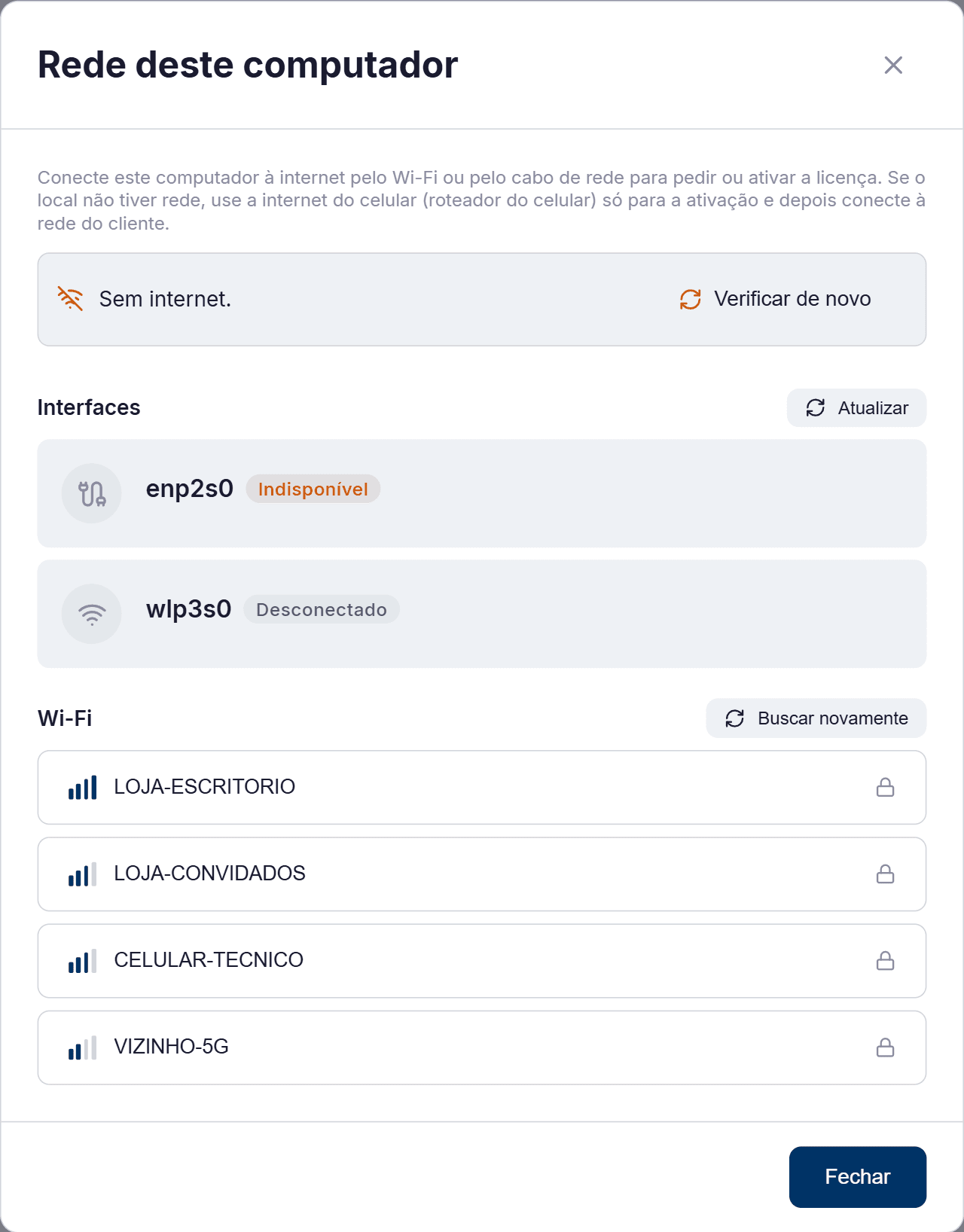
Se a rede do cliente não estiver na lista, toque em Buscar novamente.
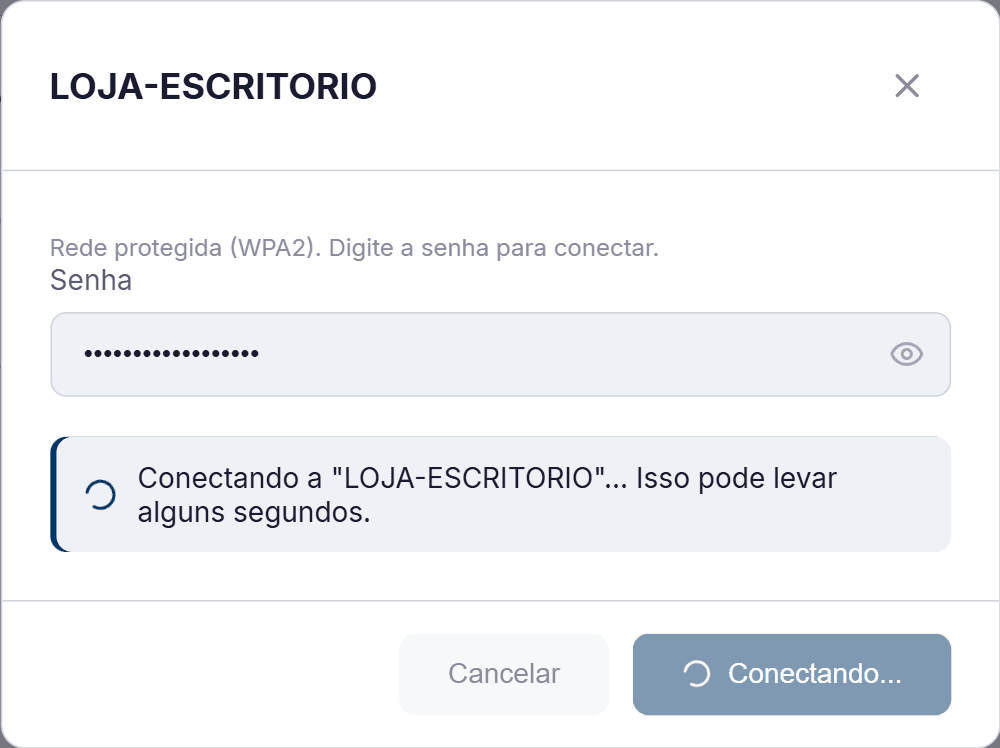
Toque na rede do cliente e digite a senha dela em Senha. Conectar fica cinza até a senha ter 8 caracteres ou mais. Toque em Conectar: a janela fica aberta com Conectando a "…"... Isso pode levar alguns segundos. até a rede responder.
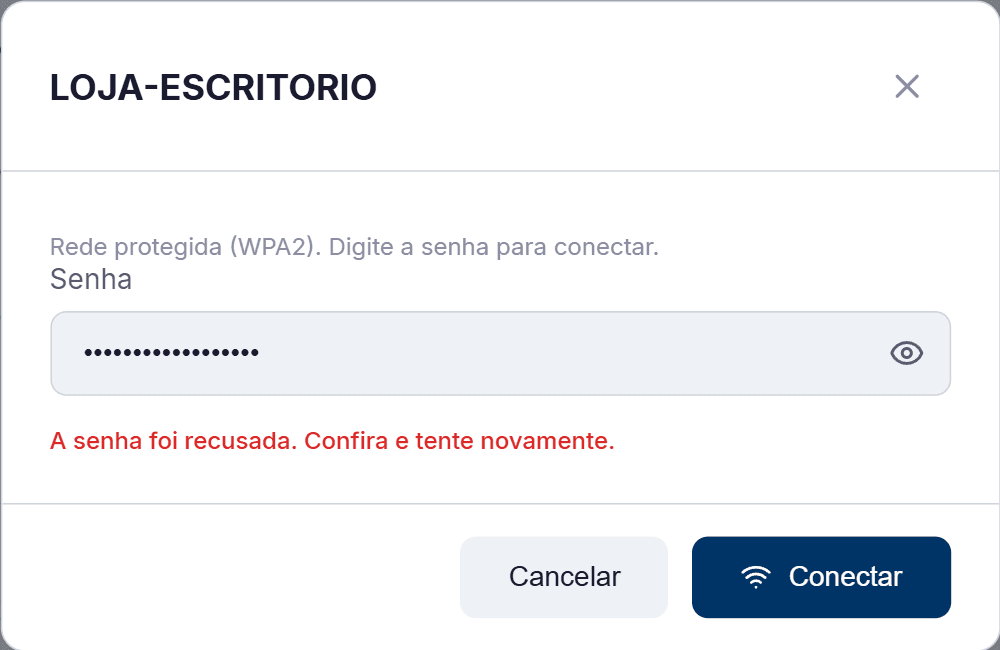
Se a senha estiver errada, aparece A senha foi recusada. Confira e tente novamente. embaixo do campo. Digite-a de novo (maiúsculas e minúsculas fazem diferença) e toque em Conectar.
Conectado. Uma mensagem diz Conectado a "…".: toque em OK. A porta do Wi-Fi diz Conectado, com o endereço dela, e a linha do alto pergunta de novo ao servidor sozinha. Da próxima vez, o computador entra nessa rede sozinho.
| Problema | O que fazer |
|---|---|
| Essa rede não está mais ao alcance. Busque novamente. | Toque em Buscar novamente. Se a rede não voltar, aproxime o computador do roteador, ou use um cabo. |
| A conexão demorou demais. Aproxime-se do ponto de acesso e tente novamente. | Aproxime o computador e o roteador, e toque na rede de novo. |
| Nenhuma rede Wi-Fi ao alcance. | Confira se o roteador está ligado e toque em Buscar novamente. |
| A rede do cliente não aparece | Redes ocultas (as que não mostram o nome) não aparecem na lista. Use um cabo, ou peça à área de TI do cliente para mostrar o nome da rede. |
| A rede pede um nome de usuário além da senha | O Smart Safe Client só pede uma senha, então não consegue entrar nesse tipo de rede de empresa. Use um cabo, ou uma rede só com senha. |
| Uma rede de visitantes que pede para aceitar termos ou entrar numa página da web | O Smart Safe Client não consegue abrir essa página. Use outra rede. |
| O gerenciador de rede recusou a solicitação. Veja o log para detalhes. | Toque na rede de novo. Se continuar, reinicie o computador e tente de novo. |
Mais sobre problemas de Wi-Fi em Wi-Fi
Com o roteador do seu celular
Quando o local ainda não tem rede, use a internet do seu celular só para a ativação.
No celular, ligue o roteador (o celular compartilhando a internet dele pelo Wi-Fi). Ele fica nas configurações do celular, normalmente em Roteador Wi-Fi, Ponto de acesso ou Acesso Pessoal. O celular mostra o nome e a senha da rede.
No computador, entre nessa rede como em Pelo Wi-Fi acima.
Se a rede do celular não aparecer, ligue a opção que deixa o roteador compatível com mais aparelhos (Maximizar Compatibilidade no iPhone, a banda de 2,4 GHz no Android): alguns computadores só enxergam redes de 2,4 GHz.
Peça a licença e ative-a, como em 5. Peça a licença
Conecte o computador à rede do cliente e esqueça a rede do celular: toque no ícone de lixeira dela (Esquecer) na lista. Senão, o computador volta a entrar no celular sozinho sempre que ele estiver ao alcance, e uma atualização pode ser baixada pela internet do celular.
4. O computador está conectado, mas não há internet
A porta diz Conectado, com um endereço, mas a linha do alto continua dizendo Sem internet. O Smart Safe Client testa a internet abrindo www.google.com, então as causas são:
- A rede não sai para a internet. Confira em outro aparelho, como o seu celular no mesmo Wi-Fi, se a internet funciona nele.
- A data e a hora do computador estão erradas. Com a data errada, as conexões seguras falham. Confira-as num terminal com date
- A rede não tem DNS, o serviço que transforma nomes em endereços. Com endereço fixo, preencha DNS (veja Um endereço fixo dado pela TI do cliente)
- A rede bloqueia o Google. Peça à área de TI do cliente para liberá-lo (veja Uma rede que bloqueia a saída)
Os testes, um por um e em ordem, estão em O status diz Desconectado
5. Peça a licença
Com Conectado ao servidor de licenças. no alto, toque em Fechar. O botão Rede fica verde.
- Uma cópia de uma imagem clonada pede a licença sozinha: aparece Processando arquivo de solicitação de licença... e depois Solicitação de licença aguardando aprovação. Não há mais nada a fazer: quando a aprovação chegar, toque em Ativar Agora. Mais em Imagem clonada
- Qualquer outro computador: toque em Começar, depois em Solicitar uma licença, e digite a sua Chave do Solicitante, como Pedir e ativar a licença explica passo a passo. Se você ainda não tem a sua chave ou uma conta no portal, veja A sua Chave do Solicitante
- Você já tem o código de ativação da licença: toque em Começar, depois em Tenho um código de ativação (veja Um código de ativação)
Depois da ativação, entre com o usuário glory e o código do Token Generator
A internet só é necessária para a ativação
Com a licença ativa, o Smart Safe Client funciona sem internet: as operações da DE-70 e do Cash Infinity, os relatórios e a entrada com glory funcionam sem internet. A internet volta a ser necessária para as atualizações, as integrações e o envio de logs ao suporte. Mais em O que funciona sem internet
A internet funciona, mas o servidor não responde
A linha do alto diz Há internet, mas o servidor de licenças não respondeu.
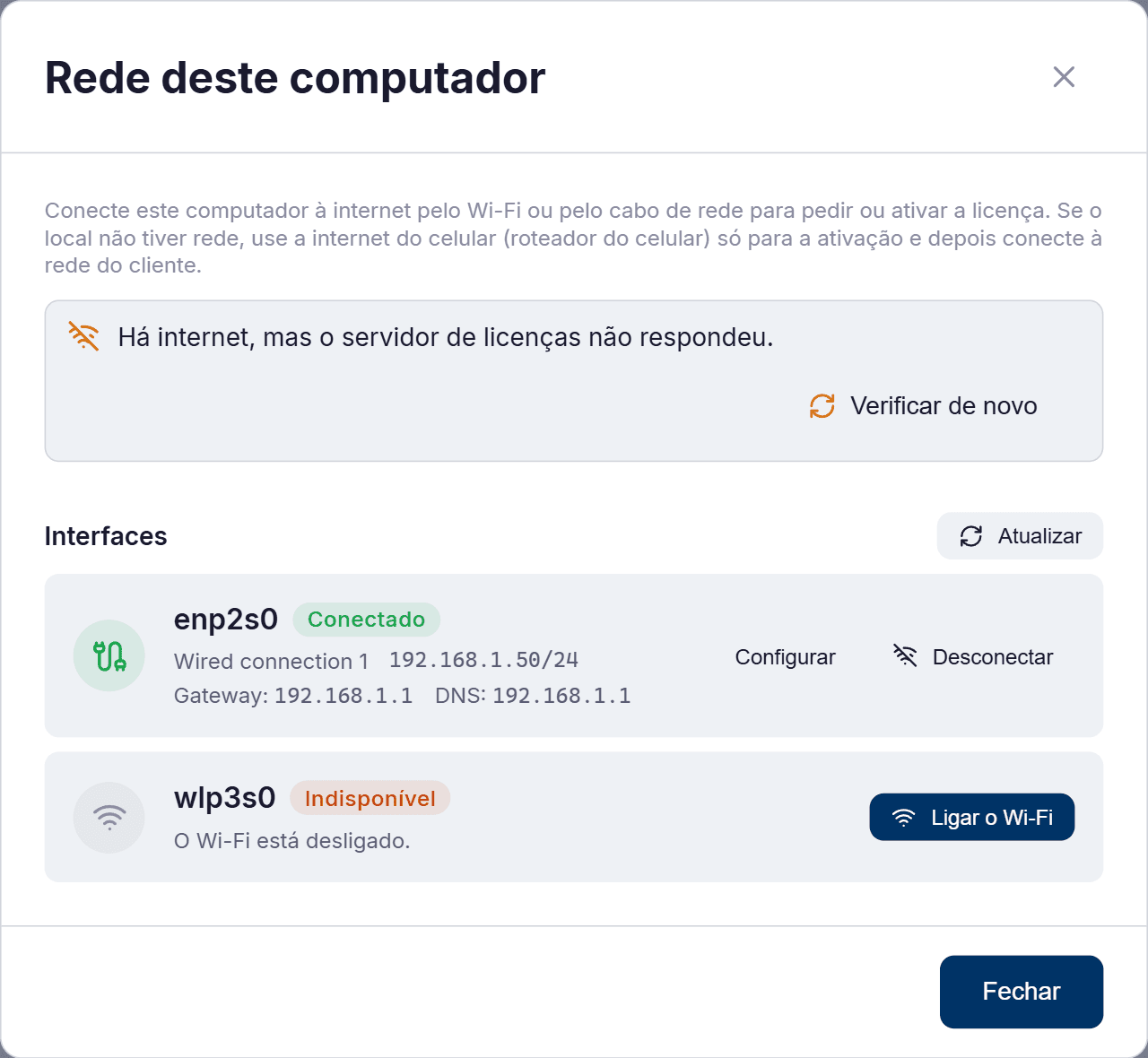
Espere alguns minutos e toque em Verificar de novo. O servidor da GLORY pode estar em manutenção.
Pergunte se a rede do cliente bloqueia a saída. Muitas empresas têm um firewall que só deixa sair o que a área de TI delas permite. Peça à área de TI do cliente para deixar este computador sair para api.smartsafe2.com e www.google.com, na porta 443 (HTTPS). A lista completa de endereços está em Uma rede que bloqueia a saída
Enquanto isso, use outra rede, como o roteador do seu celular (veja Com o roteador do seu celular), para ativar a licença agora.
Nenhuma rede no local
Se ali não funcionar nem um cabo, nem uma rede Wi-Fi, nem o roteador do celular (por exemplo, não há sinal de celular), peça a licença no portal a partir de outro computador ou de um celular, e leve-a até o computador do cofre num arquivo:
- Na tela de ativação, toque em Começar, copie o Código do equipamento com Copiar e leve-o a um computador ou celular com internet, por exemplo num arquivo de texto num pen drive.
- No portal, peça a licença para Um computador sem internet: Pedir licença
- Quando ela for aprovada, baixe o arquivo de licença e copie-o para um pen drive.
- No computador do cofre, toque em Tenho um arquivo ou chave de licença, depois em Ativar de Arquivo, e escolha o arquivo.
Os passos completos estão em Sem internet no computador
A janela não mostra a rede (Linux)
Se, no Linux, a janela disser Neste computador a rede é gerenciada pelo sistema operacional. Use as configurações de rede dele., o computador foi instalado sem a ferramenta de rede que o Smart Safe Client usa. Conecte-o com um cabo de rede, execute o comando de instalação de novo (Instalar no Linux tem o comando) e reinicie o computador.
No Windows
No Windows, a janela diz Neste computador a rede é gerenciada pelo sistema operacional. Use as configurações de rede dele. Isso é normal: conecte o computador pelas configurações de rede do Windows (o ícone de rede ao lado do relógio) e depois toque em Verificar de novo.
Já ativado: a tela de login pede uma atualização
Se o computador já tem licença e abre na tela de login com Atualização pronta para instalar, uma atualização foi baixada antes de a internet cair. Sem conexão com o servidor de atualizações da GLORY, a janela avisa e oferece Entrar sem atualizar: toque nele e opere normalmente. A janela volta quando a conexão voltar.
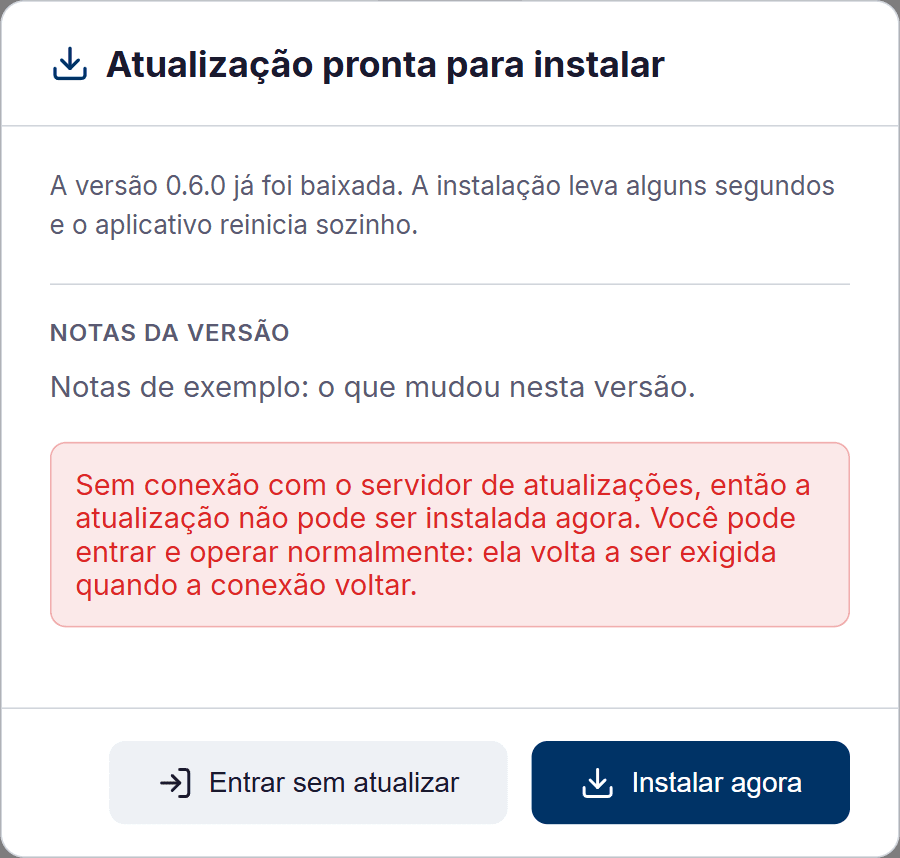
Enquanto o servidor da GLORY responde, a atualização não pode ser adiada: toque em Instalar agora. Mais em Atualizações
Ainda não resolveu?
Abra um ticket pelo seu celular ou por outro computador, com:
- Uma foto da tela de ativação e da janela Rede deste computador, mostrando a linha do alto e as portas em Interfaces.
- O Código do equipamento (na tela de ativação, depois de Começar).
- O que você tentou: o cabo, o Wi-Fi do cliente, o roteador do celular, e o que a linha do alto disse em cada vez.