
Preparação do Cash Infinity
O que é preciso configurar no Cash Infinity antes de instalar o Smart Safe Client.
O Smart Safe Client funciona com os modelos CI-50, CI-10 e CI-10X do Cash Infinity. O Cash Infinity se conecta ao computador pela rede. Antes de instalar o Smart Safe Client, é preciso conferir a versão dele e ajustar algumas opções na sua interface web: as páginas de configuração do controlador do equipamento, que você abre com um navegador.
Antes de começar
O Cash Infinity precisa estar ligado, sem erros e conectado à mesma rede que o computador.
1. O endereço do equipamento
Todo Cash Infinity sai de fábrica com o endereço 192.168.0.25 (máscara 255.255.255.0).
Em produção, use o endereço real
O endereço pode ter sido trocado para se adequar à rede do cliente (na interface web, Host Configuration). Use sempre o endereço que o equipamento tem agora: com o endereço errado, nada nesta página nem no Smart Safe Client se conecta.
Se você não souber o endereço
Ligue uma tela direto no controlador do Cash Infinity e reinicie-o. Enquanto inicia, a linha de baixo da tela dele mostra a configuração de rede:
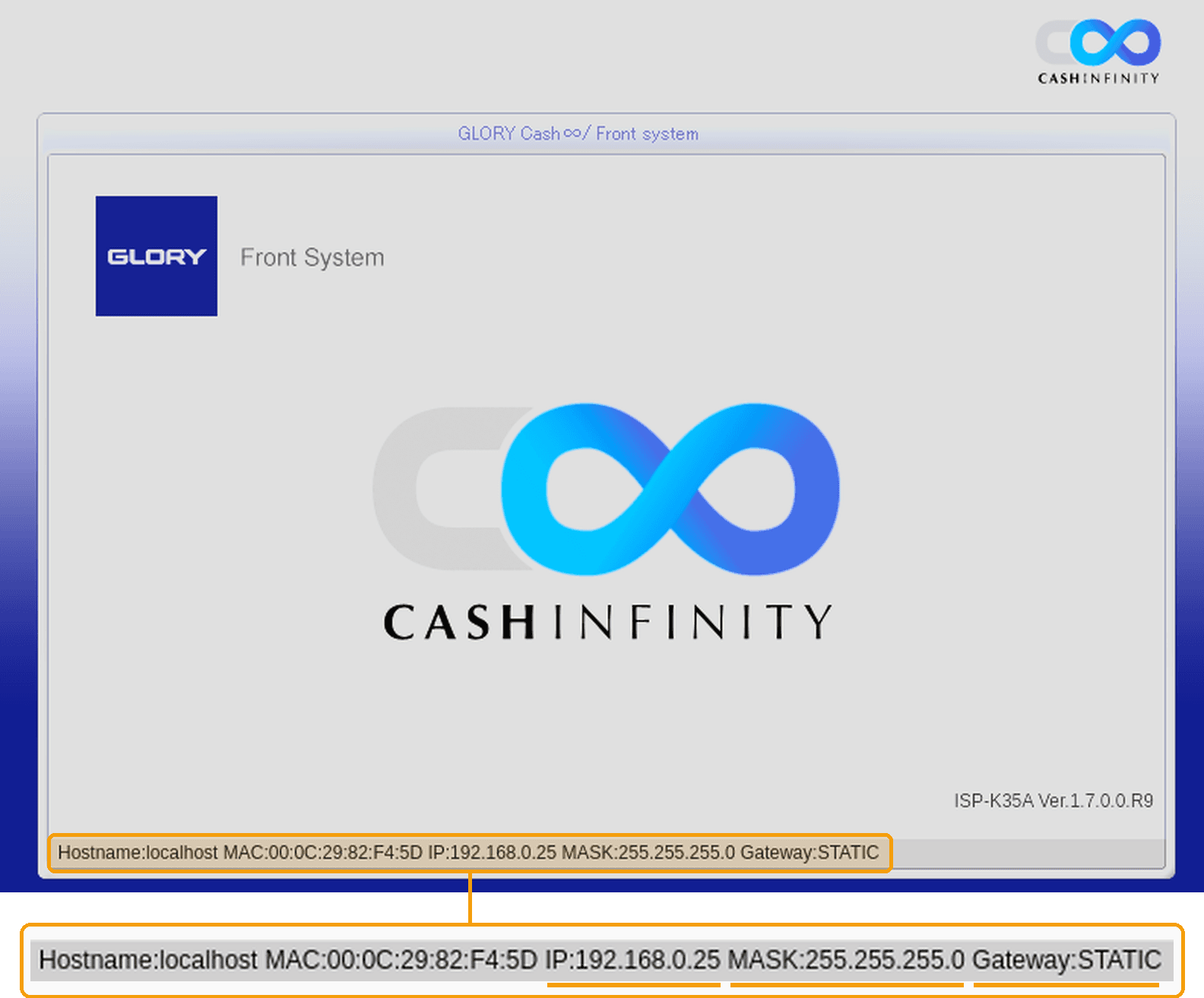
| Na tela | O que é |
|---|---|
| IP | O endereço do Cash Infinity, aqui 192.168.0.25. É o que se digita no navegador e no Smart Safe Client. |
| MASK | O tamanho da rede dele (a máscara). 255.255.255.0 quer dizer que os equipamentos da rede dele têm os mesmos três primeiros números, aqui 192.168.0.… |
| Gateway | O roteador que ele usa para sair da rede dele, se tiver um. STATIC é como ele sai de fábrica: um endereço fixo e sem roteador. |
| MAC e Hostname | A placa de rede do controlador e o nome dele. Não são necessários aqui. |
A tela é sempre em inglês, em todo Cash Infinity.
O computador precisa estar na mesma rede
O computador com o Smart Safe Client, e o notebook que você usar para abrir a interface web, precisam estar na rede do Cash Infinity. Sem roteador (Gateway:STATIC), o Cash Infinity só conversa com os equipamentos da própria rede: um computador de outra rede não chega até ele, mesmo com internet.
Ligue o computador e o Cash Infinity no mesmo roteador ou switch, por cabo.
Veja o endereço do computador. No Linux, em Configurações › Rede do Smart Safe Client, ou com ip a no terminal. No Windows, com ipconfig
Compare com o IP do Cash Infinity. Com a máscara 255.255.255.0:
- Os três primeiros números têm que ser iguais:
192.168.0.50e192.168.0.25estão na mesma rede;192.168.1.50e192.168.0.25não. - O último número tem que ser diferente: dois equipamentos nunca podem ter o mesmo endereço.
Se estiverem em redes diferentes, dê ao computador um endereço fixo na rede do Cash Infinity, por exemplo 192.168.0.50 com a máscara 255.255.255.0 (escrito 192.168.0.50/24). Escolha um último número que nenhum outro equipamento use (pergunte à equipe de TI do cliente). No Linux, como explica Um endereço fixo para o cabo de rede; no Windows, nas configurações de rede do Windows.
Teste com o ping e o IP do Cash Infinity, por exemplo ping 192.168.0.25. Se houver respostas (bytes from… no Linux, Resposta de… no Windows), o computador chega ao Cash Infinity. Sem resposta: confira o cabo e os números de novo.
2. Entre na interface web
No computador, abra o navegador e digite http:// ou https:// seguido do endereço do equipamento. Muitos Cash Infinity saem de fábrica com o acesso HTTP desligado: se http:// não abrir, use https://. Por exemplo:
http://192.168.0.25
https://192.168.0.25
Com https://, o navegador avisa que a conexão não é particular, porque o equipamento tem o próprio certificado. É normal: continue para o endereço. No Chrome, toque em Avançado e depois em Ir para 192.168.0.25 (não seguro).
No passo 4 você liga o acesso HTTP, que o Smart Safe Client usa a não ser que a conexão segura (HTTPS) dele esteja ligada.
Entre com o usuário de fábrica da GLORY, glory, e a senha dele. Em Language, você pode escolher English.
Se o equipamento pedir para trocar a senha, digite de novo a mesma senha. Não coloque uma senha nova: veja o aviso abaixo.
O usuário glory do equipamento
O Smart Safe Client usa o usuário glory do Cash Infinity para:
- Testar a conexão com o equipamento (botão Testar conexão).
- Criar no equipamento o usuário de cada operador, na primeira vez que essa pessoa entra no Smart Safe Client.
Para isso, o usuário glory do equipamento precisa ter uma das senhas recomendadas pela GLORY, ou a senha digitada em Senha do usuário administrador do Cash Infinity quando o equipamento é adicionado (veja Dispositivos).
Sem a senha certa, o Smart Safe Client não funciona
Se o usuário glory do Cash Infinity tiver outra senha e ela não estiver nas configurações do equipamento, o Smart Safe Client não se conecta ao equipamento e não consegue criar os usuários dos operadores: não é possível operar o equipamento.
Se o técnico deu outra senha ao usuário glory, digite essa senha em Senha do usuário administrador do Cash Infinity. Se você não sabe quais são as senhas recomendadas, não troque a senha: abra um ticket de suporte ou entre em contato com a GLORY antes de continuar.
Trocar a senha do usuário glory
Se a senha do usuário glory for trocada no equipamento, digite a nova senha nas configurações do equipamento logo em seguida. Enquanto as duas forem diferentes, o Smart Safe Client tenta a antiga uma vez e depois espera uns 20 minutos para tentar de novo: o equipamento se trava por vários minutos depois de algumas entradas recusadas seguidas. Ao salvar a nova senha nas configurações do equipamento, ela é tentada na hora.
A interface web se fecha sozinha
Depois de 8 minutos sem uso, a interface web encerra a sessão. Se isso acontecer, entre de novo.
3. Versão mínima
O Smart Safe Client funciona com estas versões do controlador do Cash Infinity, ou mais novas:
| Controlador | Versão mínima | Como aparece no equipamento |
|---|---|---|
| ISP-K05B | 18.40 | ISP-K05B Ver.18.40R0 |
| ISP-K05H | 18.40 | ISP-K05H Ver.18.40R0 |
| ISP-K35A | 1.6.0.0 | ISP-K35A Ver.1.6.0.0.R0 |
Com uma versão mais antiga, o Smart Safe Client não se conecta e avisa que o firmware é mais antigo do que ele aceita.
A versão aparece no alto da interface web, na barra azul, logo depois de entrar:

Depois de instalar, Testar conexão no Smart Safe Client também mostra a versão.
4. Ajustes
Coloque estes valores. Os nomes estão em inglês, como aparecem no equipamento. O menu fica à esquerda da interface web.
| Menu › seção | Ajuste | Valor |
|---|---|---|
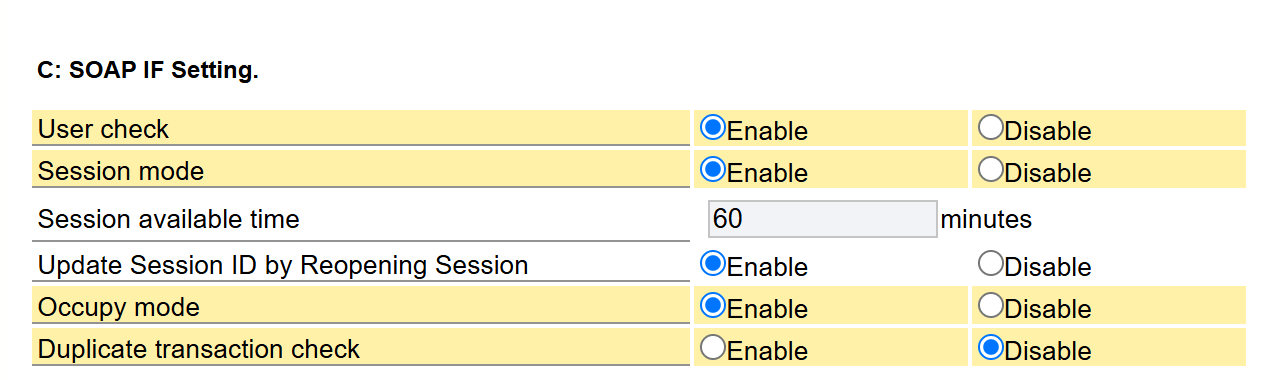
| App Configuration › C: SOAP IF Setting | User check | Enable |
| App Configuration › C: SOAP IF Setting | Session mode | Enable |
| App Configuration › C: SOAP IF Setting | Occupy mode | Enable |
| App Configuration › C: SOAP IF Setting | Duplicate transaction check | Disable |
| App Configuration › F: Equipment Setting | Note Device, Coin Device | Os modelos instalados no equipamento, por exemplo CI-50B e CI-10CX: veja Os módulos do equipamento |
| App Configuration › S: Log Setting | Auto Device Log Read Interval | 0 |
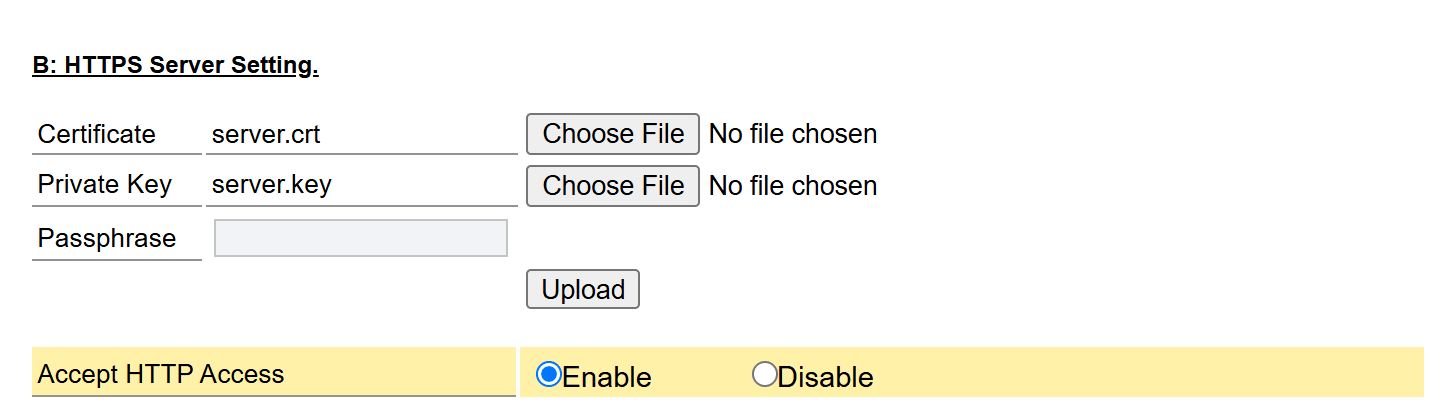
| SSL Configuration › B: HTTPS Server Setting | Accept HTTP Access | Enable |
| Password Setting › B: Password Setting | Check Password Strength | Disable |
| Date Control (em OS) | TimeZone, e a data e a hora | O fuso horário do país e a hora certa |
Salve cada página com o botão dela antes de sair.
Três ajustes vêm de fábrica com outro valor
Occupy mode, Accept HTTP Access e Check Password Strength vêm de fábrica com o valor contrário. Confira-os sempre.
Accept HTTP Access só pode ficar em Disable quando o equipamento for adicionado no Smart Safe Client com a conexão segura ligada: veja Conexão segura (HTTPS)
As linhas destacadas são as que você deve ajustar:



Os módulos do equipamento
O Cash Infinity tem um controlador e os módulos que movimentam o dinheiro: um para cédulas e, quando o equipamento recebe moedas, um para moedas. O controlador só trabalha com os módulos configurados em duas páginas da interface web.
Em App Configuration › F: Equipment Setting, escolha os modelos realmente instalados neste equipamento: Note Device para o módulo de cédulas e Coin Device para o módulo de moedas, por exemplo CI-50B e CI-10CX. Se o equipamento não tem módulo de moedas, escolha NONE em Coin Device. Salve a página com SAVE, no fim dela.

Cada módulo é configurado na página Device Configuration, que diz como o controlador chega até ele. Abra a página e, em A: Device select, clique no modelo de cédulas escolhido acima, por exemplo CI-50B. Device Name mostra o modelo da página. Em B: Network setting, Port type diz como o módulo está ligado ao controlador:
| Port type | O módulo está ligado | Os campos que valem |
|---|---|---|
| USB_SERIAL_COM_RES | Por um cabo USB | Serial port |
| TCP_SERIAL_COM_RES | Por um cabo de rede | Host name (o endereço do módulo) e Port number |
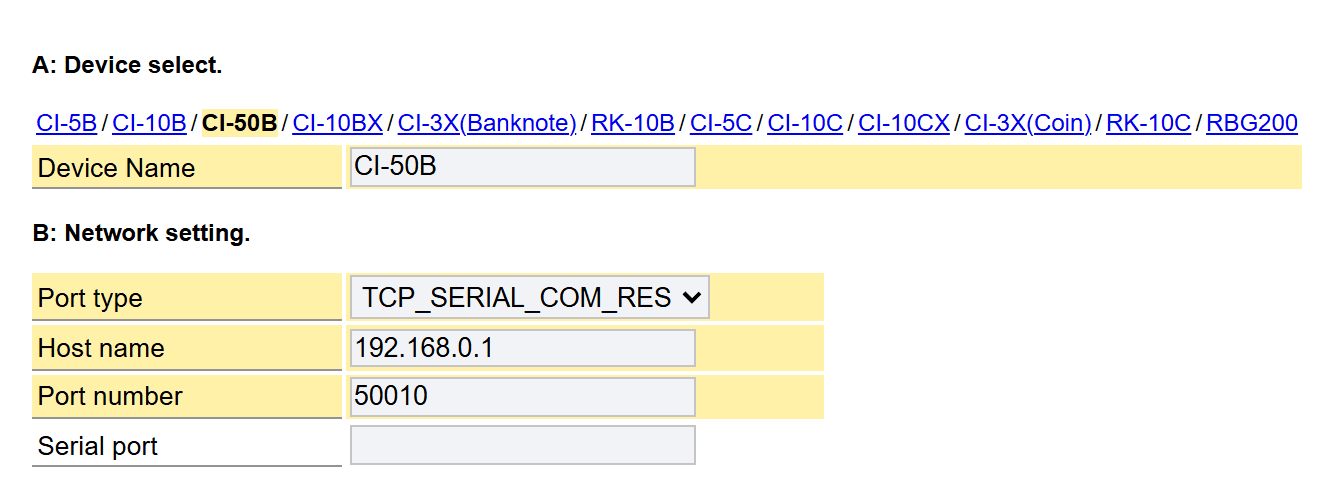
Clique no modelo de moedas, por exemplo CI-10CX, e confira do mesmo jeito.
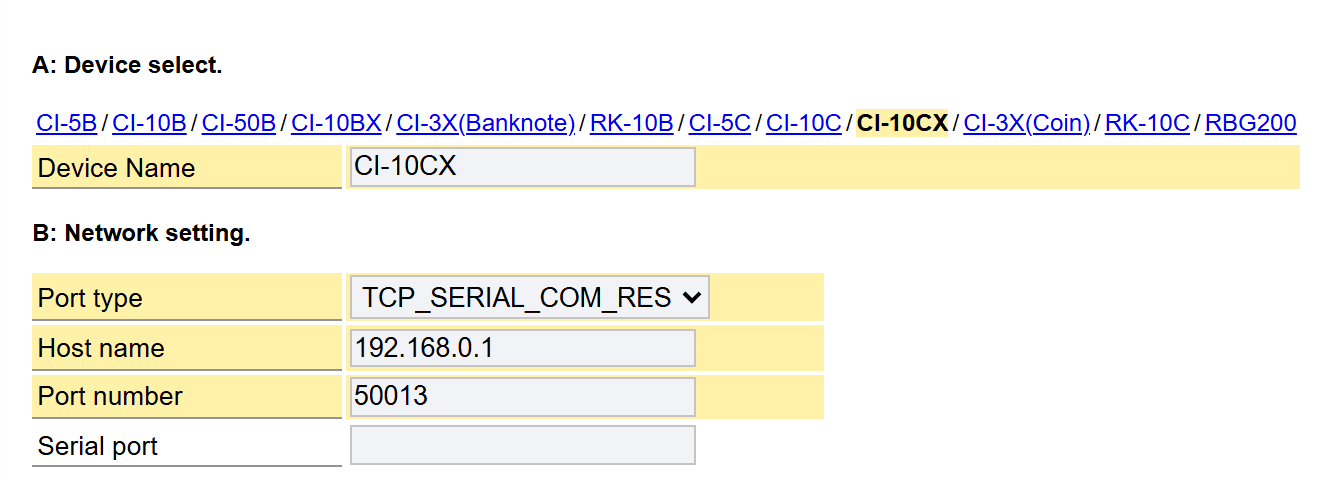
Os valores de B: Network setting dependem de como o equipamento está cabeado, e os das imagens são só um exemplo: não os copie, e não os mude sem saber como os módulos estão ligados. Quando um módulo está configurado de um jeito diferente de como está ligado, a tela Manutenção do Smart Safe Client mostra 9300 STATE_COM_ERROR: veja Erro de comunicação (9300)
Autenticação de cliente (opcional)
Só quando o cliente quiser. A maioria dos clientes a deixa desligada, e então não há nada a fazer aqui. Com a autenticação de cliente ligada, o equipamento só aceita a conexão HTTPS de um computador que apresente um certificado de cliente emitido pela CA carregada nele. O mesmo certificado também pode ser usado para o equipamento enviar os avisos dele (eventos) criptografados. Como as peças se encaixam: Como funciona
A equipe de TI do cliente passa para você o arquivo da CA que emitiu o certificado de cliente. Ele termina em .crt, .cer ou .pem, e não tem senha. Na interface web, abra SSL Configuration:
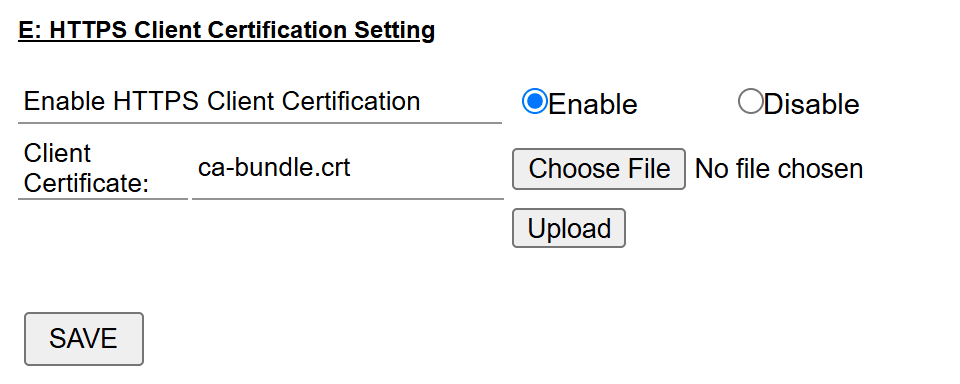
Em E: HTTPS Client Certification Setting, ao lado de Client Certificate, clique em Choose File, escolha o arquivo da CA e clique em Upload. O nome do arquivo aparece ao lado de Client Certificate.
Apesar do nome Client Certificate, o arquivo que vai aqui é o da CA. O certificado de cliente em si, o arquivo .p12, vai no Smart Safe Client. O equipamento só aceita um arquivo que termine em .crt, .cer, .pem, .der ou .cert.
Em Enable HTTPS Client Certification, escolha Enable e clique em SAVE, no fim da página.
Este passo é só para os eventos criptografados e pode ser pulado quando o cliente não os quiser. Em A: Event Notification Setting, abaixo de CA Certificate., clique em Choose File, escolha o mesmo arquivo da CA e clique em Upload. A lista abaixo mostra a CA com um nome de letras e números que termina em .0, por exemplo 2a3039fd.0.
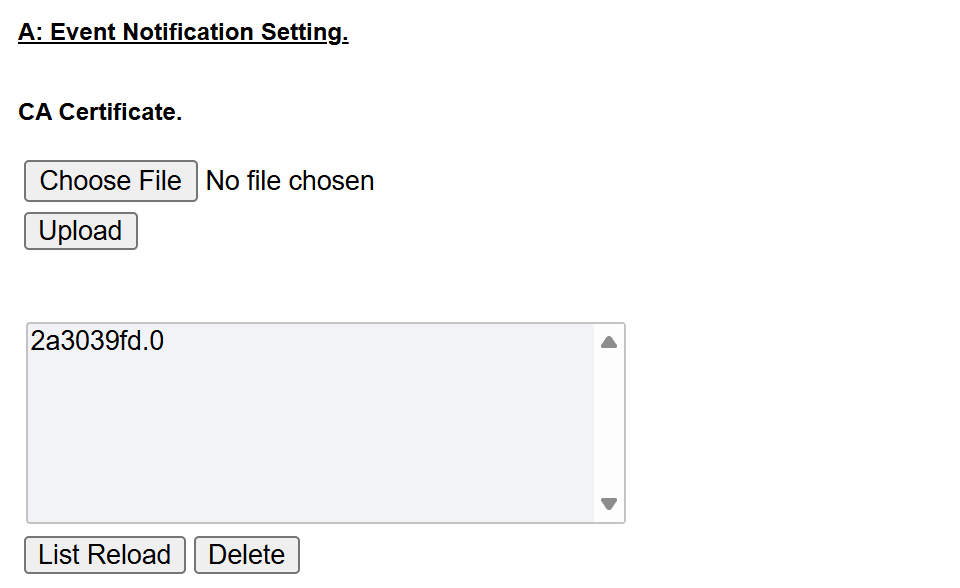
Sem nenhuma CA na seção A, o equipamento envia os eventos para qualquer computador. Com uma CA lá, ele só os envia para um computador cujo certificado foi emitido por essa CA. Para tirar uma CA, clique nela na lista e clique em Delete.
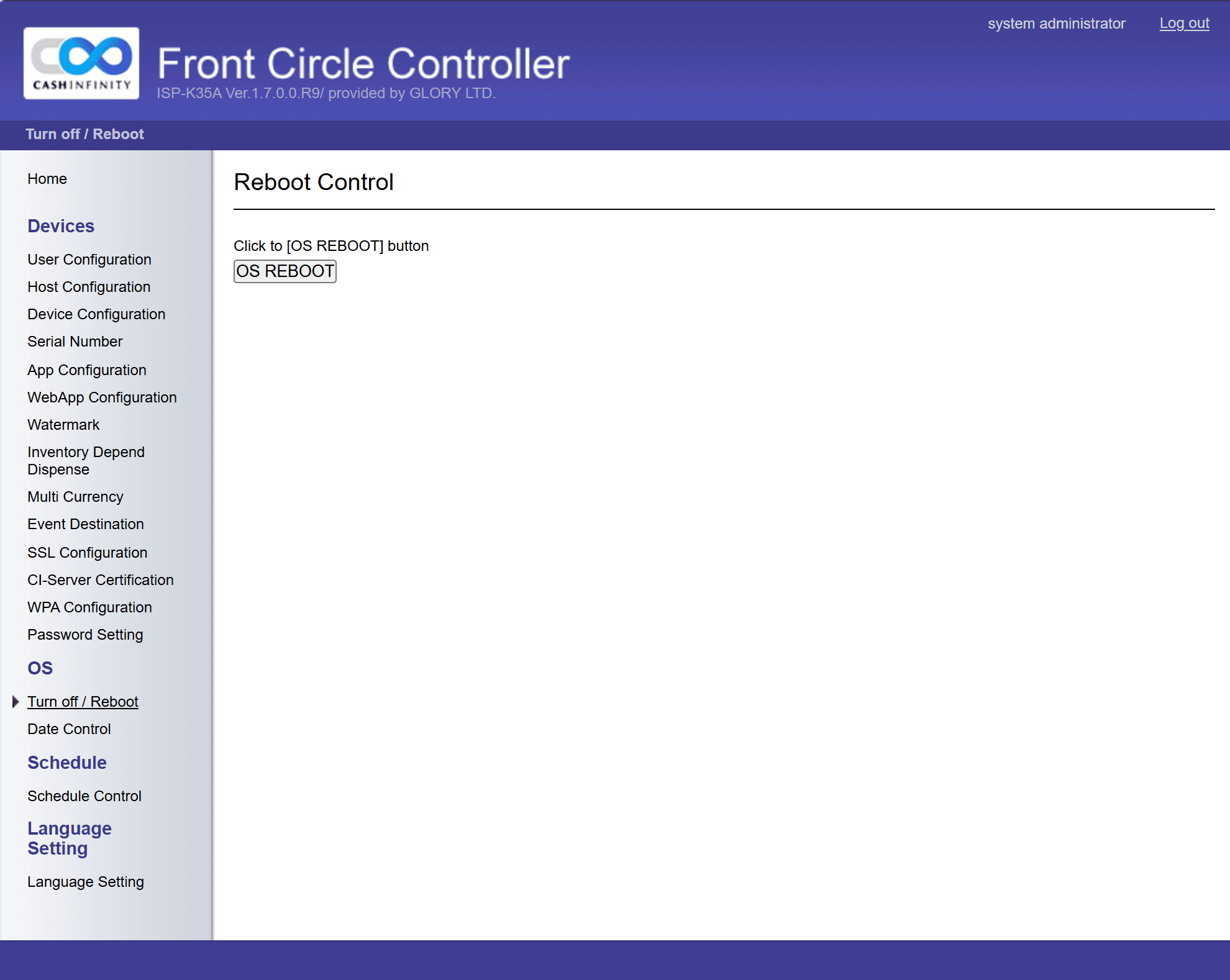
Reinicie o equipamento: OS › Turn off / Reboot › Reboot Control › OS REBOOT. As mudanças nas seções A e E só valem depois de reiniciar.
Depois de reiniciar, aguarde cerca de um minuto antes de testar pelo Smart Safe Client.
Depois, no Smart Safe Client, importe o certificado de cliente e, se o cliente quiser, ligue os eventos criptografados: Certificado de cliente
Para desligar a autenticação de cliente mais tarde, escolha Disable em Enable HTTPS Client Certification, clique em SAVE e reinicie o equipamento.
Reinicie o equipamento
Ao terminar, reinicie o equipamento: OS › Turn off / Reboot › Reboot Control › OS REBOOT. Alguns ajustes só valem depois de reiniciar.
5. Libere a porta 55562 no Windows
O Cash Infinity envia avisos ao computador pela porta 55562: é assim que o Smart Safe Client vê o dinheiro sendo contado ao vivo.
No computador com Windows, crie uma regra no Firewall do Windows Defender que permita conexões de entrada TCP na porta 55562. Sem essa regra, o Smart Safe Client se conecta, mas não vê o dinheiro sendo contado.
No Debian e no Raspberry Pi não é preciso: eles não vêm com firewall ativo.
Próximo passo
O Cash Infinity está pronto. Quando adicioná-lo no Smart Safe Client (Configurações › Dispositivos), use a Porta 80 (443 com a conexão segura ligada). Agora, o computador:
- Linux do zero (Debian ou Raspberry Pi): 2. Computador
- Linux já preparado com Debian 13 ou Raspberry Pi OS: 3. Instalar no Linux
- Windows: não é preciso prepará-lo. Passe para 3. Instalar no Windows