
Dispositivos
Como adicionar a DE-70 ou o Cash Infinity no Smart Safe Client e testar a conexão.
O equipamento GLORY é adicionado em Configurações › Dispositivos › Adicionar Dispositivo.
Na primeira vez que o Smart Safe Client é aberto sem nenhum equipamento, aparece um assistente com os mesmos passos: Bem-vindo ao GLORY Smart Safe Client › Iniciar Configuração.
Prepare o equipamento antes
Antes de adicionar o equipamento, faça a Preparação: se o equipamento não estiver pronto, o Smart Safe Client não o encontra.
DE-70
Em Tipo de Dispositivo, escolha Depositário DE. Em Modelo, escolha DE-70.
Toque em Procurar o equipamento. O Smart Safe Client verifica as portas do computador e, quando encontra a DE-70, mostra Encontrado na … a 9600 baud e preenche a Porta Serial e o Baud Rate.
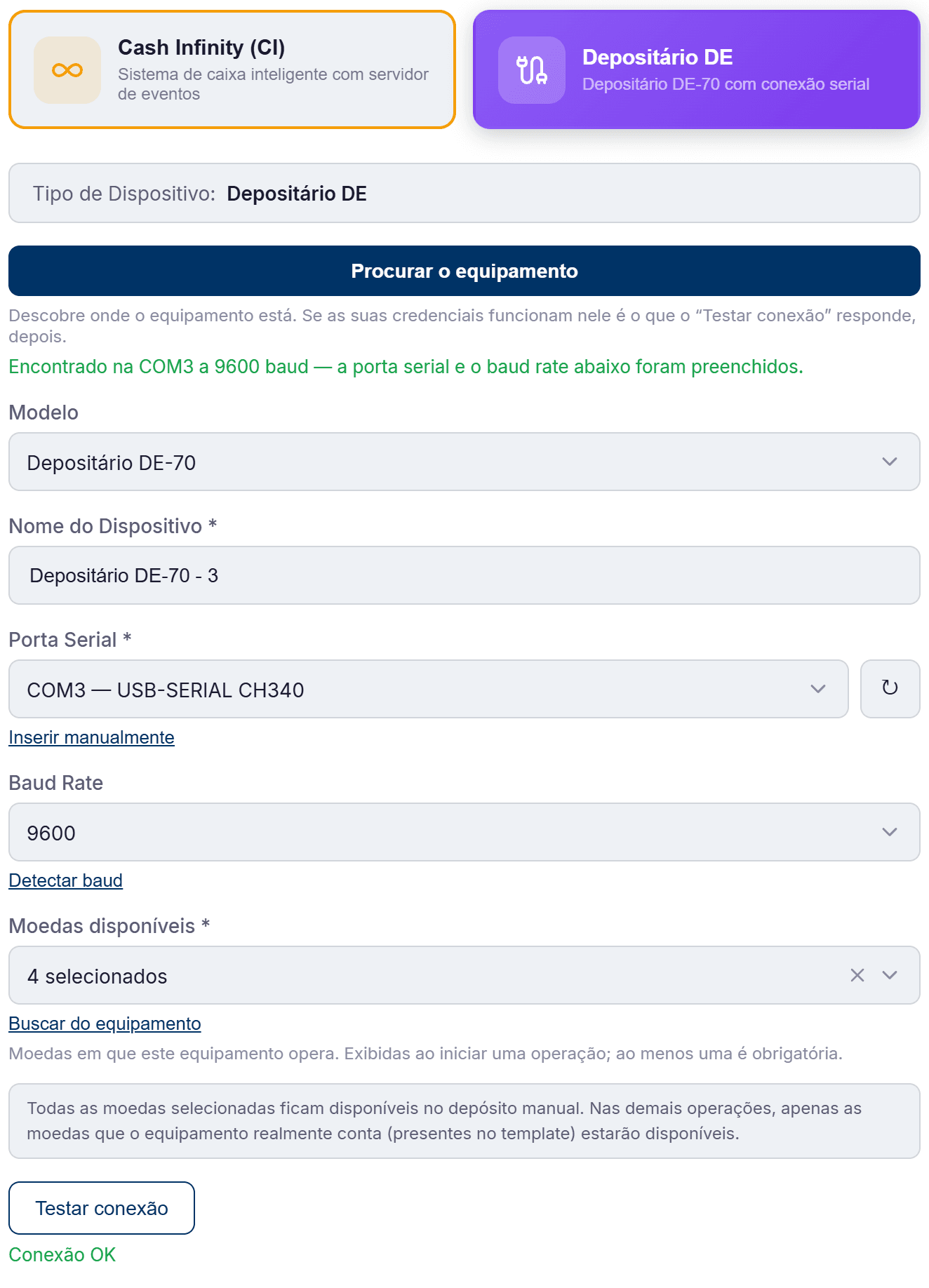
Em Moedas disponíveis, toque em Buscar do equipamento. Aparecem as moedas que a DE-70 tem carregadas.
Toque em Testar conexão. Tem que aparecer Conexão OK.
Toque em Salvar.
- Verifique se a DE-70 está no menu principal (a tela de contagem), fora do RAS: só ali ela se comunica.
- Verifique o cabo e se a DE-70 está ligada e sem erros.
- Feche qualquer outro programa que use a porta (por exemplo, um programa anterior do cofre): a porta não pode ser compartilhada.
- Escolha a porta manualmente em Porta Serial (ou toque em Inserir manualmente) e deixe Baud Rate em 9600.
- No Linux, verifique a permissão do usuário para usar a porta: veja Preparação da DE-70 e usermod
- Se tudo isso estiver certo e ela continuar sem ser encontrada, confirme que a DE-70 é de protocolo A, o que o Smart Safe Client precisa: em USER MENU › INFORMATION, aba MACHINE, a linha TYPE tem que dizer DE-70A (Protocolo A mostra onde conferir). Se disser outra coisa, isso não se resolve no computador: abra um ticket com uma foto dessa tela.
Toque em Salvar primeiro e depois em Testar conexão: o teste usa a configuração salva.
Cash Infinity
Em Tipo de Dispositivo, escolha Cash Infinity (CI).
Toque em Procurar na rede, ou digite o endereço do equipamento em Host.
Em Porta deixe 80, que já vem preenchido. Ela só muda, para 443, quando você liga a conexão segura: veja Conexão segura (HTTPS)
Deixe Host de Eventos em Automático e Porta de Eventos em 55562.
Em Moedas disponíveis, toque em Buscar do equipamento.
Senha do usuário administrador do Cash Infinity é opcional. Deixe em branco quando o usuário glory do equipamento tiver uma das senhas recomendadas pela GLORY. Só preencha quando o técnico que instalou o equipamento tiver dado outra senha a esse usuário (veja O usuário glory do equipamento).
Toque em Testar conexão. Tem que aparecer Conexão OK, com a versão do equipamento.
Toque em Salvar.
Sem usuário nem senha de operador
O Cash Infinity não pede usuário nem senha de operador nesta tela: cada operação é feita com o usuário que entrou no Smart Safe Client.
A senha do usuário administrador
Com uma senha preenchida, o Smart Safe Client usa ela no lugar das senhas recomendadas. Ele a guarda protegida e nunca mais a mostra: quando você edita o equipamento, o campo diz Senha salva (em branco, continua a mesma). Para trocar, digite a nova e toque em Salvar. Para voltar às senhas recomendadas, toque em Remover a senha salva e depois em Salvar.
Confirme com um depósito
Testar conexão não testa os avisos que o Cash Infinity envia ao computador. Para confirmá-los, entre com um usuário e faça um depósito: o dinheiro tem que aparecer contado na tela enquanto entra. Se não aparecer, verifique a porta 55562
Conexão segura (HTTPS)
Opcional. Por padrão, o Smart Safe Client fala com o Cash Infinity em HTTP, e isso basta para a maioria dos clientes. Ligue o HTTPS só quando o cliente pedir: a comunicação passa a ir criptografada, e as senhas dos usuários nunca passam pela rede de um jeito que dê para ler. O que são HTTPS e certificado: HTTPS e certificado
Como funciona
Um certificado funciona como uma carteira de identidade: antes de conversar, um lado pode pedir para ver a do outro. Entre o computador e o Cash Infinity existem três conexões, e cada uma tem a sua conferência:
- 1HTTPS: os comandos e as senhas dos usuáriosUsar HTTPSComputador do Smart Safe Clientporta 443
 Cash Infinity
O Smart Safe Client confere o certificado do equipamento: Verificação do certificado
- 2Certificado de cliente: a identidade do computadorOpcionalComputador do Smart Safe Clientdentro da conexão 1Cash Infinity
O equipamento confere o certificado do computador: SSL Configuration › E
- 3Eventos criptografados: o dinheiro contado ao vivoOpcionalComputador do Smart Safe Clientporta 55562Cash Infinity
O equipamento confere o certificado do computador: SSL Configuration › A
- A conexão 1 é tudo de que a maioria dos clientes precisa. O equipamento mostra o certificado dele, e o Smart Safe Client o confere do jeito que você escolher em Verificação do certificado.
- As conexões 2 e 3 são só para o cliente cuja equipe de TI pedir. Nas duas, é o equipamento que pede a identidade do computador: o certificado de cliente
De qual eu preciso?
| O que o cliente pede | No Smart Safe Client | No equipamento |
|---|---|---|
| Nada (a maioria dos clientes) | Deixe Usar HTTPS desligado | Nada |
| A comunicação criptografada | Usar HTTPS com Só criptografar | Nada: ele já responde em HTTPS de fábrica |
| Criptografada, e só com este equipamento | Usar HTTPS com Só o certificado desta FCC | Nada |
| Um certificado próprio da empresa no equipamento | Usar HTTPS com Certificado emitido pela CA da empresa | A equipe de TI instala o certificado dela, na seção B |
| O equipamento só conversa com computadores que tenham certificado | Também: Certificado de cliente | Seção E |
| Os avisos (eventos) criptografados também | Também: Eventos criptografados | Seção A |
As seções são as da página SSL Configuration da interface web do equipamento: Autenticação de cliente
Ligar o HTTPS
Em Configurações › Dispositivos, adicione ou edite o Cash Infinity e abra Conexão segura (HTTPS) — opcional, abaixo de Porta de Eventos.
Ligue Usar HTTPS. A Porta muda sozinha para 443.
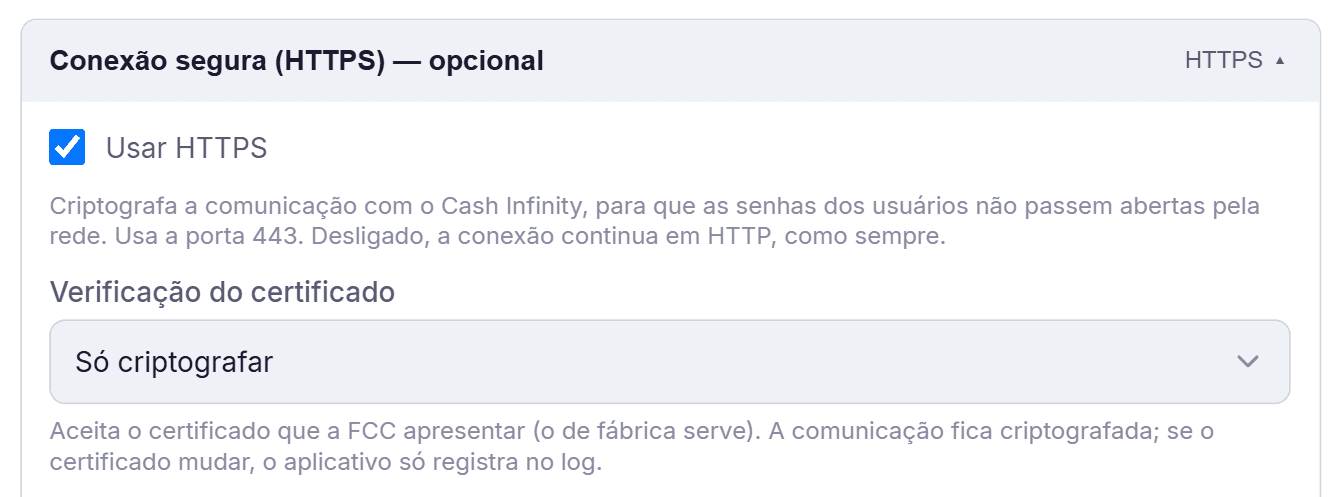
Em Verificação do certificado, escolha como o Smart Safe Client confere o certificado do equipamento:
- Só criptografar: a escolha comum. Aceita o certificado com que o Cash Infinity veio de fábrica. Não há mais nada a fazer neste passo.
- Só o certificado desta FCC: o Smart Safe Client só se conecta a um equipamento com o certificado em que você confiar aqui. Como fazer: Confiar no certificado deste equipamento
- Certificado emitido pela CA da empresa: só quando a equipe de TI da empresa instalou um certificado próprio no equipamento. Toque em Carregar arquivo… e escolha o arquivo da CA que a TI passou (
.pem,.crtou.cer), com os certificados intermediários quando houver. Deixe Conferir também se o certificado é deste endereço desligado, a não ser que a TI peça.
Toque em Testar conexão. Tem que aparecer Conexão OK.
Toque em Salvar.
Desligar o HTTP no equipamento
Com o HTTPS funcionando, dá para deixar Accept HTTP Access em Disable no equipamento: ele fecha a porta 80 e só responde em HTTPS. Veja Ajustes
Confiar no certificado deste equipamento
Com Só o certificado desta FCC, o Smart Safe Client guarda a impressão digital do certificado do equipamento: um código longo, diferente para cada certificado. Faça isso com o computador na própria rede do cliente: o certificado em que você confia tem que vir do próprio equipamento.
Com Só o certificado desta FCC escolhido, toque em Ler o certificado da FCC. Um quadro mostra o certificado que o equipamento apresentou:
- Impressão digital do certificado (SHA-256): o código para comparar.
- Emitido para e Validade: de quem é o certificado e as datas dele.
- Tipo: o certificado de fábrica do equipamento é X.509 v1 · autoassinado.
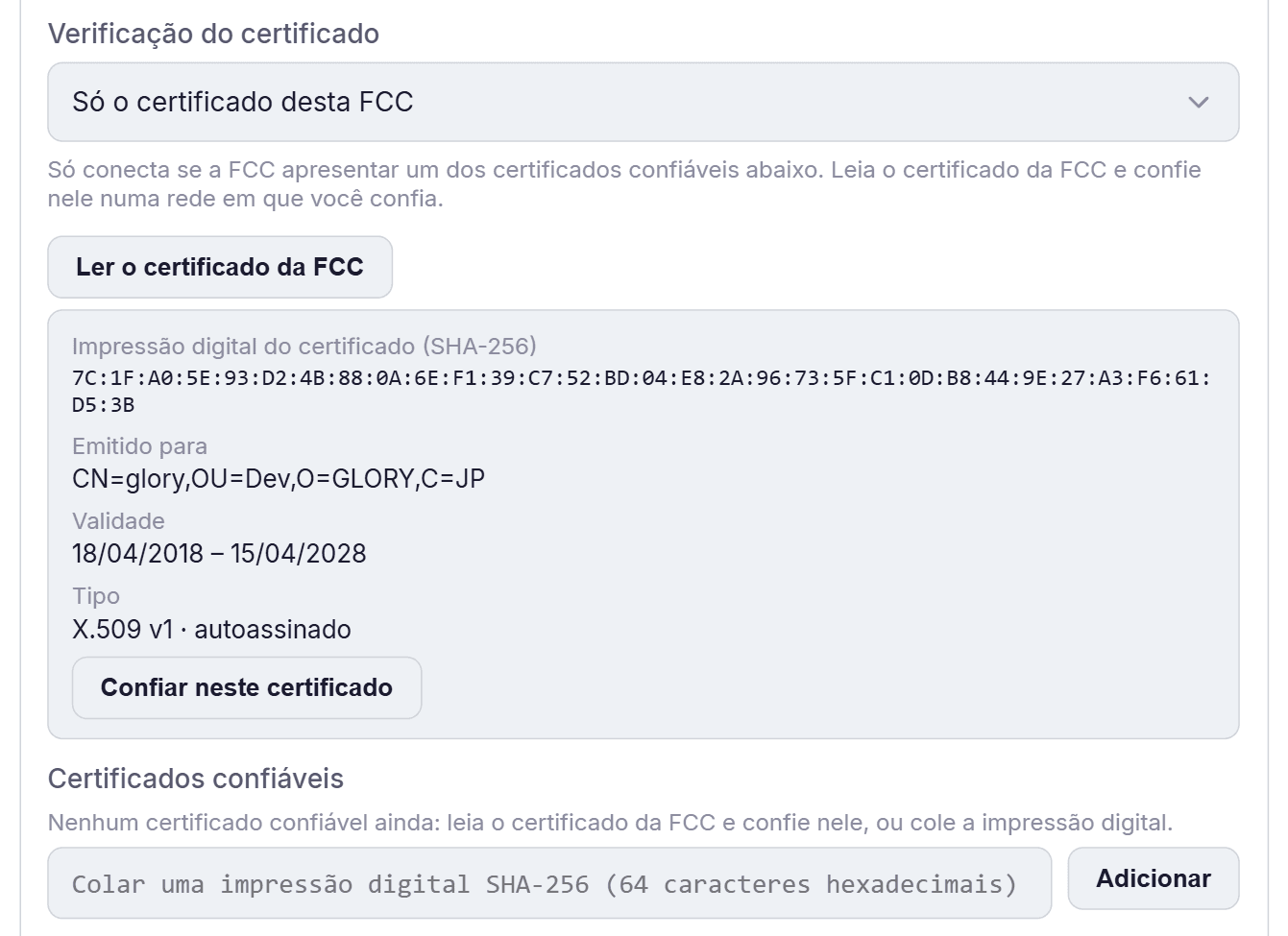
Compare a impressão digital com a que o navegador mostra para o equipamento (quadro abaixo). Se forem iguais, toque em Confiar neste certificado.
A impressão digital passa para Certificados confiáveis. Siga com Testar conexão e Salvar, como em Ligar o HTTPS

Comparar a impressão digital
Para ter certeza de que o certificado é o do próprio equipamento, veja-o também no navegador do computador:
- Abra o Chrome ou o Edge e digite
https://e o endereço do equipamento, por exemplohttps://192.168.0.25 - O navegador avisa que a conexão não é particular. Com o certificado de fábrica, isso é normal: não precisa seguir para a página.
- Toque em Não seguro, antes do endereço, e depois no certificado. Procure a impressão digital SHA-256.
- Compare com a do Smart Safe Client, par por par. O navegador pode escrevê-la em minúsculas ou sem os dois-pontos: é o mesmo código.
Se a equipe de TI passou a impressão digital, você também pode colá-la em Colar uma impressão digital SHA-256 (64 caracteres hexadecimais) e tocar em Adicionar.
Se a equipe de TI da empresa trocar o certificado do equipamento, um Cash Infinity em Só o certificado desta FCC para de se conectar até você ler o certificado novo e confiar nele. As mensagens e o que fazer: Conectar
Certificado de cliente (opcional)
Só para um equipamento com a autenticação de cliente ligada. É a conexão 2 de Como funciona e, com ela ligada, o Cash Infinity só aceita um computador que apresente um certificado de cliente emitido pela CA carregada no equipamento. Sem ele, Testar conexão diz "A FCC está pedindo um certificado de cliente…" (as mensagens chamam o controlador do equipamento de FCC).
Um Cash Infinity em HTTP, ou em HTTPS sem autenticação de cliente, não precisa de nada disto. É o caso da maioria dos clientes.
O que pedir à equipe de TI do cliente
- O certificado de cliente, num arquivo
.p12(ele também pode terminar em.pfx), e a senha do arquivo. - O arquivo da CA que o emitiu, para carregar no equipamento.
- Um certificado que possa ser usado dos dois lados, cliente e servidor, e não um restrito ao uso de cliente. O mesmo certificado também serve para os eventos criptografados
A equipe de TI passa dois arquivos, e cada um vai para um lugar. Não troque um pelo outro:
| O arquivo | O que é | Para onde vai |
|---|---|---|
.p12 ou .pfx, com senha | O certificado de cliente: a identidade do computador | No Smart Safe Client: Importar arquivo do certificado… |
.crt, .cer ou .pem, sem senha | O certificado da CA: quem emitiu essa identidade | No equipamento: seções E e A da SSL Configuration |
No equipamento, carregue o arquivo da CA na seção E, ligue a autenticação de cliente e reinicie-o. Depois de reiniciar, aguarde cerca de um minuto antes de seguir. Como fazer: Autenticação de cliente
Em Configurações › Dispositivos, edite o Cash Infinity e abra Conexão segura (HTTPS) — opcional. Usar HTTPS precisa estar ligado, como em Ligar o HTTPS
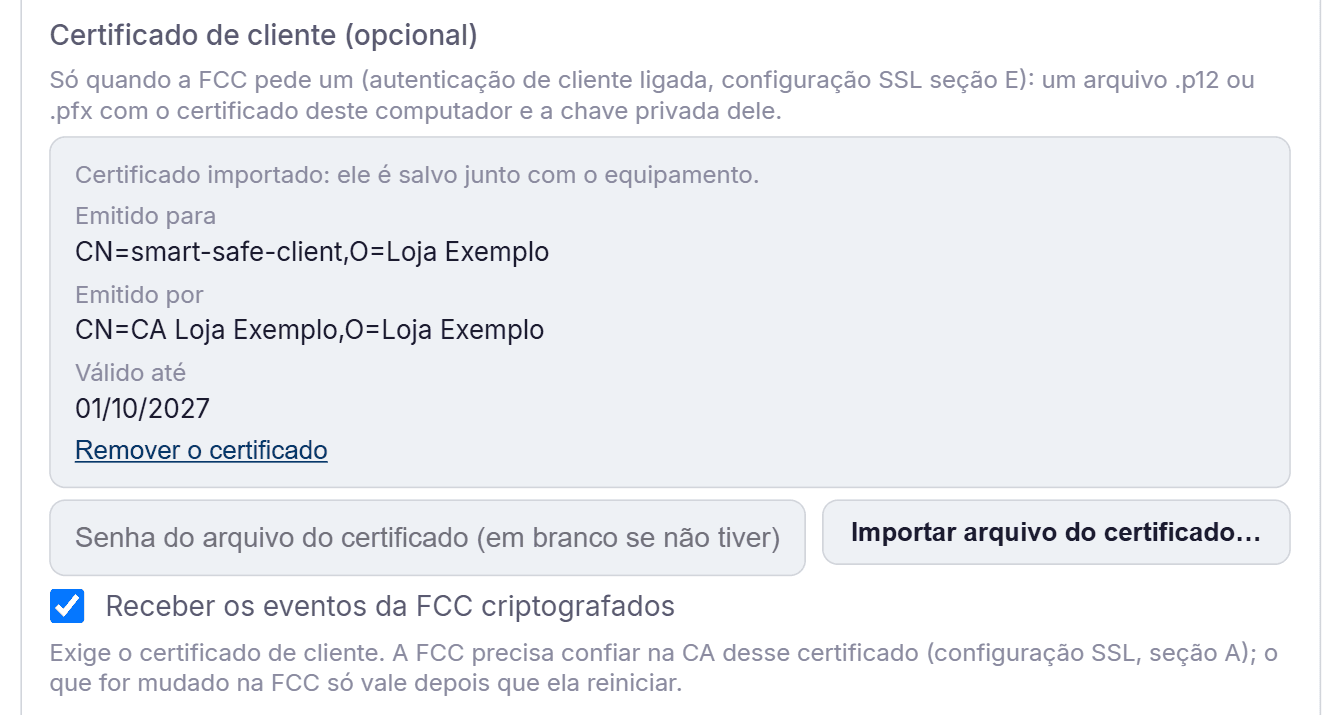
Em Certificado de cliente (opcional), digite a senha do arquivo em Senha do arquivo do certificado (em branco se não tiver). Se o arquivo não tiver senha, deixe em branco.
Toque em Importar arquivo do certificado… e escolha o arquivo .p12 ou .pfx. O quadro mostra Certificado importado: ele é salvo junto com o equipamento. e três linhas:
- Emitido para: para quem é o certificado.
- Emitido por: a CA que o emitiu. Tem que ser a CA carregada no equipamento.
- Válido até: a data em que ele vence. Antes dessa data, peça um novo à equipe de TI.
Se aparecer "Não foi possível importar o certificado. Confira o arquivo e a senha dele.", digite a senha de novo e importe o arquivo de novo.
Toque em Testar conexão. Tem que aparecer Conexão OK.
Toque em Salvar.
Quando você editar o equipamento depois, o quadro diz Certificado salvo: continua o mesmo ao salvar. e mostra as mesmas linhas. O Smart Safe Client guarda o certificado e a senha dele protegidos, e nunca mais mostra a senha.
- Para trocá-lo, por exemplo antes de ele vencer: importe o arquivo novo do mesmo jeito e toque em Salvar.
- Para removê-lo: toque em Remover o certificado e depois em Salvar. Remover o certificado também desliga os eventos criptografados.
Eventos criptografados (opcional)
O Cash Infinity envia os avisos dele (eventos) ao computador pela porta 55562: é assim que o Smart Safe Client vê o dinheiro sendo contado ao vivo. É a conexão 3 de Como funciona e ela vai no sentido contrário: do equipamento para o computador. Esses avisos também podem ir criptografados, mas só com um certificado de cliente importado: sem ele, a opção não pode ser ligada.
Desta vez, é o equipamento que pede a identidade do computador e a confere com as CAs carregadas na seção A da página SSL Configuration dele:
- Sem nenhuma CA na seção A, ele envia os eventos para qualquer computador.
- Com uma CA lá, ele só os envia para um computador cujo certificado foi emitido por essa CA.
No equipamento, carregue na seção A o mesmo arquivo da CA que você carregou na seção E, e reinicie-o. Depois de reiniciar, aguarde cerca de um minuto antes de seguir. Como fazer: Autenticação de cliente
Em Conexão segura (HTTPS) — opcional, com o certificado de cliente importado, ligue Receber os eventos da FCC criptografados.

Toque em Salvar.
Entre com um usuário e faça um depósito: na tela Depósito, o dinheiro tem que aparecer contado enquanto entra. Testar conexão não testa os eventos.
Se o equipamento recusar o certificado do computador para os eventos, o Smart Safe Client avisa. As mensagens e o que fazer: Conectar
Depois de adicionar o equipamento
- Se o cliente usa contas, atribua o equipamento a cada conta em Configurações › Contas.
- Verifique os limites em Configurações › Transações. Na DE-70, o máximo de cédulas vem do próprio equipamento e aparece como Configurado no próprio equipamento.
Próximo passo
- Se o equipamento é um Cash Infinity: Configurações do Cash Infinity
- Se o cofre tem uma placa de sensores, um nobreak, um shutter ou um leitor da tela do ponto de venda: Periféricos
- Se vários estabelecimentos dividem o cofre: Contas
- Se não: Perfis e permissões