
Rede
A conexão com o servidor da GLORY, e o Wi-Fi e o cabo de rede de um computador com Linux.
As opções de rede ficam em Configurações › Rede.
Servidor API
O Smart Safe Client usa o servidor da GLORY para a licença e as atualizações dele, para os logs que envia ao suporte e para as configurações que pode baixar: veja Importar e exportar
Uma instalação nova já vem com o endereço do servidor: https://api.smartsafe2.com. Ao lado dele, o status tem que dizer Saudável.
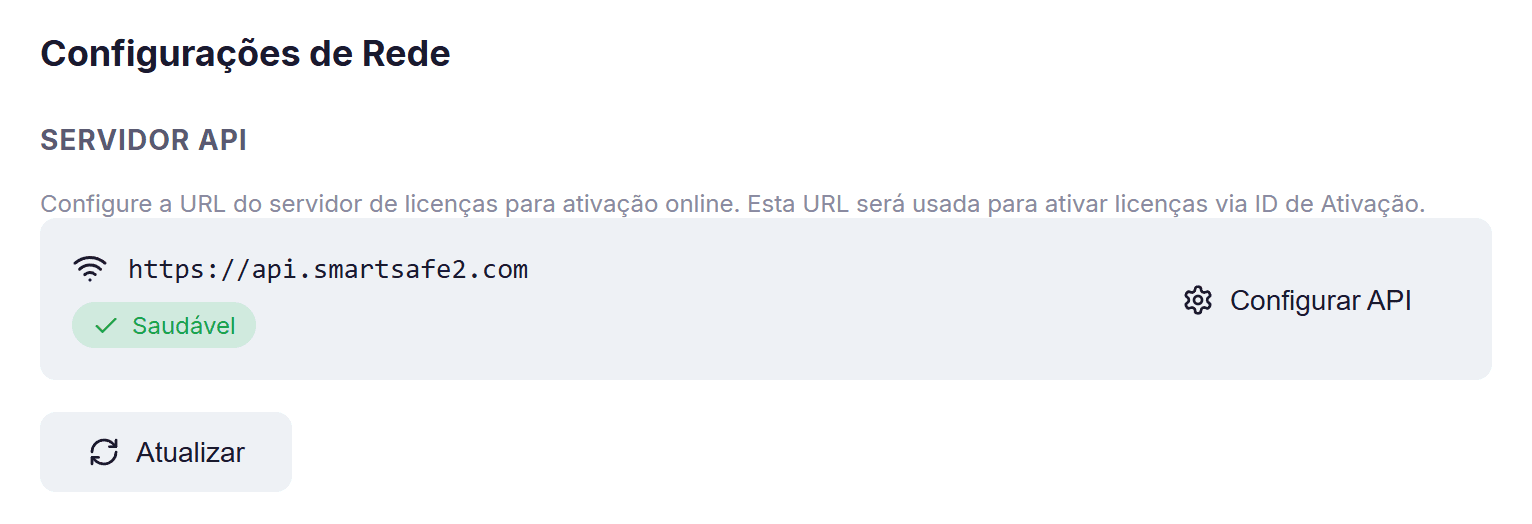
| Status | O que significa | O que fazer |
|---|---|---|
| Saudável | O servidor responde. | Nada. |
| Indisponível | O computador tem internet, mas o servidor não responde. | Toque em Atualizar depois de alguns minutos. Se continuar, verifique o firewall do cliente: veja Requisitos de rede |
| Desconectado | O computador não tem internet. | Verifique o cabo ou o Wi-Fi (abaixo) e toque em Atualizar. |
Se a tela disser API não configurada:
Toque em Configurar API.
Em URL do Servidor API, digite https://api.smartsafe2.com
Toque em Testar Conexão. Tem que aparecer Internet: Conectado e Servidor API: Saudável.
Toque em Salvar.
Conexões (Linux)
No Debian e no Raspberry Pi, Conexões mostra a rede do computador e permite entrar numa rede Wi-Fi ou dar um endereço fixo ao cabo de rede, sem sair do Smart Safe Client.
As mesmas opções abrem na tela de ativação, com o botão Rede, antes de o computador ter licença: veja Instalação nova sem internet
No Windows, esta parte diz Neste computador a rede é gerenciada pelo sistema operacional: use as configurações de rede do Windows.
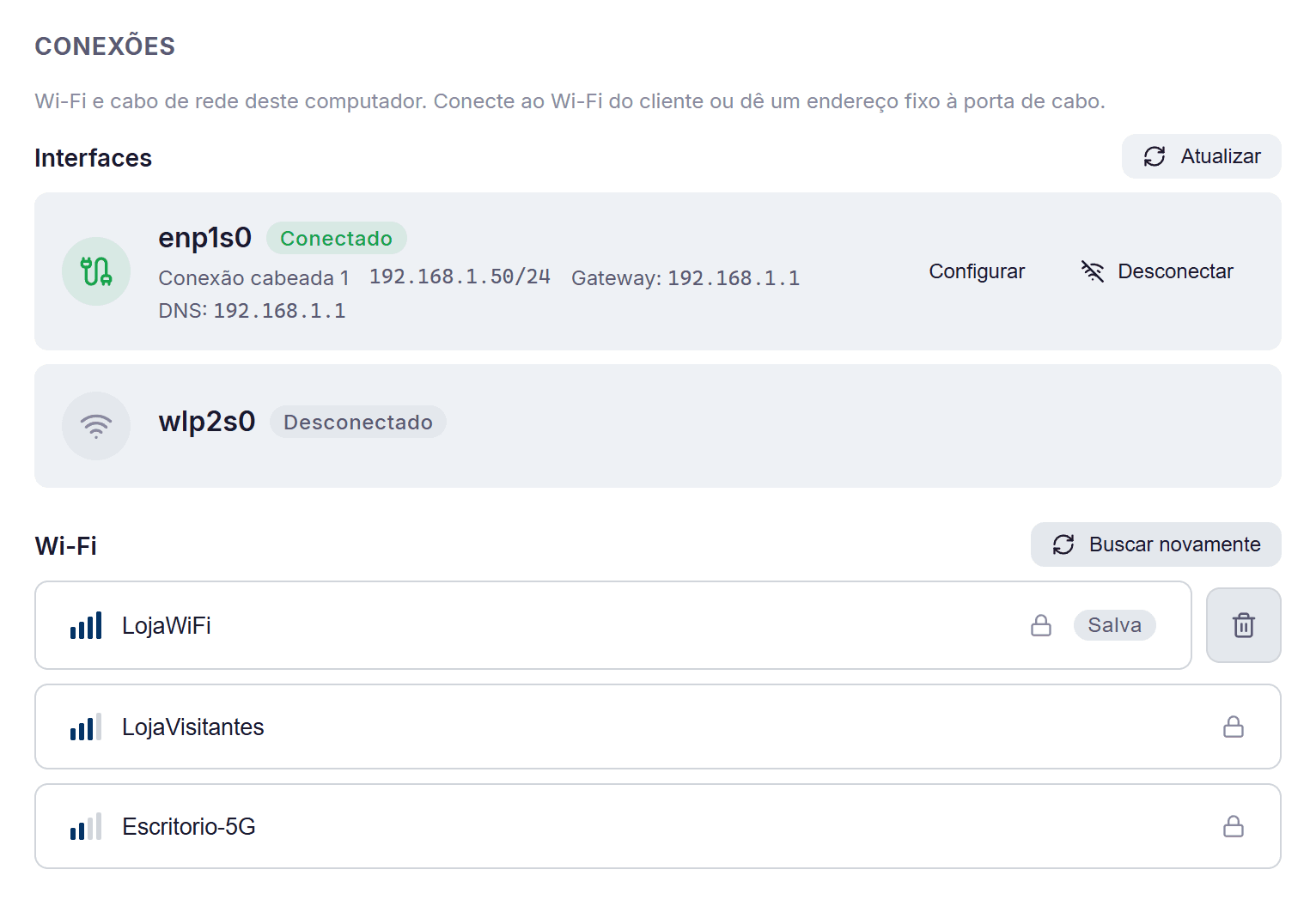
Ver a conexão
Em Interfaces, cada porta de rede do computador mostra o estado (Conectado, Desconectado…), o endereço IP dela, o Gateway (o roteador) e os servidores DNS. Toque em Atualizar para lê-los de novo.
Conectar a uma rede Wi-Fi
Em Wi-Fi, as redes ao alcance aparecem sozinhas: enquanto ele procura, Buscando redes Wi-Fi... aparece no lugar da lista. Para procurar de novo, toque em Buscar novamente.
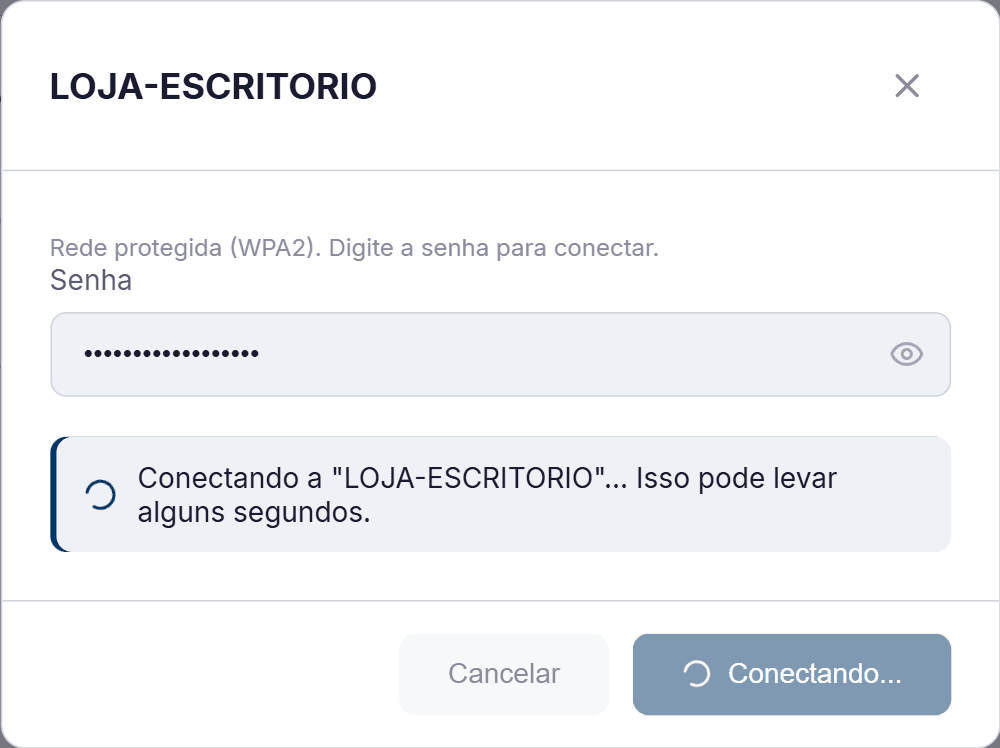
Toque na rede do cliente. Se ela tiver senha, digite-a em Senha (8 caracteres ou mais) e toque em Conectar. A janela fica aberta com Conectando a "…"... Isso pode levar alguns segundos. até a rede responder.
A rede mostra Conectado. Da próxima vez, o computador se conecta a ela sozinho (ela aparece como Salva).
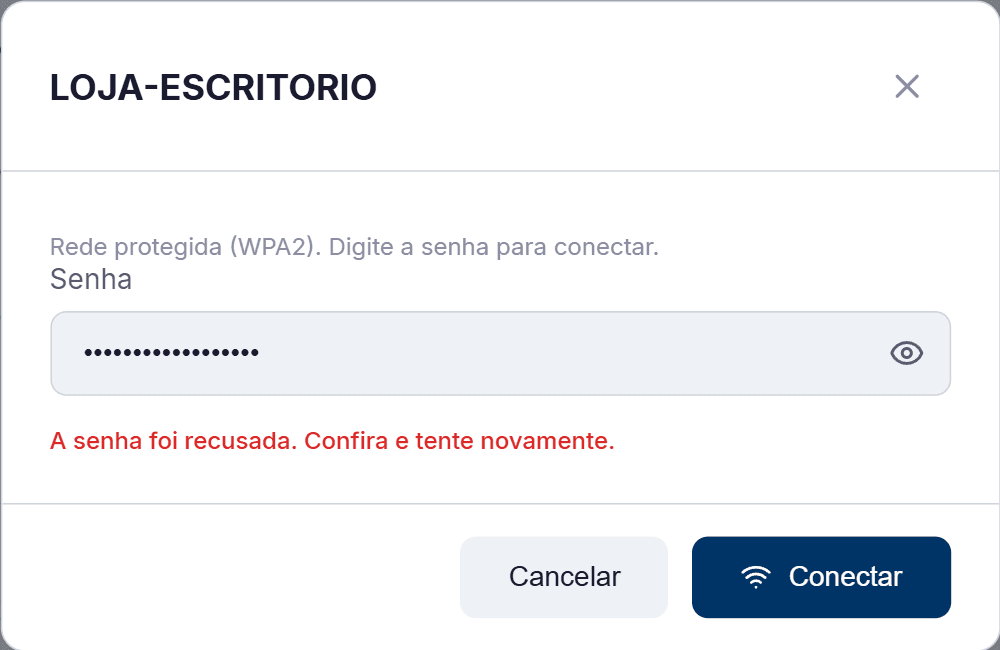
Se a senha for recusada, a janela continua aberta e A senha foi recusada. Confira e tente novamente. aparece embaixo do campo: corrija a senha e toque em Conectar de novo.
Para deixar de usar uma rede, toque no ícone de lixeira dela (Esquecer): a senha salva é apagada.
Se o Wi-Fi estiver desligado
Em Interfaces, a porta do Wi-Fi (o nome dela começa com wl, por exemplo wlp3s0 ou wlan0) pode dizer O Wi-Fi está desligado.: isso acontece num computador copiado de uma imagem com o Wi-Fi desligado. Toque em Ligar o Wi-Fi nessa linha. O botão diz Ligando o Wi-Fi... e, logo depois, aparecem as redes ao alcance.
Se em vez disso aparecer O Wi-Fi está bloqueado por uma chave ou pela configuração do computador., o Smart Safe Client não consegue ligá-lo: procure uma chave ou tecla de Wi-Fi no computador, ou use um cabo de rede.
Se ela continuar Indisponível sem nada dizer que o Wi-Fi está desligado, ou se aparecer Falta o programa do Wi-Fi neste computador. Execute o comando de instalação de novo, com um cabo de rede., o computador foi instalado sem o programa que faz a placa de Wi-Fi funcionar: o Smart Safe Client também não consegue resolver isso. Ligue um cabo de rede e execute o comando de instalação de novo, como Instalar no Linux explica. O Wi-Fi funciona assim que ele termina, sem reiniciar.
Um endereço fixo para o cabo de rede
Normalmente a rede do cliente usa o DHCP para dar sozinha um endereço ao computador. Se a área de TI do cliente pedir um endereço fixo:
Em Interfaces, toque em Configurar na porta do cabo.
Escolha Endereço fixo e preencha com o que a área de TI do cliente passar:
- Endereço: o endereço com o tamanho da rede, por exemplo
192.168.1.50/24. - Gateway: o roteador, por exemplo
192.168.1.1. - DNS: um ou mais servidores separados por vírgula, por exemplo
8.8.8.8. Deixe vazio para usar os da própria rede.
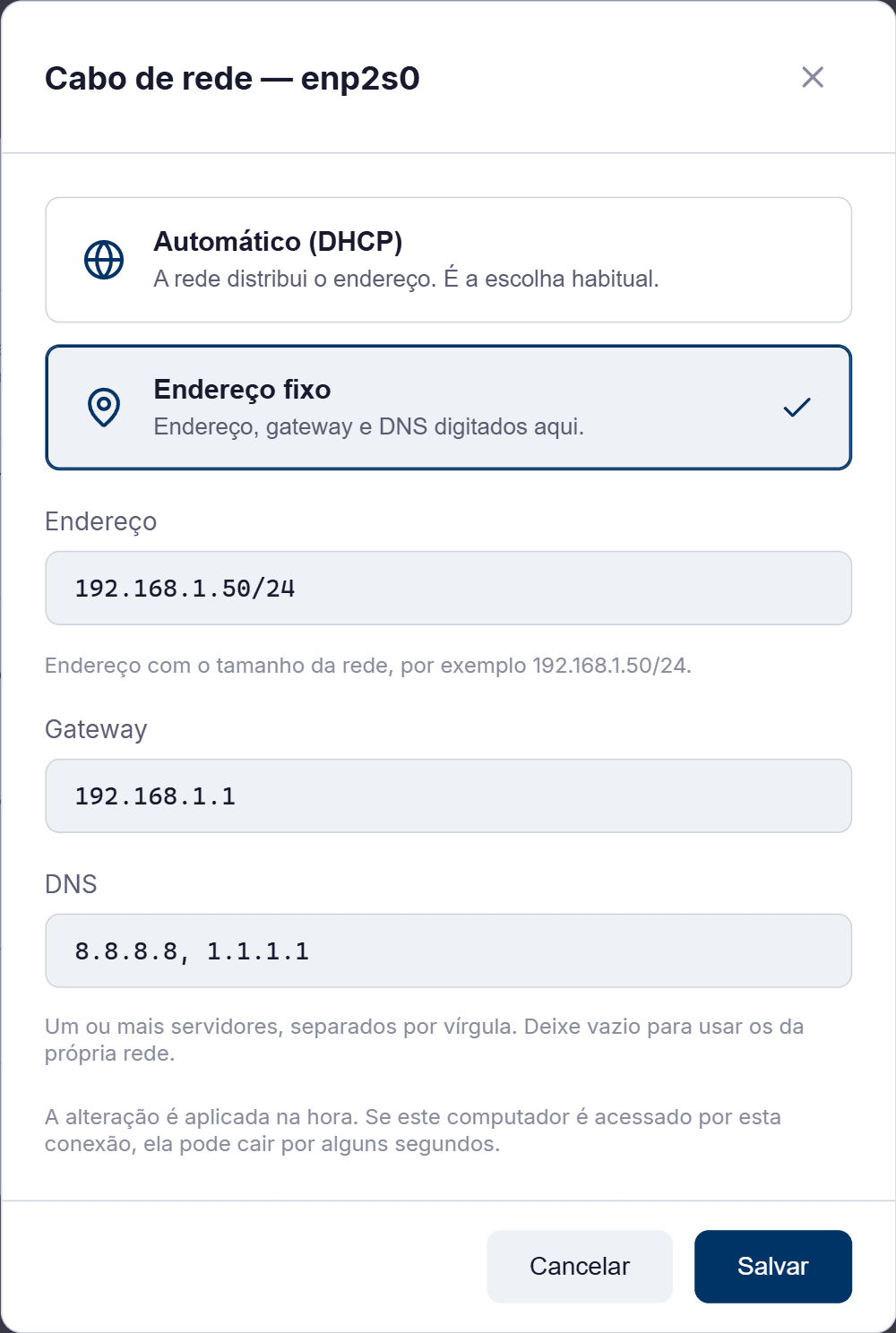
Salve. A mudança vale na hora.
Se você estiver conectado por SSH
Se você está trabalhando no computador pelo seu notebook, por SSH no mesmo cabo, a conexão pode cair por alguns segundos quando você mudar o endereço. Se o endereço mudou, conecte-se de novo pelo endereço novo.
Para voltar, escolha Automático (DHCP).