
Licença e ativação
A tela de ativação, um pedido de licença que não anda, uma licença que deixa de valer, a renovação e todas as outras mensagens da licença.
Cada computador tem a sua própria licença, ligada às peças dele. Quando a licença falta ou não é mais válida, o Smart Safe Client abre na tela Ative seu Smart Safe em vez da tela de login. Antes de qualquer coisa, confira duas coisas: se o computador tem internet (a maioria das formas de ativar precisa dela) e se a data, a hora e o fuso horário dele estão certos. Como pedir uma licença e ativá-la, passo a passo, está em 4. Licença
A tela de ativação
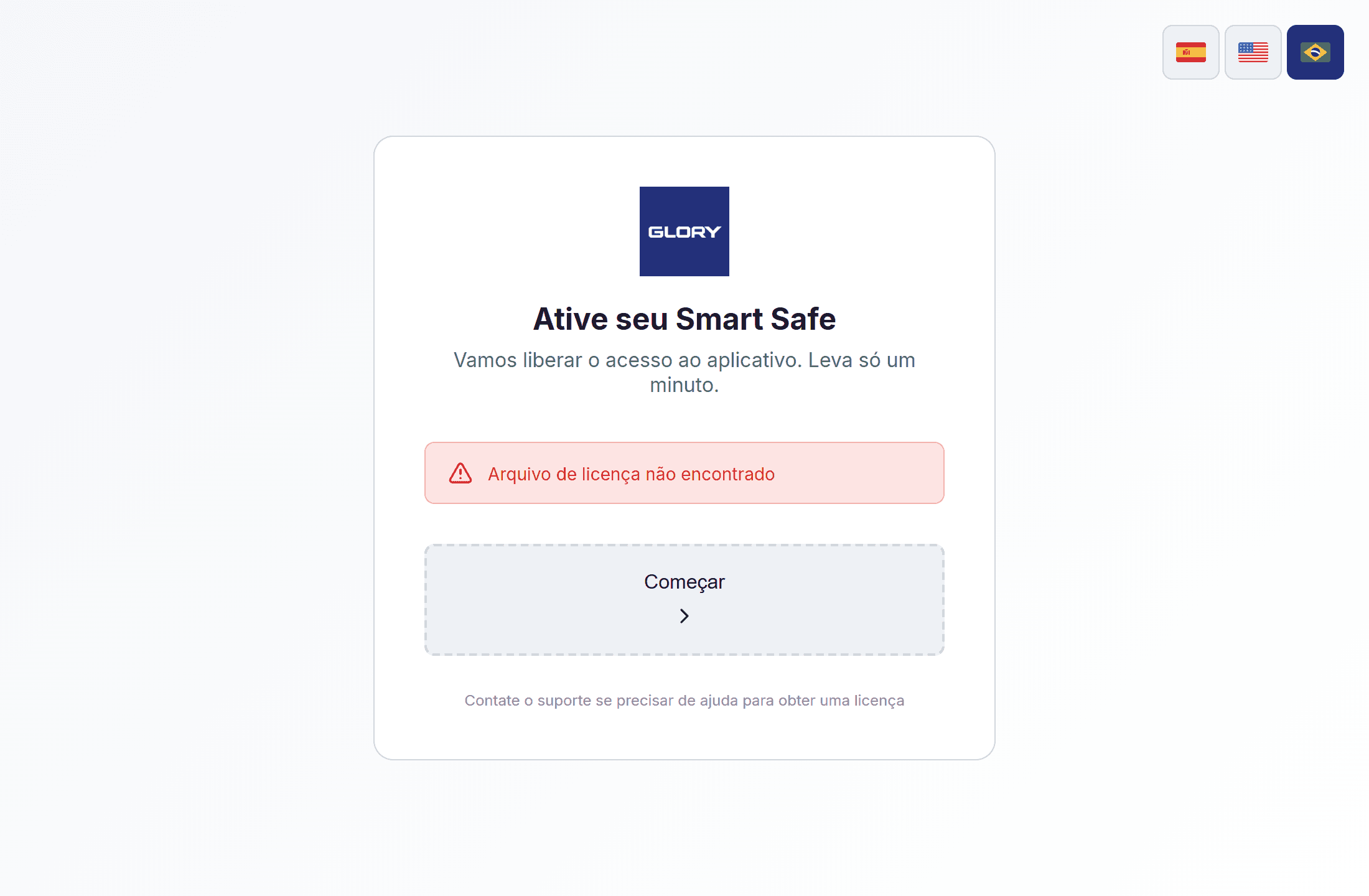
Uma linha vermelha no alto da tela diz por que ela abriu.
| A tela diz | O que fazer |
|---|---|
| Arquivo de licença não encontrado | Este computador não tem licença. Numa instalação nova, isso é normal: toque em Começar e ative. Se o computador já tinha uma licença (por exemplo, o sistema operacional foi instalado de novo), peça uma nova com Solicitar uma licença. |
| Licença expirada | A licença chegou à data de vencimento. Peça uma nova com Solicitar uma licença (veja Renovar antes de vencer) |
| Licença não válida para este dispositivo | A licença é de outro computador, ou uma peça deste foi trocada. Veja Licença não válida para este dispositivo |
| Licença inválida, Falha na verificação da licença ou Arquivo de estado da licença não encontrado ou corrompido | A licença salva no computador não pôde ser lida. Reinicie o computador. Se a mensagem voltar, ative a mesma licença de novo com o ID de Ativação dela, como Um código de ativação explica. Se continuar voltando, abra um ticket com uma foto da tela e o Código do equipamento: Suporte |
| Licença Revogada, com “Sua licença foi revogada via ordem de compra. Motivo: …” | A GLORY retirou a licença deste computador. Abra um ticket com uma foto da mensagem antes de pedir uma nova: Suporte |
| Começar mostra Verificando licença... e não pode ser tocado | O Smart Safe Client está verificando a licença com o servidor da GLORY. Espere alguns segundos. |
O botão Rede, em cima à direita, mostra se o computador alcança o servidor da GLORY (ícone verde ou laranja) e abre o Wi-Fi e o cabo de rede do computador: veja Instalação nova sem internet
Em Como você quer ativar?, escolha conforme o que você tem:
| Você tem | Toque em |
|---|---|
| Nada ainda, e o computador tem internet | Solicitar uma licença. Você precisa da sua Chave do Solicitante. |
Um código de ativação (XXXX-XXXX), e o computador tem internet | Tenho um código de ativação |
Um arquivo de licença do portal (o nome dele termina em .lic) | Tenho um arquivo ou chave de licença e depois Ativar de Arquivo |
Solicitar uma licença
Solicitar uma licença precisa de internet e da sua Chave do Solicitante: a chave pessoal da sua conta no portal (veja A sua Chave do Solicitante)
| Problema | O que fazer |
|---|---|
| Solicitar uma licença está cinza | O computador não consegue acessar o servidor da GLORY. Toque em Rede (em cima, à direita) para conferir o cabo de rede ou conectar a uma rede Wi-Fi, como Instalação nova sem internet explica. Sem internet, peça a licença no portal: veja Sem internet no computador |
| Solicitar uma licença não aparece na tela | Este computador já tem um pedido: Solicitação de licença aguardando aprovação aparece acima das opções. Veja Um pedido aguardando, recusado ou aprovado |
| Formato de chave inválido. Use o formato XXXX-XXXX. | Digite as 8 letras e números da sua chave. O hífen aparece sozinho. |
| Chave não encontrada. Verifique e tente novamente. | Confira as letras e os números. Se você deu um código novo à sua chave, o antigo não funciona mais: copie a chave atual de Chaves do Solicitante |
| Esta chave foi revogada. Entre em contato com o administrador. | Abra Chaves do Solicitante no portal, toque em Código novo e use o código novo. |
| Não foi possível conectar ao servidor. Verifique sua conexão com a internet. | Confira a internet e toque em Validar Chave de novo. |
| Muitas tentativas. Aguarde um momento e tente novamente. | Espere alguns minutos antes de tentar de novo. |
| Falha na autenticação. Entre em contato com o administrador., Erro no servidor. Tente novamente mais tarde. ou Falha na validação da chave. Tente novamente. | Tente de novo em alguns minutos. Se continuar, abra um ticket com uma foto da mensagem: Suporte |
| Nome é obrigatório ou Nome deve ter pelo menos 2 caracteres | Digite o seu nome em Seu Nome. |
| A empresa do cliente não está em Empresa do Cliente, ou uma mensagem diz que ela não está disponível | Veja A empresa do cliente não está na lista |
| Falha ao enviar solicitação | Confira a internet e toque em Enviar Solicitação de novo. Se continuar, abra um ticket com uma foto da mensagem: Suporte |
A empresa do cliente não está na lista
Empresa do Cliente lista as organizações do seu usuário no portal, com os nomes exatos que a GLORY tem registrados. O seu usuário só pode pedir licenças para elas.
| Problema | O que fazer |
|---|---|
| Não é possível solicitar uma licença para '…': esta organização não está disponível para o seu usuário, Seu usuário ainda não tem organizações no portal ou Seu usuário só pode solicitar licenças para as organizações dele: escolha uma | O seu usuário só pode pedir licenças para as organizações dele. Abra um ticket pedindo para incluírem a empresa do cliente no seu usuário: Abrir um ticket |
| Aparece um campo para digitar a empresa em vez da lista | A sua Chave do Solicitante ainda não tem uma conta no portal. Digite o nome da empresa exatamente como está registrado na GLORY: por exemplo, “Empresa X” pode estar registrada como “Empresa X S.A.”. Com uma conta no portal, aparece a lista (veja A sua Chave do Solicitante) |
| Organização '…' não encontrada. Verifique a ortografia e tente novamente., Organização '…' não encontrada. Nenhuma organização está cadastrada ainda. ou Nome ambíguo '…'. Você quis dizer: …? | O nome digitado não é o que a GLORY tem registrado. Não tente adivinhar: abra um ticket e pergunte como a empresa está registrada antes de enviar o pedido: Suporte |
Um pedido aguardando, recusado ou aprovado
| O que você vê | O que fazer |
|---|---|
| Solicitação de licença aguardando aprovação | A GLORY analisa o pedido, normalmente em 1 ou 2 dias úteis. O Smart Safe Client não verifica sozinho: ele verifica ao abrir, ou quando você toca no botão ↻ do aviso. Se o e-mail de aprovação (assunto Sua licença do Smart Safe Client está pronta) já chegou, toque em ↻. Você também pode ver o status do pedido no portal: Pedidos de licença |
| Você toca em ↻ e nada muda | O pedido ainda está aguardando, ou o computador perdeu a internet. Confira a internet e toque em ↻ de novo mais tarde. |
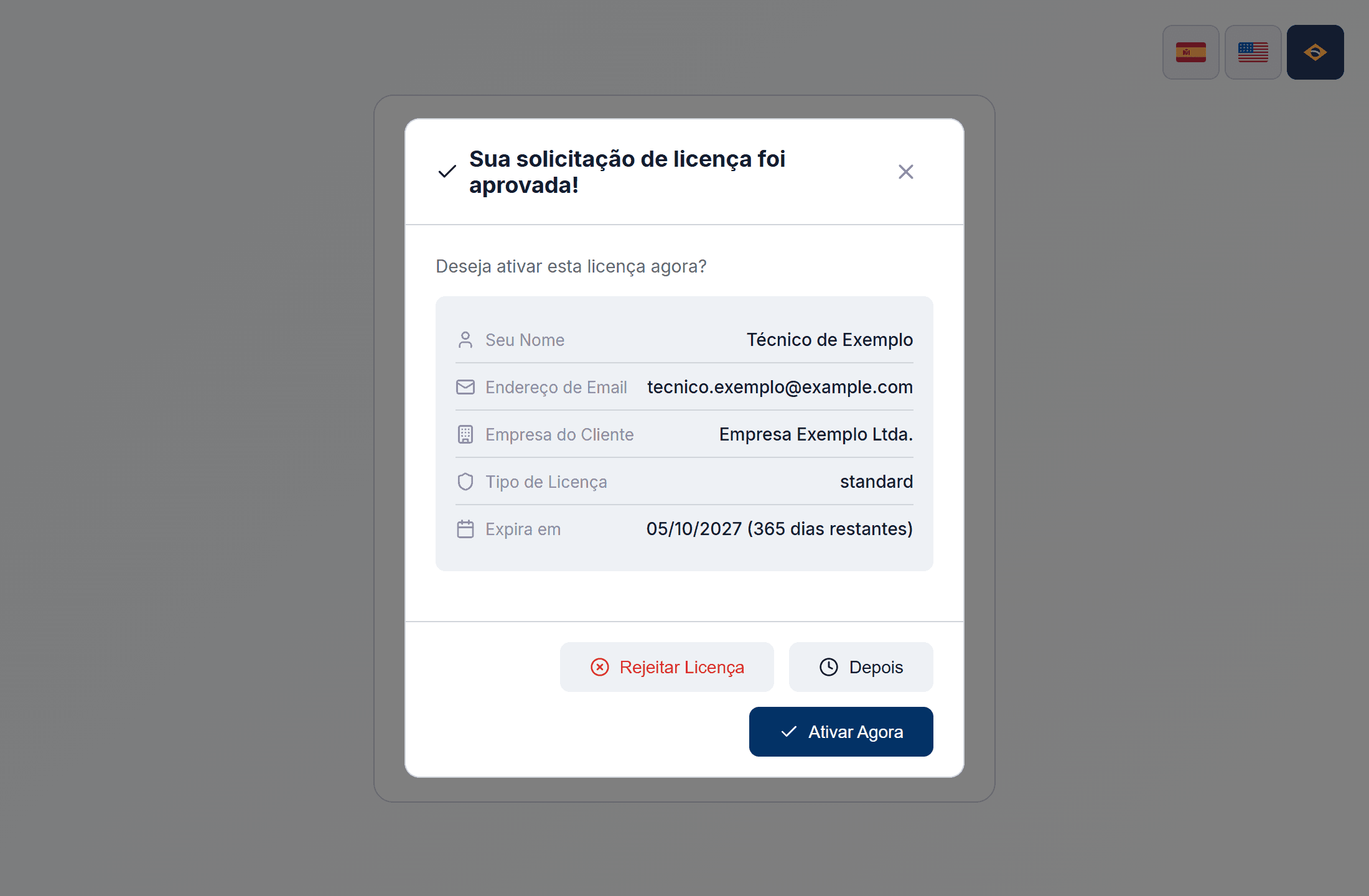
| Licença aprovada! Clique para ativar | Toque no aviso e depois em Ativar Agora. Depois fecha a janela e mantém o aviso. |
| Sua solicitação de licença foi aprovada!, mas os dados estão errados (por exemplo, outra empresa) | Toque em Rejeitar Licença, escreva o motivo e toque em Confirmar Rejeição. Depois, peça de novo com os dados certos. No portal, o pedido aparece como Recusado no computador. |
| Solicitação de Licença Rejeitada, com Motivo: … | A GLORY recusou o pedido, e o motivo diz por quê. Corrija e peça de novo: Solicitar uma licença volta à tela. Se o motivo não estiver claro, abra um ticket |
| O pedido foi enviado com um erro | Toque no aviso e depois em Cancelar Solicitação. Escreva o motivo, toque em Confirmar Cancelamento e peça de novo. |
| O aviso sumiu, mas o pedido foi aprovado (no portal ou no e-mail) | Ative com o ID de Ativação da licença: ele está no e-mail de aprovação e em Licenças no portal. Veja Um código de ativação |
Um código de ativação
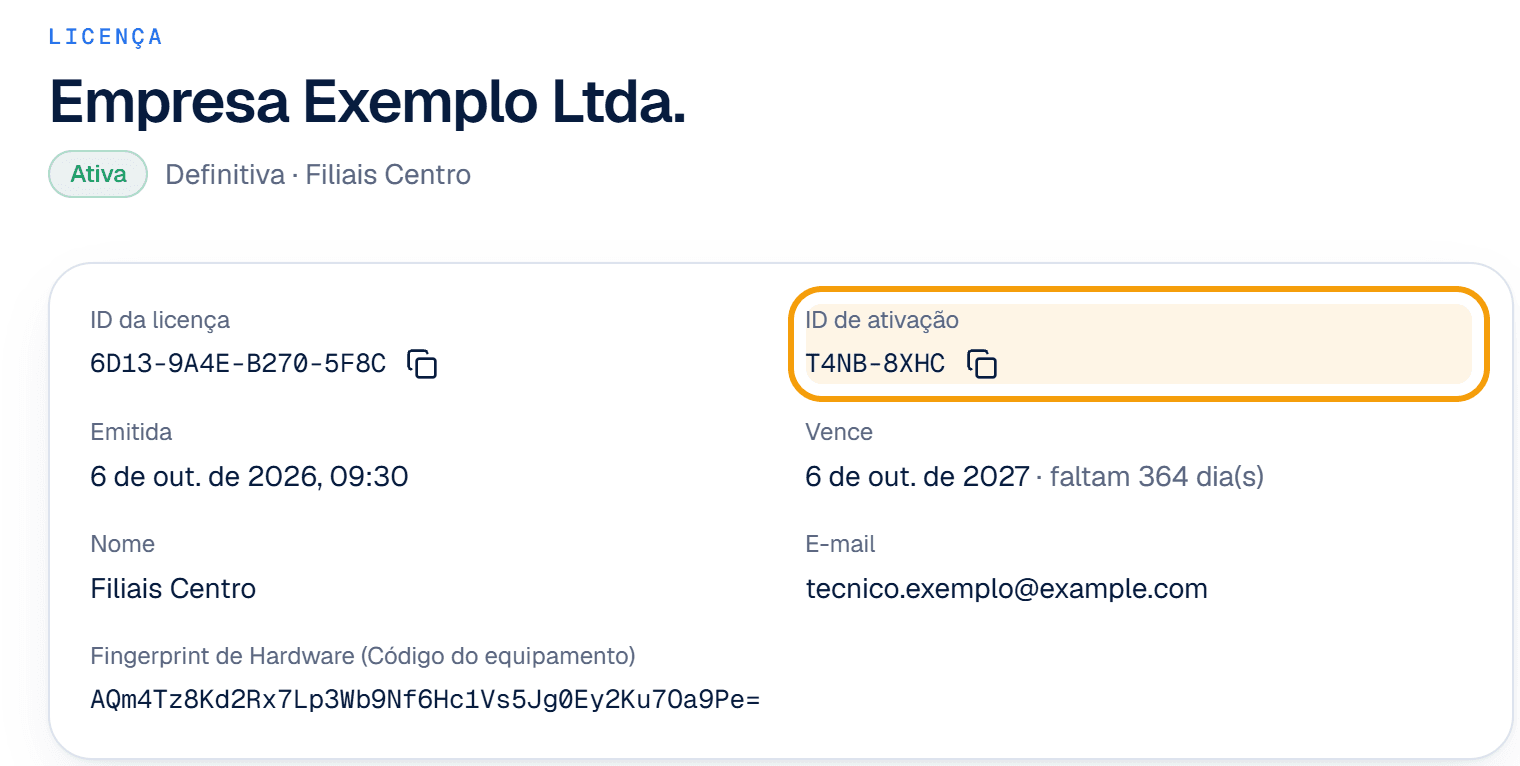
Tenho um código de ativação recebe o ID de Ativação da licença (formato XXXX-XXXX). Ele está no e-mail de aprovação e no portal, em Licenças
| Problema | O que fazer |
|---|---|
| A linha embaixo de Ativar via API diz Desconectado | O computador não tem internet. Confira o cabo ou o Wi-Fi (veja O status diz Desconectado) |
| Ela diz Indisponível | O computador tem internet, mas o servidor da GLORY não responde. Tente de novo em alguns minutos. Se continuar, veja O status diz Indisponível |
| Ela diz API não configurada | Toque na engrenagem ao lado de Ativar via API, digite https://api.smartsafe2.com em URL do Servidor API, toque em Testar Conexão e salve. |
| ID de ativação não encontrado. Verifique e tente novamente. | Confira as 8 letras e números. Use o ID de Ativação: não o ID Completo da Licença que aparece em Configurações › Licença, nem a sua Chave do Solicitante. |
| Licença não válida para este dispositivo, ou Esta licença já foi ativada em outro dispositivo | Essa licença foi feita para outro computador: cada licença só funciona no computador cujo Código do equipamento foi usado para pedi-la. Use a licença deste computador, ou peça uma com Solicitar uma licença. |
| Licença expirada | Essa licença já terminou. Peça uma nova com Solicitar uma licença. |
| Esta licença foi revogada. Entre em contato com o suporte. | Essa licença foi retirada. Abra um ticket antes de pedir uma nova: Suporte |
| Não foi possível conectar ao servidor de licenças. Verifique sua conexão. ou Tempo de conexão esgotado. Tente novamente. | Confira a internet e toque em Ativar Licença de novo. |
| Erro no servidor de licenças. Tente novamente mais tarde., Servidor de licenças não está pronto. Tente novamente mais tarde. ou Falha ao ativar licença. Tente novamente. | Tente de novo em alguns minutos. Se continuar, abra um ticket com uma foto da mensagem: Suporte |
Sem internet no computador
Peça a licença no portal, a partir de outro computador ou de um celular, e leve-a até o computador do cofre num arquivo. Os passos completos estão em Outras formas de ativar
Na tela de ativação, toque em Copiar ao lado do Código do equipamento e leve-o a um computador ou celular com internet (por exemplo, colado num arquivo de texto num pen drive). O código tem que chegar inteiro: 44 letras, números e símbolos.
No portal, escolha Um computador sem internet em Pedir licença
Preencha Nome, escolha a Empresa do Cliente, cole o Código do equipamento e toque em Enviar pedido.
Quando o pedido for aprovado, abra-o em Pedidos de licença, toque em Baixar o arquivo de licença e copie o arquivo para um pen drive. O nome dele termina em .lic.
No computador do cofre, toque em Tenho um arquivo ou chave de licença, depois em Ativar de Arquivo, e escolha o arquivo.
| Problema | O que fazer |
|---|---|
| Não é um código do equipamento: confira se foi copiado inteiro. (no portal) | O código foi cortado, ou algo foi acrescentado a ele. Copie-o de novo com Copiar e cole-o inteiro. |
| Este computador já tem um pedido aguardando aprovação. (no portal) | Já há um pedido deste computador aguardando. Acompanhe-o em Pedidos de licença |
| Essa organização não está disponível. (no portal) | Escolha a empresa na lista. Se ela não estiver lá, veja A empresa do cliente não está na lista |
| Licença não válida para este dispositivo ao escolher o arquivo | O arquivo é a licença de outro computador. Confira se o pedido foi feito com o Código do equipamento deste computador e baixe o arquivo certo. |
| Licença expirada ao escolher o arquivo | Essa licença já terminou. Peça uma nova. |
| Formato de arquivo de licença inválido, Assinatura de licença inválida ou Falha na ativação da licença | O arquivo não é a licença, ou foi danificado no caminho. Baixe-o de novo com Baixar o arquivo de licença e copie-o como está, sem abri-lo. |
| Você não consegue entrar no portal | As licenças são pedidas só pelo portal, nunca por e-mail. Sem conta, peça uma como explica A sua Chave do Solicitante; com uma conta que não entra, siga Entrar no portal e, se ainda não resolver, envie um e-mail com o endereço de e-mail da sua conta no portal para SouthAmericaPresalesSupport@br.glory-global.com |
Renovar antes de vencer
A tela Configurações › Licença mostra quando a licença termina (Expira em) e quantos dias faltam. Só os perfis com a permissão Licença veem esta aba: numa instalação nova, só o Administrador. Entre com o usuário glory.
| Problema | O que fazer |
|---|---|
| Não há o botão Solicitar Licença | Em Solicitar Renovação de Licença, o botão só aparece quando faltam 30 dias ou menos. Antes disso, a tela diz Solicitações de renovação só estão disponíveis quando restam menos de 30 dias (… dias restantes). Volte quando o botão aparecer. |
| Servidor de API não configurado ou indisponível | O pedido de renovação precisa de internet e do servidor da GLORY. Confira Configurações › Rede (veja Rede e internet) |
| Você tocou em Solicitar Licença | Ele pede o mesmo que a tela de ativação: a sua Chave do Solicitante, o seu nome e a empresa. Quando o pedido for aprovado, Licença aprovada! Clique para ativar aparece no mesmo lugar: toque nele e depois em Ativar Agora. |
| O computador não tem internet | Peça a licença no portal, como Sem internet no computador explica. Depois, em Configurações › Licença, toque em Renovar Licença e escolha o arquivo .lic. |
| Um e-mail diz que a licença vence em … dias | Ele chega 15 dias antes do vencimento, e um lembrete 7 dias antes, só enquanto a licença não for renovada. Peça a renovação na tela Configurações › Licença (Solicitar Licença) ou no portal: abra a licença em Licenças e toque em Pedir renovação |
| Você pediu no portal (Pedir renovação) | Quando o pedido for aprovado, baixe o arquivo na página da licença (Baixar o arquivo de licença) e, na tela Configurações › Licença, toque em Renovar Licença e escolha o arquivo. |
| A página da licença diz Será renovada automaticamente | A empresa tem uma ordem de compra que a renova. O Smart Safe Client pega a licença nova sozinho quando o computador tem internet: ao abrir e, nos últimos 30 dias, a cada 12 horas. Ele a instala na tela de login, nunca com alguém logado. Não precisa fazer nada. |
| A página da licença diz Ordem de compra de renovação em andamento | A ordem de compra que a renova ainda não está ativa. Para o processo andar, abra um ticket |
| A página da licença diz Já renovada | O computador já tem uma licença mais nova (Ver a licença nova). Se o Smart Safe Client ainda mostra a data antiga, baixe o arquivo da licença nova e ative com Renovar Licença. |
| Você quer saber quais licenças estão para vencer | No portal, abra Licenças e toque na aba Vencem em 30 dias. |
| A licença venceu | O próximo login abre a tela de ativação com Licença expirada, e ninguém consegue entrar até uma licença nova ser ativada. Peça-a com Solicitar uma licença, ou com o arquivo se o computador não tiver internet. |
Licença não válida para este dispositivo
A licença está ligada às peças do computador para o qual foi feita. Licença não válida para este dispositivo quer dizer que este computador não corresponde mais a ela:
- Uma peça foi trocada: a placa-mãe, o processador, o disco ou uma placa de rede embutida. Uma placa de rede nova já basta para precisar de uma licença nova.
- O sistema operacional foi instalado de novo.
- Num Raspberry Pi, ele iniciou a partir de outro cartão microSD, mesmo que seja uma cópia do mesmo cartão.
- A licença (o código de ativação ou o arquivo dela) é de outro computador.
No Linux, conectar ou tirar um adaptador de rede USB não muda a licença.
Peça uma licença nova para este computador com Solicitar uma licença. Se nada foi mudado no computador, abra um ticket com o Código do equipamento e diga o que aconteceu antes de a mensagem aparecer: Suporte
Manipulação de hora do sistema detectada
Manipulação de hora do sistema detectada. Verifique o relógio do sistema quer dizer que o relógio do computador voltou no tempo, mais de 5 minutos antes da última vez que o Smart Safe Client o viu. Por exemplo, alguém mudou a data à mão, ou o computador ligou com a data errada. Se isso acontecer durante a ativação, a tela pode dizer só Falha na ativação da licença.
Corrija a data, a hora e o fuso horário, e ligue a hora automática.
Abra um terminal e execute date para ver a data e a hora. Depois, execute estes dois comandos, que ajustam o fuso horário do país e ligam a hora automática (veja timedatectl)
sudo timedatectl set-timezone America/Panama
sudo timedatectl set-ntp true
Troque America/Panama pelo fuso horário do país do cliente.
Reinicie o computador.
Se a mensagem voltar, não mude a data de novo. Abra um ticket com uma foto da tela e o Código do equipamento: Suporte
Imagem clonada
Cada cópia de uma imagem clonada pede a sua própria licença assim que alcança o servidor da GLORY: aparece Processando arquivo de solicitação de licença... e depois Solicitação de licença aguardando aprovação. Sem internet, a cópia espera até ser conectada pelo botão Rede, como Instalação nova sem internet explica.
Se, em vez disso, aparecer Falha na Solicitação Automática de Licença, o motivo está embaixo:
| A mensagem diz… | O que fazer |
|---|---|
| “Não foi possível conectar ao servidor…” | O pedido não chegou ao servidor da GLORY. O Smart Safe Client o envia de novo sozinho assim que o servidor responde, por uns cinco minutos. Se a mensagem continuar, toque em Rede, confira o cabo ou o Wi-Fi e toque em Verificar de novo: ele tenta outra vez na hora. |
| “Formato inválido do arquivo de solicitação…”, “Campo obrigatório ausente…” ou “Formato da chave inválido…” | O arquivo da imagem tem um erro. Neste computador, peça a licença com Solicitar uma licença. Para as próximas cópias, crie o arquivo de novo no portal e prepare a imagem de novo. |
| “Organização … não encontrada…” ou “Nome ambíguo…” | O nome da empresa no arquivo não é o que a GLORY tem registrado. Neste computador, peça a licença com Solicitar uma licença. Para as próximas cópias, crie o arquivo de novo no portal, escolhendo a empresa na lista. |
| “Chave do arquivo não encontrada…” ou “…foi revogada…” | A chave do arquivo foi revogada ou recebeu um código novo. Neste computador, peça a licença com Solicitar uma licença e a sua chave atual. Para as próximas cópias, crie o arquivo de novo no portal. |
| “Não é possível solicitar uma licença para '…'…” | A empresa do arquivo não está disponível para o usuário da chave. Veja A empresa do cliente não está na lista |
Mais em Se o pedido não for enviado
Outras telas que mencionam a licença
| Mensagem | O que fazer |
|---|---|
| Configurações › Licença mostra Status Expirada, Inválida ou Sem Licença | Reinicie o computador. Se continuar, peça uma licença nova com Solicitar Licença, ou abra um ticket com uma foto da aba: Suporte |
| Não há licença válida nesta máquina, então o serviço de integrações não aceita alterações. (em Configurações › Integrações) | Veja o Status em Configurações › Licença e siga a linha acima. |
| Nenhuma licença ativa encontrada. Ative uma licença primeiro. (em Importar da API) | Veja o Status em Configurações › Licença e siga a linha acima. |
| A licença não possui uma organização associada. (em Importar da API) | A licença deste computador foi emitida sem a empresa do cliente, então o servidor não sabe qual configuração enviar. Use Importar de Arquivo, ou abra um ticket |
Não resolveu?
Abra um ticket com uma foto da tela de ativação ou de Configurações › Licença. Se o Smart Safe Client abrir, anexe os logs que já vêm marcados em Configurações › Suporte, do dia anterior ao problema até hoje. Mais sobre os logs: Quais logs enviar, e de quais dias
Instalação e o computador
O comando de instalação que falha, o Smart Safe Client que não abre, o modo quiosque, a tela, o teclado, a data e a hora, o idioma, e como pedir ajuda.
Login, usuários e contas
O usuário glory, uma senha recusada, bloqueada ou vencida, a sessão que se encerra sozinha, as contas e a moeda delas, e o que um perfil não mostra.