
Instalación nueva sin internet
El Smart Safe Client se abre en la pantalla de activación y nadie puede ingresar, porque la computadora todavía no tiene licencia ni internet para pedirla. Cómo conectarla desde esa pantalla, paso a paso.
Justo después de la instalación, el Smart Safe Client se abre en la pantalla Active su Smart Safe, con Archivo de licencia no encontrado en rojo. Es normal: cada computadora necesita su propia licencia, y nadie puede ingresar antes de que se active. Para pedir la licencia y activarla, la computadora necesita internet.
Esta página muestra cómo conectar la computadora desde esa misma pantalla, sin salir del Smart Safe Client y sin terminal
En resumen
- Toque Red, arriba a la derecha en la pantalla de activación.
- Conecte la computadora: enchufe un cable de red, o conéctela a una red Wi-Fi (la del cliente, o el punto de acceso de su celular).
- Espere a que la parte de arriba de la ventana diga Conectado al servidor de licencias.
- Toque Cerrar y pida la licencia. Una copia de una imagen clonada la pide sola.
1. Mire el botón Red
Arriba a la derecha en la pantalla de activación, al lado de las banderas de idioma, el botón Red muestra si la computadora llega al servidor de licencias de GLORY:
- Ícono naranja, con el Wi-Fi tachado: no llega. Todavía no se puede pedir la licencia.
- Ícono verde: llega. Vaya directo a 5. Pida la licencia
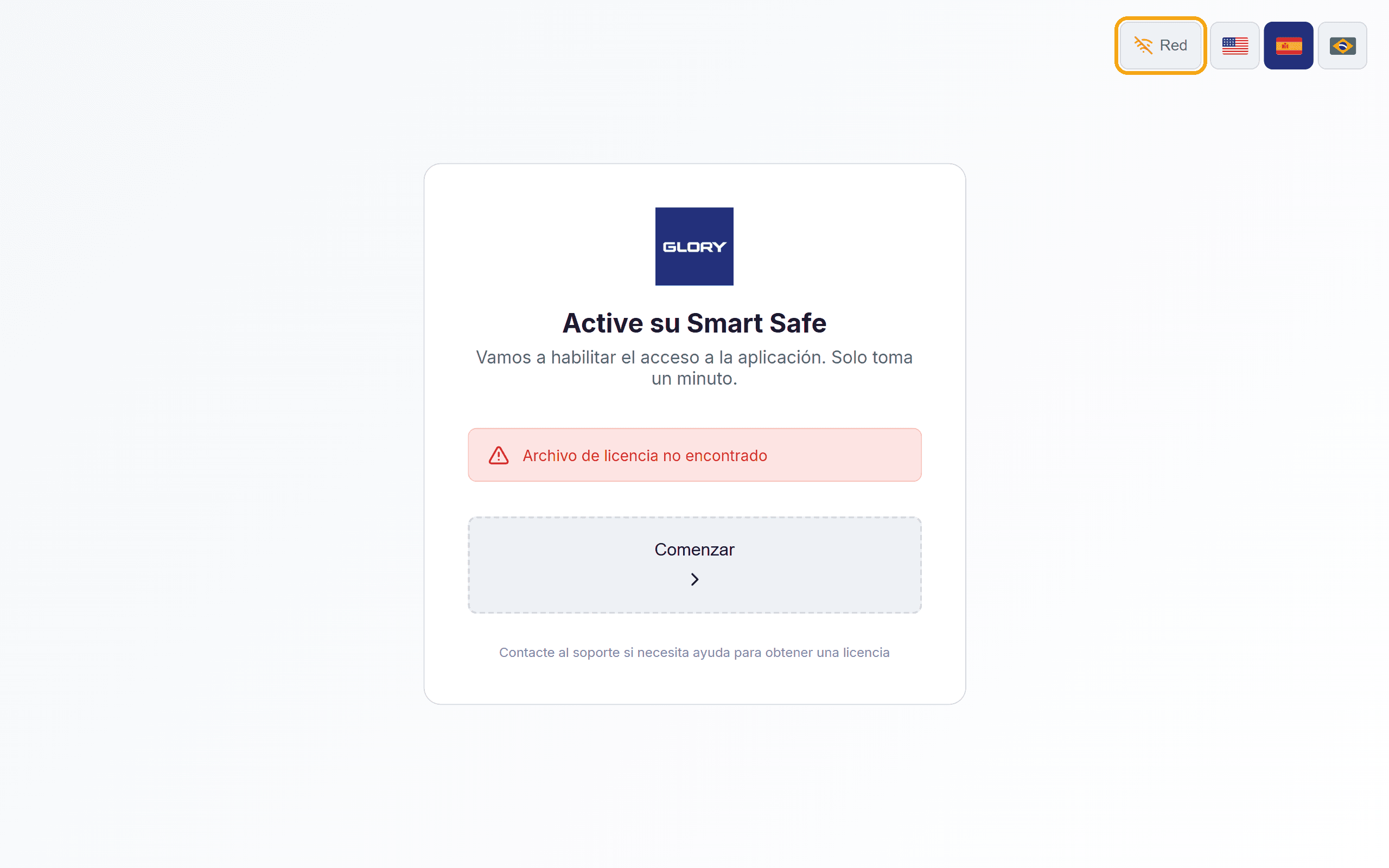
Mientras el servidor no responde, la pantalla de activación vuelve a preguntar sola cada 15 segundos. Apenas la computadora queda conectada, el botón se pone verde: no hace falta reiniciar la computadora ni el Smart Safe Client.
2. Abra la ventana Red de esta computadora
Toque Red. Se abre la ventana Red de esta computadora, con el Wi-Fi y el cable de red de la computadora: las mismas opciones de Configuración › Red, disponibles antes de que la computadora tenga licencia.
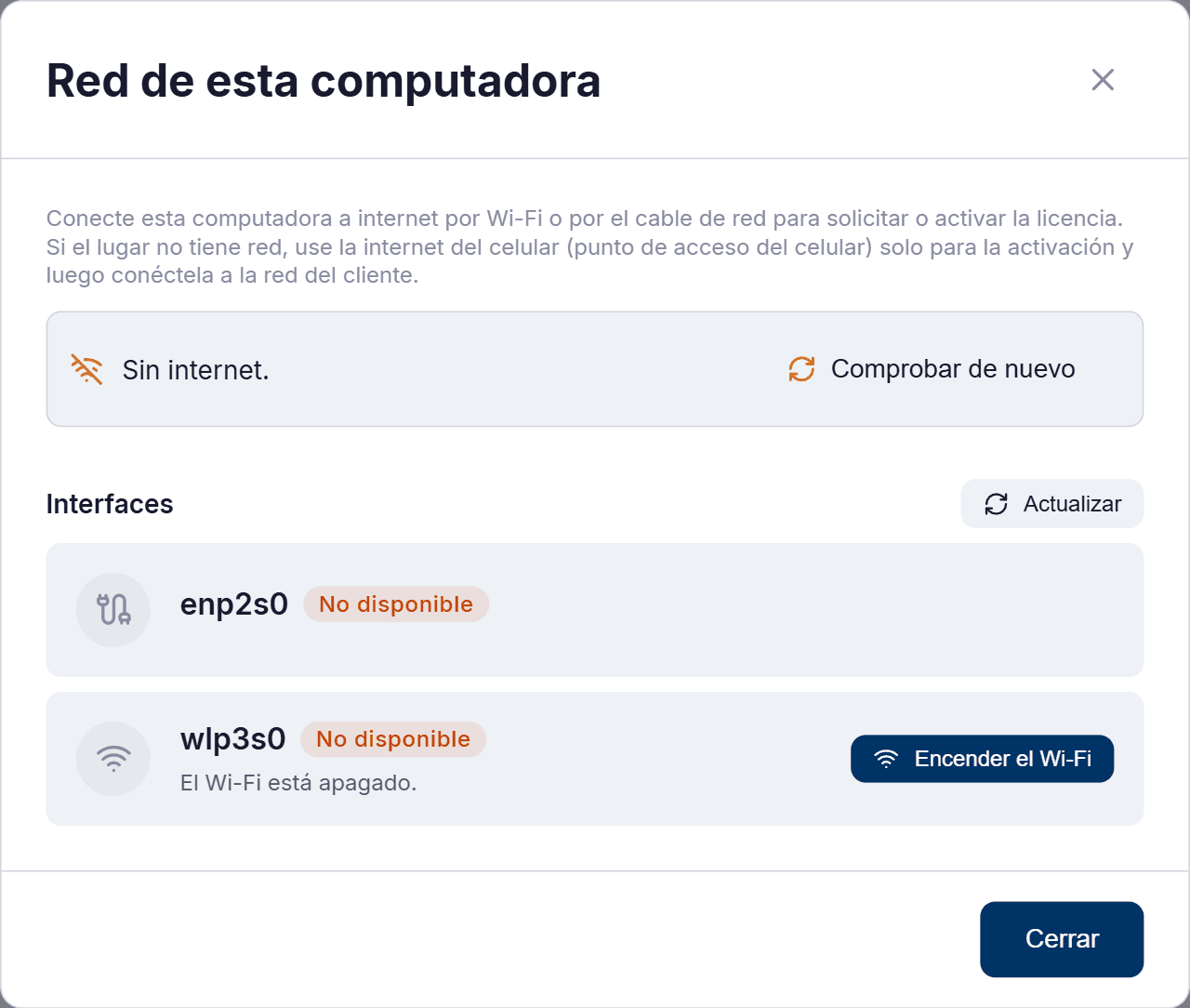
La línea de arriba dice a qué llega la computadora:
| La línea dice | Qué significa | Qué hacer |
|---|---|---|
| Sin internet. | La computadora no está en una red con internet. | Conéctela: con un cable de red, por Wi-Fi o con el punto de acceso de su celular |
| Hay internet, pero el servidor de licencias no respondió. | La computadora tiene internet, pero el servidor de GLORY no le responde. | Vea Internet funciona, pero el servidor no responde |
| Conectado al servidor de licencias. | Todo está bien. | Toque Cerrar y pida la licencia |
| Comprobando la conexión con el servidor de licencias... | Está preguntando en este momento. | Espere unos segundos. |
Comprobar de nuevo pregunta en el momento, sin esperar los 15 segundos. Cerrar también pregunta de nuevo al cerrar la ventana.
En Interfaces, cada puerto de red de la computadora aparece con su estado. El puerto del cable tiene un nombre que empieza con en o eth (por ejemplo enp2s0), y el puerto del Wi-Fi un nombre que empieza con wl (por ejemplo wlp3s0 o wlan0).
| Estado | En el puerto del cable | En el puerto del Wi-Fi |
|---|---|---|
| Conectado | El cable está en la red. Su dirección IP, la Puerta de enlace (el router) y el DNS aparecen al lado. | El Wi-Fi está en una red, cuyo nombre aparece al lado. |
| No disponible | No hay cable, o el equipo del otro extremo (router o switch) está apagado. | El Wi-Fi está apagado, o a la computadora le falta el programa del Wi-Fi: vea Por Wi-Fi |
| Desconectado | El cable está enchufado, pero el puerto no está en ninguna red. | El Wi-Fi está encendido, pero todavía no está en ninguna red. |
| Conectando | El puerto le está pidiendo una dirección a la red. | Lo mismo, para la red Wi-Fi. |
| No gestionado | Justo después de la instalación, el Smart Safe Client solo maneja la red después de que la computadora se reinicia. Reiníciela (el paso 5 de Instalar en Linux muestra cómo) | Lo mismo. |
Si la ventana dice En este equipo la red la gestiona el sistema operativo. Use su configuración de red., vea En Windows o, en Linux, La ventana no muestra la red
3. Conecte la computadora
Conéctela de una de estas tres formas. Para una caja fuerte, el cable de red es siempre la mejor opción.
Con un cable de red
Enchufe un cable de red del router o switch del cliente a la computadora. Espere unos segundos y toque Actualizar: el puerto del cable dice Conectado, con una dirección como 192.168.1.50/24. La línea de arriba cambia sola en hasta 15 segundos, o en el momento cuando toca Comprobar de nuevo.
| Lo que ve | Qué hacer |
|---|---|
| El puerto del cable sigue No disponible | Enchufe bien el cable en los dos extremos. Pruebe otro cable, u otro puerto del router. |
| Sigue Conectando, o Desconectado sin dirección | La red no reparte direcciones sola. Pregunte al equipo de TI del cliente si esta red necesita una dirección fija, y escríbala como se explica abajo. |
| Dice Conectado, pero la línea de arriba sigue diciendo Sin internet. | El cable está en la red, pero la red no sale a internet. Vea La computadora está conectada, pero no hay internet |
Una dirección fija dada por el equipo de TI del cliente
Normalmente la red del cliente le da sola una dirección a la computadora (es lo que hace el DHCP). Si el equipo de TI del cliente le da una dirección fija:
En el puerto del cable, toque Configurar. Ese botón solo aparece con el cable enchufado.
Elija Dirección fija y complete lo que le dé el equipo de TI:
- Dirección: la dirección con el tamaño de la red, por ejemplo
192.168.1.50/24. - Puerta de enlace: el router, por ejemplo
192.168.1.1. - DNS: uno o más servidores, separados por comas, por ejemplo
8.8.8.8, 1.1.1.1.
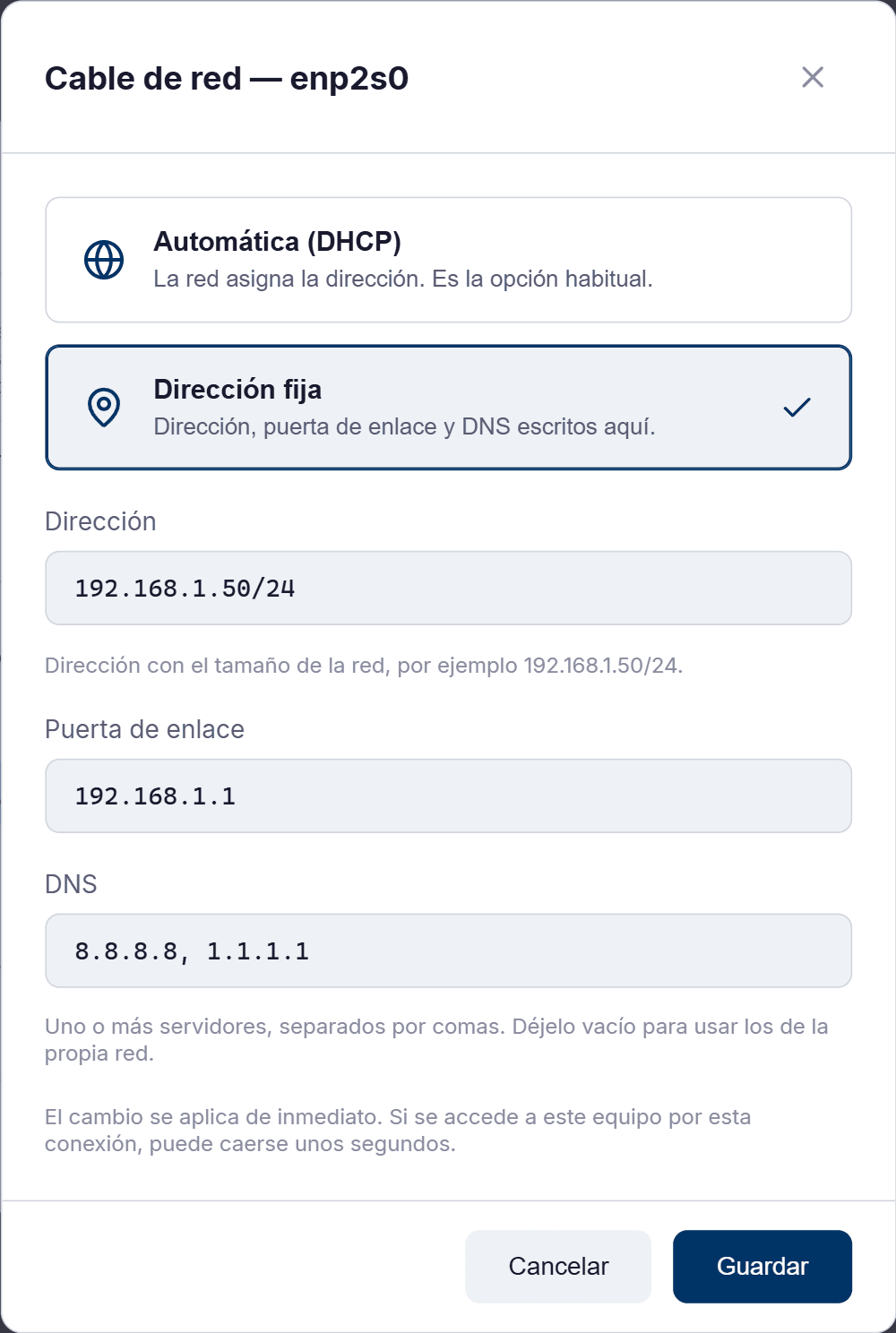
Toque Guardar. El cambio se aplica de inmediato, y la línea de arriba vuelve a preguntarle al servidor.
Si se rechaza un campo, o si internet no llega después de guardar, vea Una dirección fija pedida por el equipo de TI del cliente
Por Wi-Fi
Encienda el Wi-Fi, si está apagado. En una computadora copiada de una imagen, el Wi-Fi puede venir apagado: el puerto del Wi-Fi dice No disponible y El Wi-Fi está apagado. Toque Encender el Wi-Fi en esa línea. El botón dice Encendiendo el Wi-Fi... y, un momento después, aparece la parte Wi-Fi.
Si en cambio dice El Wi-Fi está bloqueado por un interruptor o por la configuración de la computadora., busque un interruptor o una tecla de Wi-Fi en la computadora, o use un cable de red.
Si el puerto del Wi-Fi sigue No disponible sin que nada diga que el Wi-Fi está apagado, o si dice Falta el programa del Wi-Fi en esta computadora. Ejecute de nuevo el comando de instalación, con un cable de red., la computadora se instaló sin el programa que hace funcionar la tarjeta de Wi-Fi. Enchufe un cable de red y ejecute de nuevo el comando de instalación, como lo explica Instalar en Linux y el Wi-Fi funcionará apenas termine, sin reiniciar. Sin cable de red en el lugar, pida la licencia con un archivo, como lo explica Ninguna red en el lugar
Espere las redes. En Wi-Fi, las redes al alcance aparecen solas. Mientras busca, Buscando redes Wi-Fi... aparece en el lugar de la lista.
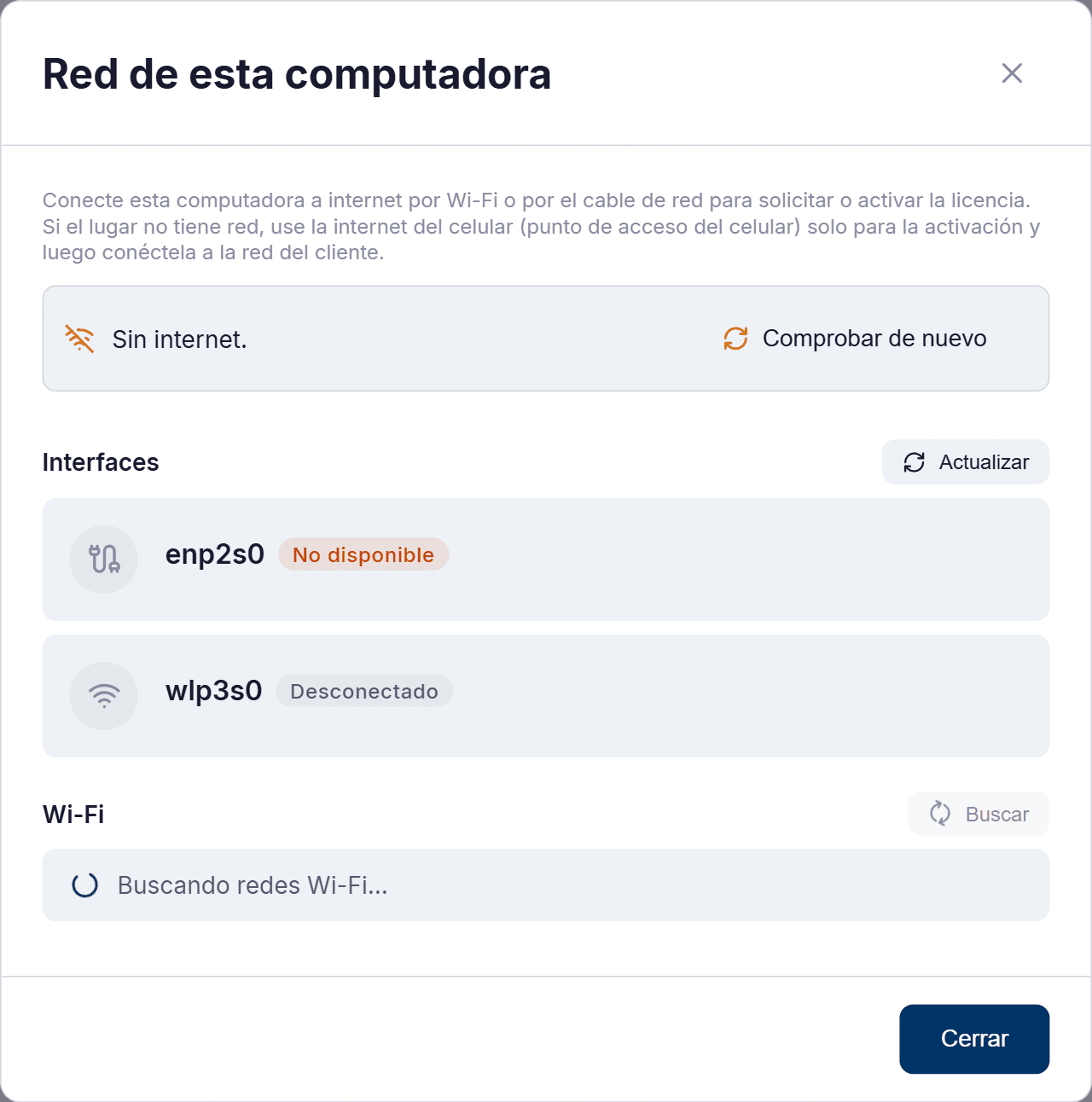
Las barras al lado de cada red muestran su señal: 4 es la mejor. Un candado indica que la red tiene contraseña.
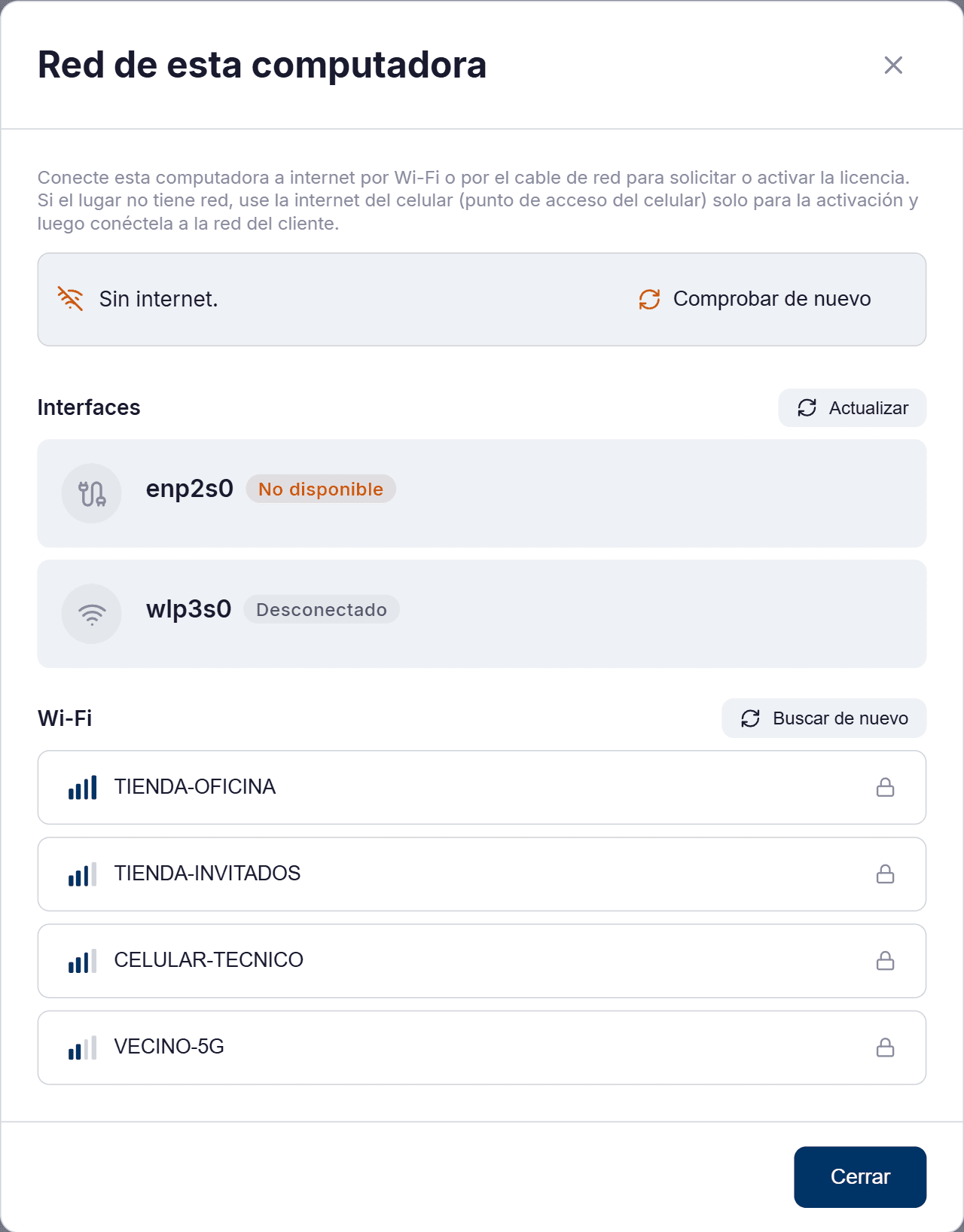
Si la red del cliente no está en la lista, toque Buscar de nuevo.
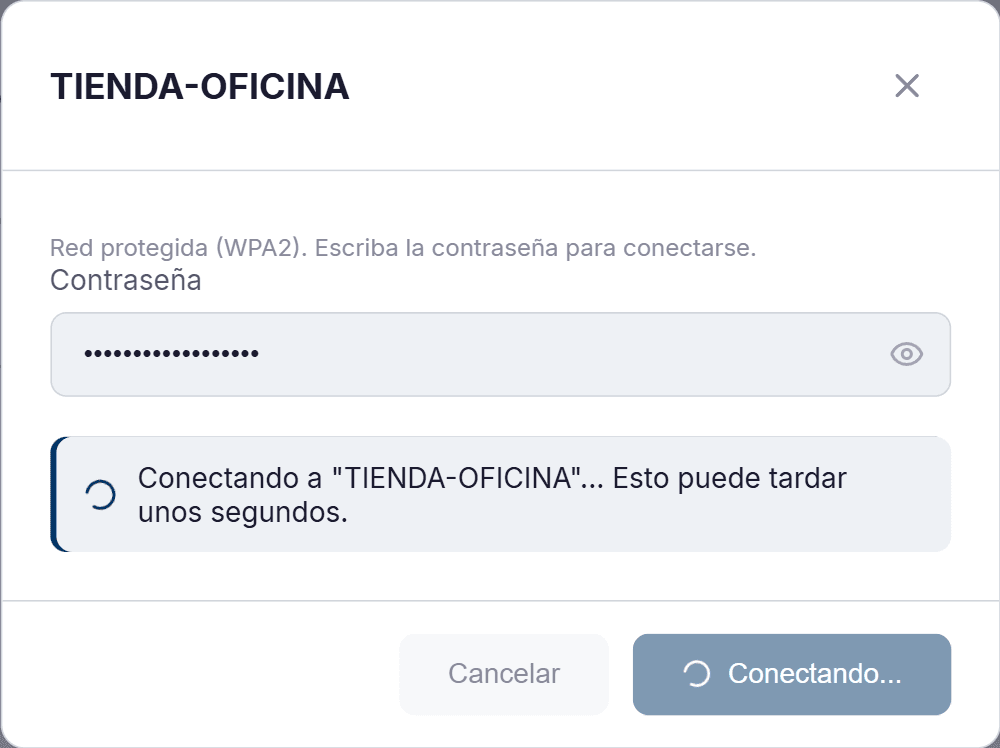
Toque la red del cliente y escriba su contraseña en Contraseña. Conectar queda gris hasta que la contraseña tenga 8 caracteres o más. Toque Conectar: la ventana queda abierta con Conectando a "…"... Esto puede tardar unos segundos. hasta que la red responda.
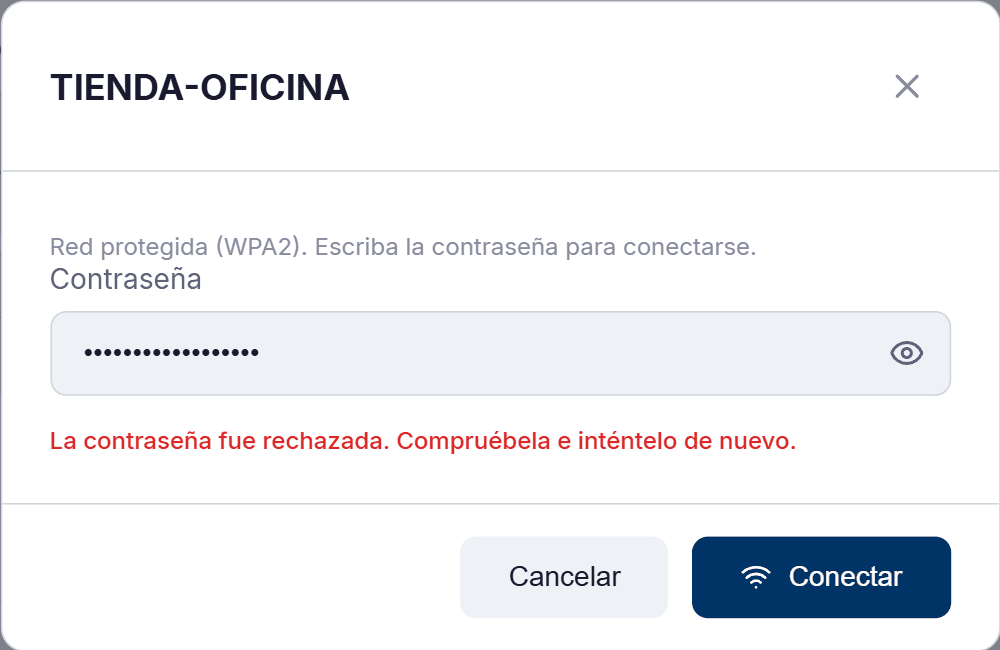
Si la contraseña es incorrecta, aparece La contraseña fue rechazada. Compruébela e inténtelo de nuevo. debajo del campo. Escríbala de nuevo (mayúsculas y minúsculas cuentan) y toque Conectar.
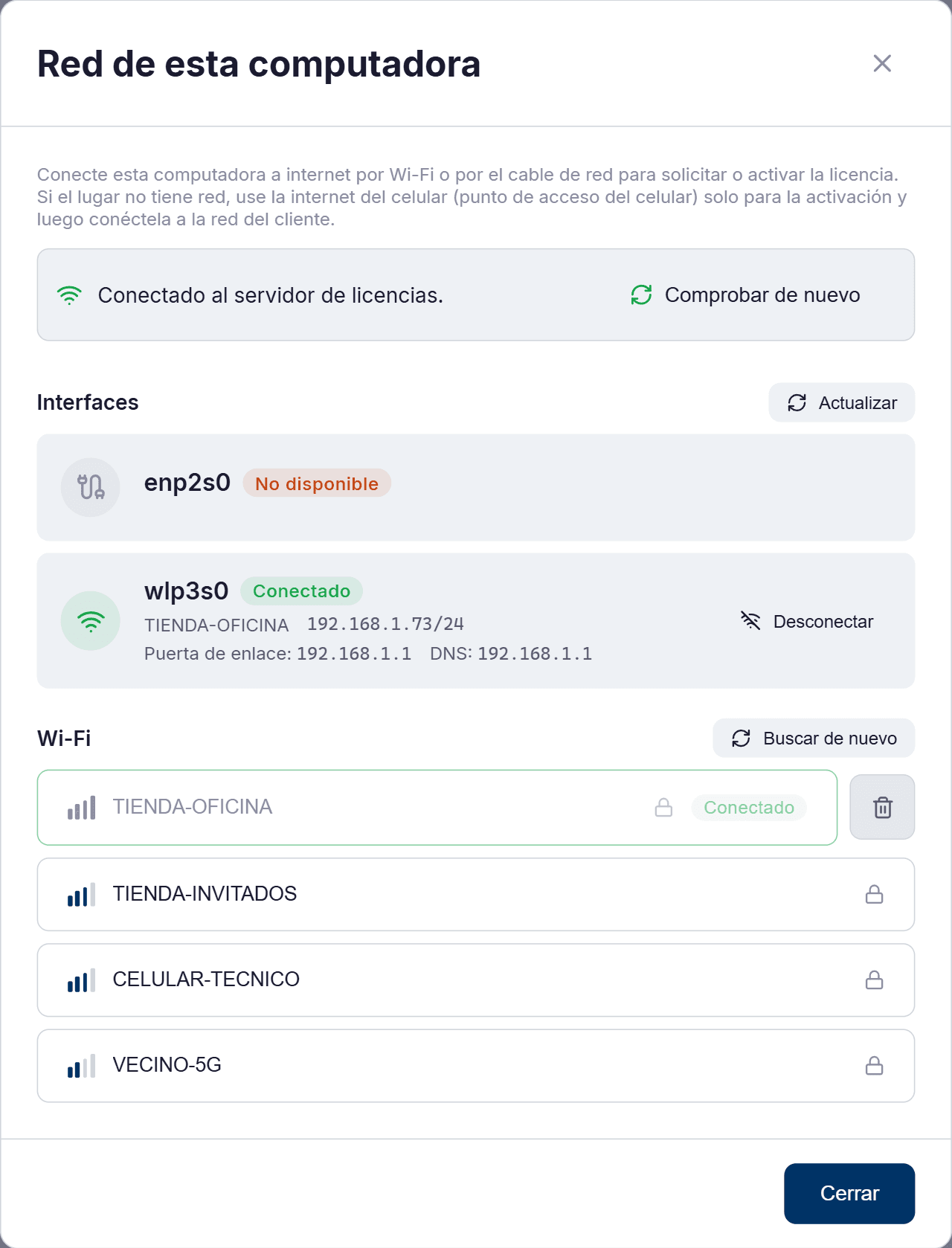
Conectado. Un mensaje dice Conectado a "…".: toque Aceptar. El puerto del Wi-Fi dice Conectado, con su dirección, y la línea de arriba vuelve a preguntarle al servidor sola. La próxima vez, la computadora se conecta sola a esta red.
| Problema | Qué hacer |
|---|---|
| Esa red ya no está al alcance. Busque de nuevo. | Toque Buscar de nuevo. Si la red no vuelve, acerque la computadora al router, o use un cable. |
| La conexión tardó demasiado. Acérquese al punto de acceso e inténtelo de nuevo. | Acerque la computadora y el router, y toque la red de nuevo. |
| Ninguna red Wi-Fi al alcance. | Revise que el router esté encendido y toque Buscar de nuevo. |
| La red del cliente no aparece | Las redes ocultas (las que no muestran su nombre) no aparecen en la lista. Use un cable, o pida al equipo de TI del cliente que muestre el nombre de la red. |
| La red pide un nombre de usuario además de la contraseña | El Smart Safe Client solo pide una contraseña, así que no puede conectarse a ese tipo de red de empresa. Use un cable, o una red solo con contraseña. |
| Una red de invitados que pide aceptar condiciones o ingresar en una página web | El Smart Safe Client no puede abrir esa página. Use otra red. |
| El gestor de red rechazó la solicitud. Revise el registro para más detalles. | Toque la red de nuevo. Si sigue pasando, reinicie la computadora e inténtelo otra vez. |
Más sobre problemas de Wi-Fi en Wi-Fi
Con el punto de acceso de su celular
Cuando el lugar todavía no tiene red, use la internet de su celular solo para la activación.
En el celular, active el punto de acceso (el celular compartiendo su internet por Wi-Fi). Está en la configuración del celular, normalmente en Punto de acceso, Zona Wi-Fi o Compartir Internet. El celular muestra el nombre y la contraseña de la red.
En la computadora, conéctese a esa red como en Por Wi-Fi arriba.
Si la red del celular no aparece, active la opción que hace el punto de acceso compatible con más equipos (Maximizar compatibilidad en el iPhone, la banda de 2,4 GHz en Android): algunas computadoras solo ven redes de 2,4 GHz.
Pida la licencia y actívela, como en 5. Pida la licencia
Conecte la computadora a la red del cliente y olvide la red del celular: toque su ícono de papelera (Olvidar) en la lista. Si no, la computadora vuelve a conectarse sola al celular cada vez que está al alcance, y una actualización podría descargarse por la internet del celular.
4. La computadora está conectada, pero no hay internet
El puerto dice Conectado, con una dirección, pero la línea de arriba sigue diciendo Sin internet. El Smart Safe Client prueba internet abriendo www.google.com, así que las causas son:
- La red no sale a internet. Revise en otro equipo, como su celular en el mismo Wi-Fi, si internet funciona ahí.
- La fecha y la hora de la computadora están mal. Con la fecha mal, las conexiones seguras fallan. Revíselas en una terminal con date
- La red no tiene DNS, el servicio que convierte nombres en direcciones. Con dirección fija, complete DNS (vea Una dirección fija dada por el equipo de TI del cliente)
- La red bloquea Google. Pida al equipo de TI del cliente que lo permita (vea Una red que bloquea la salida)
Las pruebas, una por una y en orden, están en El estado dice Desconectado
5. Pida la licencia
Con Conectado al servidor de licencias. arriba, toque Cerrar. El botón Red se pone verde.
- Una copia de una imagen clonada pide su licencia sola: aparece Procesando archivo de solicitud de licencia... y después Solicitud de licencia pendiente de aprobación. No hay nada más que hacer: cuando llegue la aprobación, toque Activar Ahora. Más en Imagen clonada
- Cualquier otra computadora: toque Comenzar, después Solicitar una licencia, y escriba su Clave del Solicitante, como Pedir y activar la licencia lo explica paso a paso. Si todavía no tiene su clave o una cuenta en el portal, vea Su Clave del Solicitante
- Ya tiene el código de activación de la licencia: toque Comenzar, después Tengo un código de activación (vea Un código de activación)
Después de la activación, ingrese con el usuario glory y el código del Token Generator
Internet solo hace falta para la activación
Con la licencia activa, el Smart Safe Client funciona sin internet: las operaciones de la DE-70 y del Cash Infinity, los reportes y el ingreso con glory funcionan sin internet. Internet vuelve a hacer falta para las actualizaciones, las integraciones y el envío de registros a soporte. Más en Lo que funciona sin internet
Internet funciona, pero el servidor no responde
La línea de arriba dice Hay internet, pero el servidor de licencias no respondió.
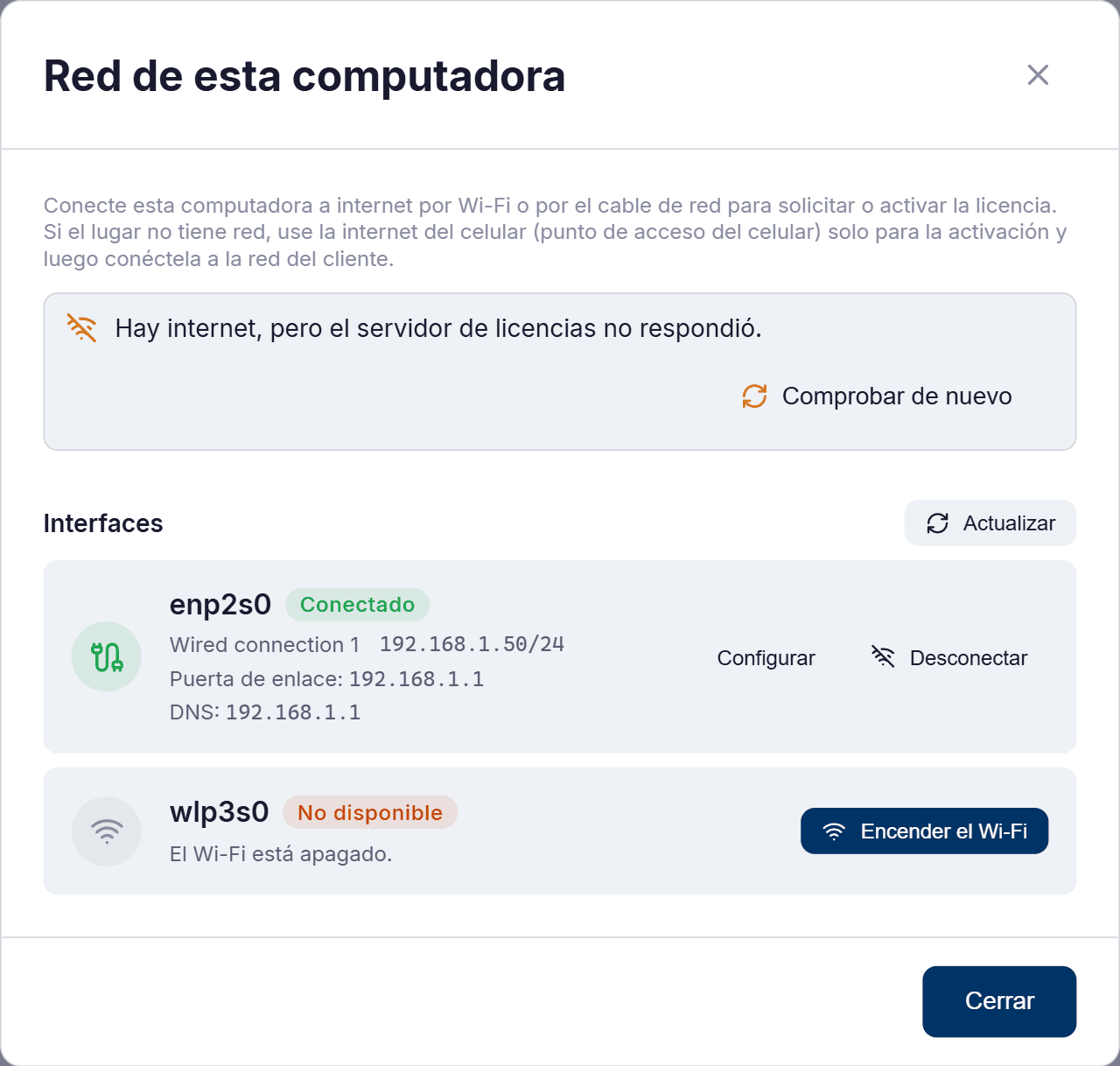
Espere unos minutos y toque Comprobar de nuevo. El servidor de GLORY puede estar en mantenimiento.
Pregunte si la red del cliente bloquea la salida. Muchas empresas tienen un firewall que solo deja salir lo que su equipo de TI permite. Pida al equipo de TI del cliente que deje salir esta computadora a api.smartsafe2.com y www.google.com, en el puerto 443 (HTTPS). La lista completa de direcciones está en Una red que bloquea la salida
Mientras tanto, use otra red, como el punto de acceso de su celular (vea Con el punto de acceso de su celular), para activar la licencia ahora.
Ninguna red en el lugar
Si ahí no funciona ni un cable, ni una red Wi-Fi, ni el punto de acceso del celular (por ejemplo, no hay señal de celular), pida la licencia en el portal desde otra computadora o un celular, y llévela en un archivo a la computadora de la caja fuerte:
- En la pantalla de activación, toque Comenzar, copie el Código del equipo con Copiar y llévelo a una computadora o un celular con internet, por ejemplo en un archivo de texto en un pendrive.
- En el portal, pida la licencia para Una computadora sin internet: Pedir licencia
- Cuando se apruebe, descargue el archivo de licencia y cópielo a un pendrive.
- En la computadora de la caja fuerte, toque Tengo un archivo o clave de licencia, después Activar desde Archivo, y elija el archivo.
Los pasos completos están en Sin internet en la computadora
La ventana no muestra la red (Linux)
Si, en Linux, la ventana dice En este equipo la red la gestiona el sistema operativo. Use su configuración de red., la computadora se instaló sin la herramienta de red que usa el Smart Safe Client. Conéctela con un cable de red, ejecute de nuevo el comando de instalación (Instalar en Linux lo tiene) y reinicie la computadora.
En Windows
En Windows, la ventana dice En este equipo la red la gestiona el sistema operativo. Use su configuración de red. Es normal: conecte la computadora con la configuración de red de Windows (el ícono de red al lado del reloj) y después toque Comprobar de nuevo.
Ya activada: la pantalla de inicio de sesión pide una actualización
Si la computadora ya tiene licencia y se abre en la pantalla de inicio de sesión con Actualización lista para instalar, se descargó una actualización antes de que se cayera internet. Sin conexión con el servidor de actualizaciones de GLORY, la ventana lo avisa y ofrece Ingresar sin actualizar: tóquelo y opere con normalidad. La ventana vuelve cuando vuelve la conexión.
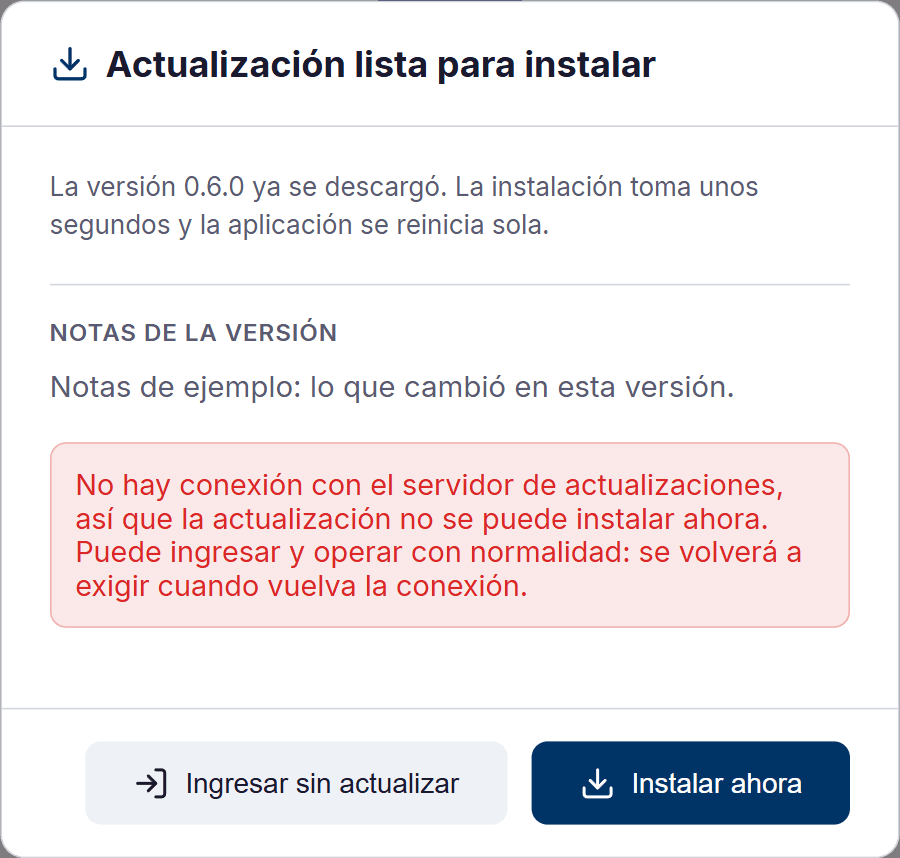
Mientras el servidor de GLORY responde, la actualización no se puede postergar: toque Instalar ahora. Más en Actualizaciones
¿No se resolvió?
Abra un ticket desde su celular u otra computadora, con:
- Una foto de la pantalla de activación y de la ventana Red de esta computadora, que muestre la línea de arriba y los puertos en Interfaces.
- El Código del equipo (en la pantalla de activación, después de Comenzar).
- Lo que probó: el cable, el Wi-Fi del cliente, el punto de acceso del celular, y lo que dijo la línea de arriba cada vez.