
Licencia y activación
La pantalla de activación, un pedido de licencia que no avanza, una licencia que deja de valer, la renovación y todos los demás mensajes de la licencia.
Cada computadora tiene su propia licencia, ligada a sus piezas. Cuando falta la licencia o ya no vale, el Smart Safe Client se abre en la pantalla Active su Smart Safe en lugar de la pantalla de inicio de sesión. Antes que nada, revise dos cosas: que la computadora tenga internet (la mayoría de las formas de activar lo necesitan) y que su fecha, su hora y su zona horaria estén bien. Cómo pedir una licencia y activarla, paso a paso, está en 4. Licencia
La pantalla de activación
Una línea roja arriba de la pantalla dice por qué se abrió.
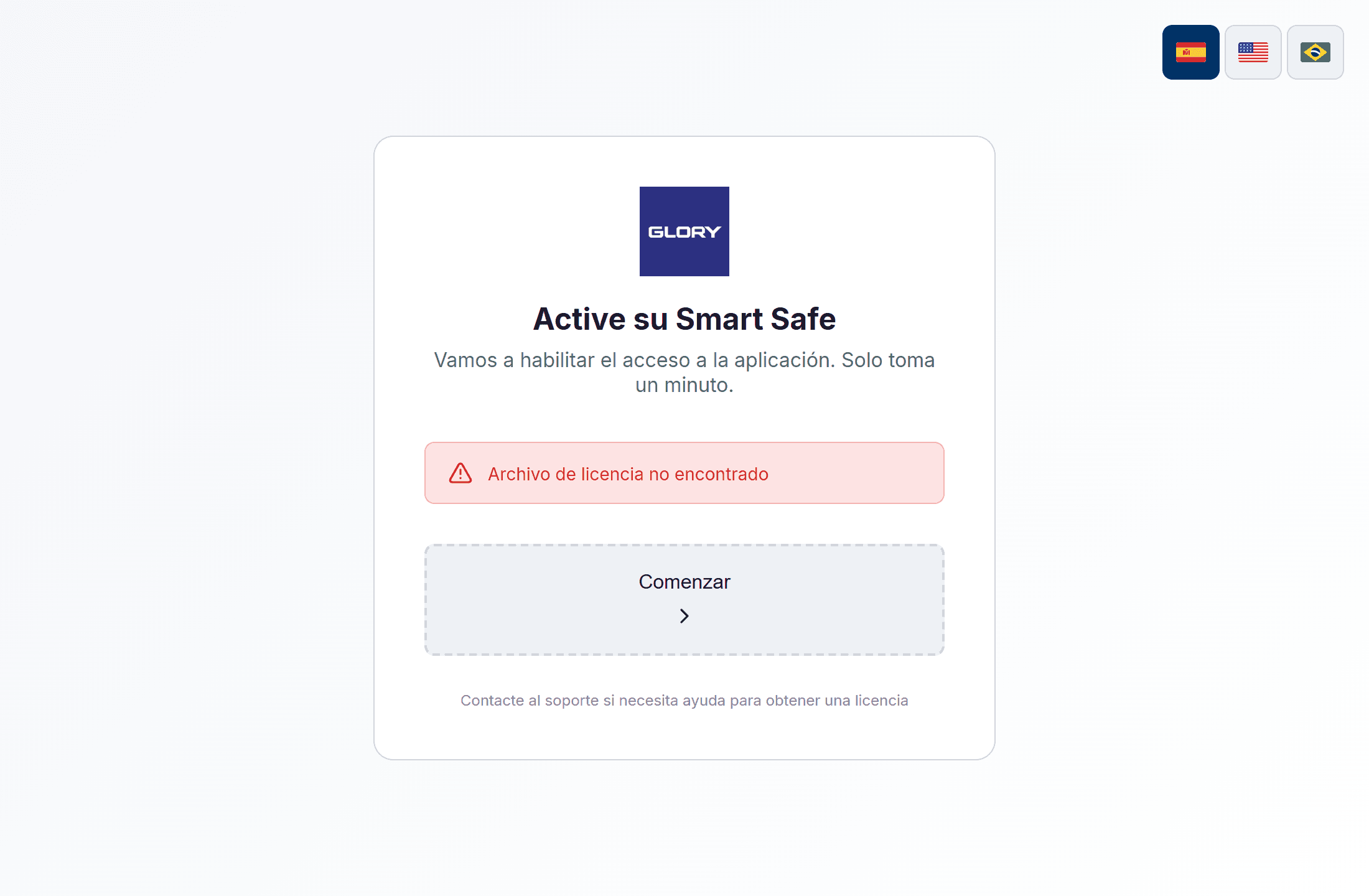
| La pantalla dice | Qué hacer |
|---|---|
| Archivo de licencia no encontrado | Esta computadora no tiene licencia. En una instalación nueva es normal: toque Comenzar y active. Si la computadora ya tenía licencia (por ejemplo, se instaló de nuevo el sistema operativo), pida una nueva con Solicitar una licencia. |
| Licencia expirada | La licencia llegó a su fecha de vencimiento. Pida una nueva con Solicitar una licencia (vea Renueve antes de que venza) |
| Licencia no válida para este dispositivo | La licencia es de otra computadora, o se cambió una pieza de esta. Vea Licencia no válida para este dispositivo |
| Licencia inválida, Error en la verificación de licencia o Archivo de estado de licencia no encontrado o dañado | No se pudo leer la licencia guardada en la computadora. Reinicie la computadora. Si el mensaje vuelve, Un código de activación explica cómo activar de nuevo la misma licencia con su ID de Activación. Si sigue volviendo, abra un ticket con una foto de la pantalla y el Código del equipo: Soporte |
| Licencia Revocada, con «Su licencia ha sido revocada vía orden de compra. Motivo: …» | GLORY retiró la licencia de esta computadora. Abra un ticket con una foto del mensaje antes de pedir una nueva: Soporte |
| Comenzar muestra Verificando licencia... y no se puede tocar | El Smart Safe Client está revisando la licencia con el servidor de GLORY. Espere unos segundos. |
El botón Red, arriba a la derecha, muestra si la computadora llega al servidor de GLORY (un ícono verde o naranja) y abre el Wi-Fi y el cable de red de la computadora: vea Instalación nueva sin internet
En ¿Cómo desea activar?, elija según lo que tiene:
| Lo que tiene | Toque |
|---|---|
| Nada todavía, y la computadora tiene internet | Solicitar una licencia. Necesita su Clave del Solicitante. |
Un código de activación (XXXX-XXXX), y la computadora tiene internet | Tengo un código de activación |
Un archivo de licencia del portal (su nombre termina en .lic) | Tengo un archivo o clave de licencia y después Activar desde Archivo |
Solicitar una licencia
Solicitar una licencia necesita internet y su Clave del Solicitante: la clave personal de su cuenta del portal (vea Su Clave del Solicitante)
| Problema | Qué hacer |
|---|---|
| Solicitar una licencia aparece en gris | La computadora no llega al servidor de GLORY. Toque Red (arriba a la derecha) para revisar el cable de red o conectarse a una red Wi-Fi: Instalación nueva sin internet explica cómo. Sin internet, pida la licencia en el portal: vea Sin internet en la computadora |
| Solicitar una licencia no está en la pantalla | Esta computadora ya tiene un pedido: arriba de las opciones aparece Solicitud de licencia pendiente de aprobación. Vea Un pedido en espera, rechazado o aprobado |
| Formato de clave inválido. Use el formato XXXX-XXXX. | Escriba las 8 letras y números de su clave. El guion aparece solo. |
| Clave no encontrada. Verifique e intente nuevamente. | Revise las letras y los números. Si le dio un código nuevo a su clave, el anterior ya no funciona: copie la clave actual de Claves del Solicitante |
| Esta clave ha sido revocada. Contacte a su administrador. | Abra Claves del Solicitante en el portal, toque Código nuevo y use el código nuevo. |
| No se pudo conectar al servidor. Verifique su conexión a internet. | Revise internet y toque Validar Clave de nuevo. |
| Demasiados intentos. Espere un momento e intente nuevamente. | Espere unos minutos antes de intentar de nuevo. |
| Error de autenticación. Contacte a su administrador., Error del servidor. Intente nuevamente más tarde. o Error en la validación de la clave. Intente nuevamente. | Intente de nuevo en unos minutos. Si sigue, abra un ticket con una foto del mensaje: Soporte |
| El nombre es obligatorio o El nombre debe tener al menos 2 caracteres | Escriba su nombre en Su Nombre. |
| La empresa del cliente no está en Empresa del Cliente, o un mensaje dice que no está disponible | Vea La empresa del cliente no está en la lista |
| Error al enviar la solicitud | Revise internet y toque Enviar Solicitud de nuevo. Si sigue, abra un ticket con una foto del mensaje: Soporte |
La empresa del cliente no está en la lista
Empresa del Cliente muestra las organizaciones de su usuario en el portal, con el nombre exacto con que están registradas en GLORY. Su usuario solo puede pedir licencias para ellas.
| Problema | Qué hacer |
|---|---|
| No es posible solicitar una licencia para '…': esta organización no está disponible para su usuario, Su usuario todavía no tiene organizaciones en el portal o Su usuario solo puede solicitar licencias para sus organizaciones: elija una | Su usuario solo pide licencias para sus organizaciones. Abra un ticket pidiendo que agreguen la empresa del cliente a su usuario: Abrir un ticket |
| En lugar de la lista aparece un campo para escribir la empresa | Su Clave del Solicitante todavía no tiene una cuenta en el portal. Escriba el nombre de la empresa exactamente como está registrado en GLORY: por ejemplo, «Empresa X» puede estar registrada como «Empresa X S.A.». Con una cuenta en el portal, aparece la lista (vea Su Clave del Solicitante) |
| Organización '…' no encontrada. Verifique la ortografía e intente nuevamente., Organización '…' no encontrada. No hay organizaciones registradas aún. o Nombre ambiguo '…'. ¿Quiso decir: …? | El nombre escrito no es el que GLORY tiene registrado. No lo adivine: abra un ticket y pregunte cómo está registrada la empresa antes de enviar el pedido: Soporte |
Un pedido en espera, rechazado o aprobado
| Lo que ve | Qué hacer |
|---|---|
| Solicitud de licencia pendiente de aprobación | GLORY revisa el pedido, normalmente en 1 o 2 días hábiles. El Smart Safe Client no revisa por su cuenta: revisa al abrirse, o cuando usted toca el botón ↻ del aviso. Si ya llegó el correo de aprobación (asunto Su licencia del Smart Safe Client está lista), toque ↻. El estado del pedido también se ve en el portal: Pedidos de licencia |
| Toca ↻ y no cambia nada | El pedido sigue en espera, o la computadora perdió internet. Revise internet y toque ↻ de nuevo más tarde. |
| ¡Licencia aprobada! Haga clic para activar | Tóquelo y después toque Activar Ahora. Después cierra la ventana y deja el aviso. |
| ¡Su solicitud de licencia ha sido aprobada!, pero los datos están mal (por ejemplo, otra empresa) | Toque Rechazar Licencia, escriba el motivo y toque Confirmar Rechazo. Después pida de nuevo con los datos correctos. En el portal, el pedido aparece como Rechazado en la computadora. |
| Solicitud de Licencia Rechazada, con Motivo: … | GLORY rechazó el pedido, y el motivo dice por qué. Corríjalo y pida de nuevo: Solicitar una licencia vuelve a estar en la pantalla. Si el motivo no está claro, abra un ticket |
| El pedido se envió con un error | Toque el aviso y después Cancelar Solicitud. Escriba el motivo, toque Confirmar Cancelación y pida de nuevo. |
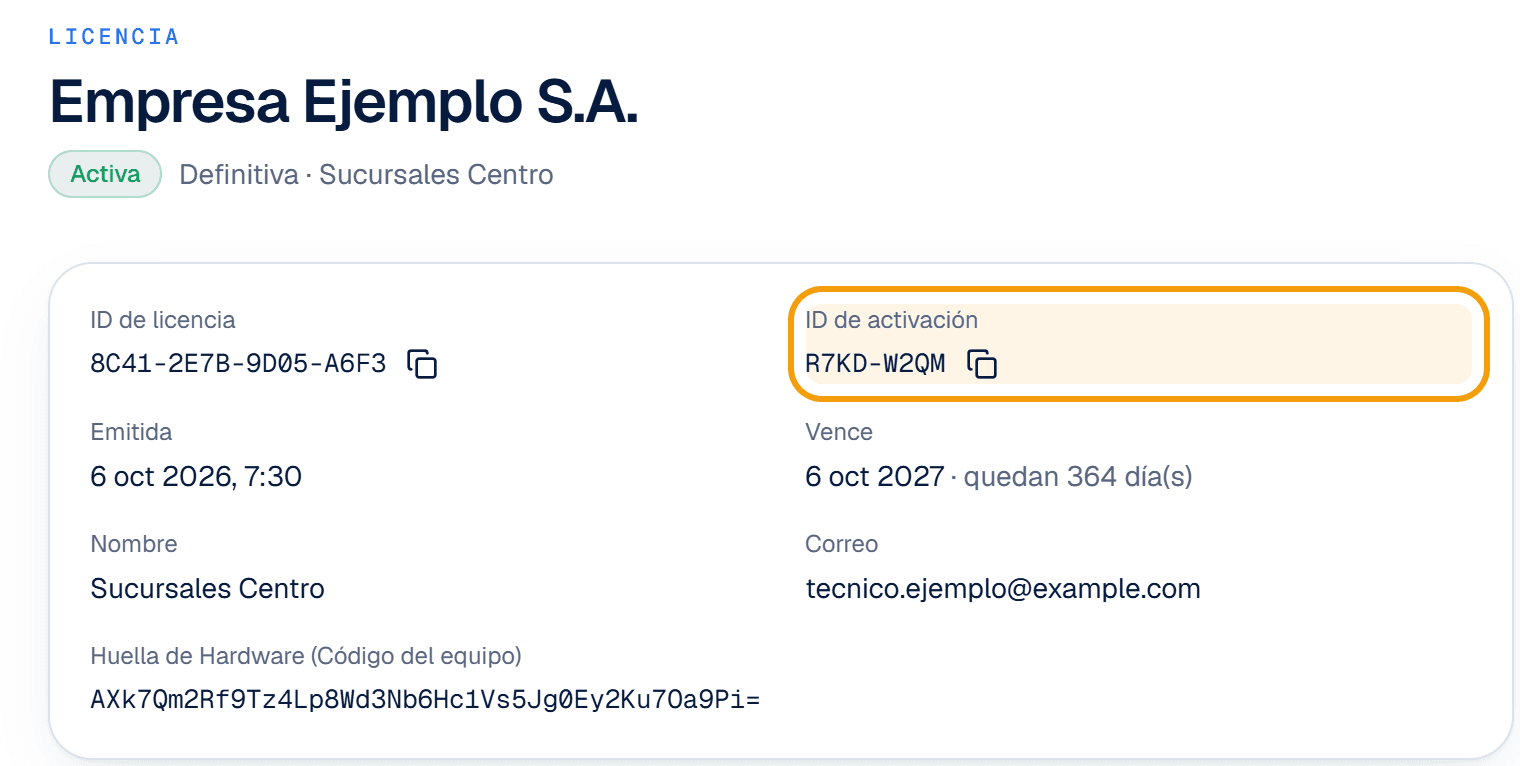
| El aviso desapareció, pero el pedido se aprobó (en el portal o en el correo) | Active con el ID de Activación de la licencia: está en el correo de aprobación y en Licencias en el portal. Vea Un código de activación |
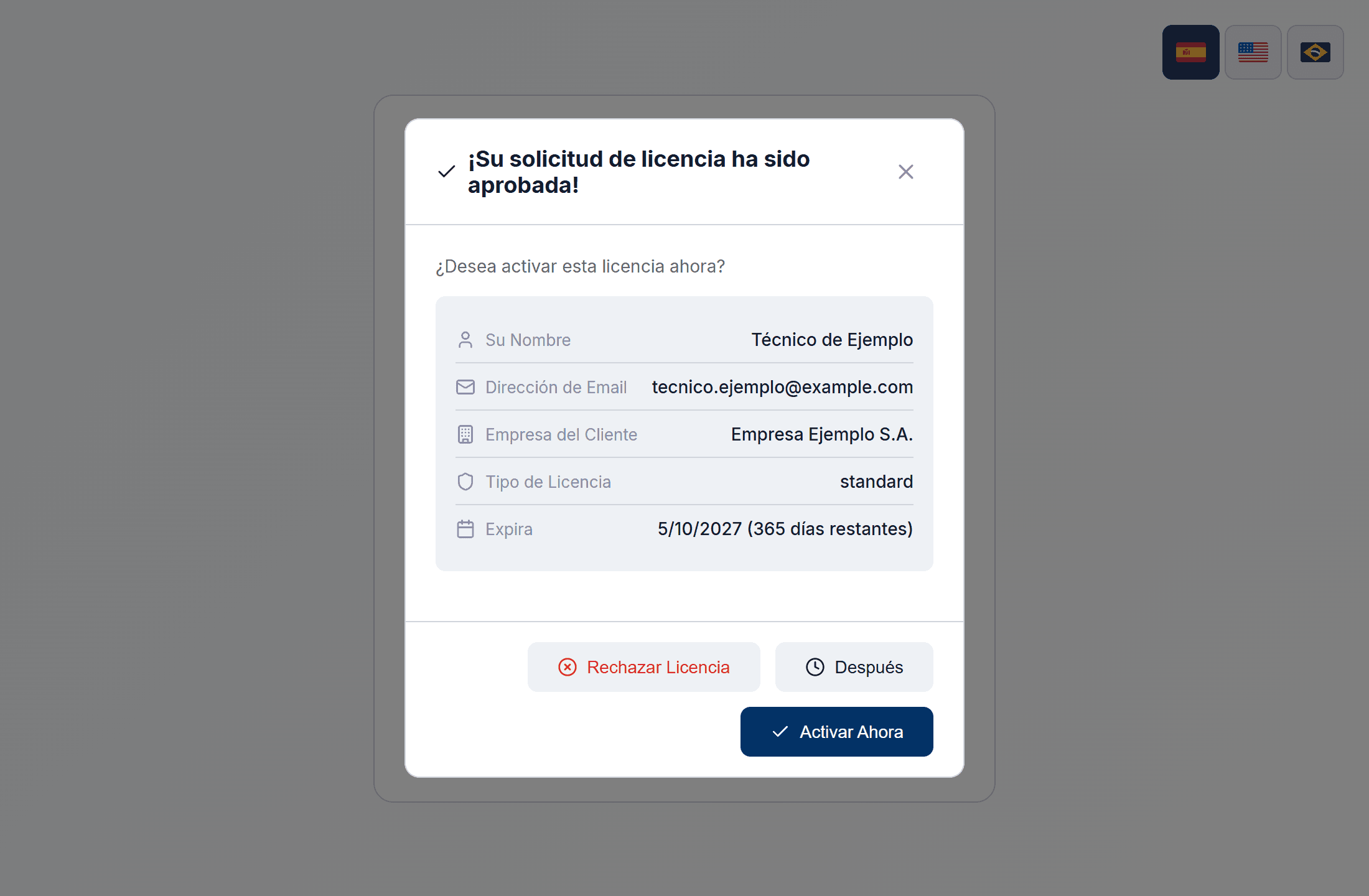
Un código de activación
Tengo un código de activación pide el ID de Activación de la licencia (formato XXXX-XXXX). Está en el correo de aprobación y en el portal, en Licencias
| Problema | Qué hacer |
|---|---|
| La línea debajo de Activar vía API dice Desconectado | La computadora no tiene internet. Revise el cable o el Wi-Fi (vea El estado dice Desconectado) |
| Dice No disponible | La computadora tiene internet, pero el servidor de GLORY no responde. Intente de nuevo en unos minutos. Si sigue, vea El estado dice No disponible |
| Dice API no configurada | Toque el engranaje al lado de Activar vía API, escriba https://api.smartsafe2.com en URL del Servidor API, toque Probar Conexión y guarde. |
| ID de activación no encontrado. Verifique e intente de nuevo. | Revise las 8 letras y números. Use el ID de Activación: no el ID Completo de Licencia que aparece en Configuración › Licencia, ni su Clave del Solicitante. |
| Licencia no válida para este dispositivo, o Esta licencia ya fue activada en otro dispositivo. | Esa licencia se hizo para otra computadora: cada licencia funciona solo en la computadora cuyo Código del equipo se usó para pedirla. Use la licencia de esta computadora, o pida una con Solicitar una licencia. |
| Licencia expirada | Esa licencia ya venció. Pida una nueva con Solicitar una licencia. |
| Esta licencia ha sido revocada. Contacte al soporte. | Esa licencia fue retirada. Abra un ticket antes de pedir una nueva: Soporte |
| No se pudo conectar al servidor de licencias. Verifique su conexión. o Tiempo de conexión agotado. Intente de nuevo. | Revise internet y toque Activar Licencia de nuevo. |
| Error del servidor de licencias. Intente más tarde., El servidor de licencias no está listo. Intente más tarde. o Error al activar la licencia. Intente de nuevo. | Intente de nuevo en unos minutos. Si sigue, abra un ticket con una foto del mensaje: Soporte |
Sin internet en la computadora
Pida la licencia en el portal, desde otra computadora o un celular, y llévela en un archivo a la computadora de la caja fuerte. Los pasos completos están en Otras formas de activar
En la pantalla de activación, toque Copiar al lado del Código del equipo y llévelo a una computadora o un celular con internet (por ejemplo, pegado en un archivo de texto en un pendrive). El código tiene que llegar completo: 44 letras, números y símbolos.
En el portal, elija Una computadora sin internet en Pedir licencia
Complete Nombre, elija la Empresa del Cliente, pegue el Código del equipo y toque Enviar pedido.
Cuando el pedido se apruebe, ábralo en Pedidos de licencia, toque Descargar el archivo de licencia y copie el archivo a un pendrive. Su nombre termina en .lic.
En la computadora de la caja fuerte, toque Tengo un archivo o clave de licencia, después Activar desde Archivo, y elija el archivo.
| Problema | Qué hacer |
|---|---|
| No es un código del equipo: revise que se copió completo. (en el portal) | El código se cortó, o se le agregó algo. Cópielo de nuevo con Copiar y péguelo completo. |
| Esta computadora ya tiene un pedido esperando aprobación. (en el portal) | Ya hay un pedido de esta computadora en espera. Sígalo en Pedidos de licencia |
| Esa organización no está disponible. (en el portal) | Elija la empresa de la lista. Si no está, vea La empresa del cliente no está en la lista |
| Licencia no válida para este dispositivo al elegir el archivo | El archivo es la licencia de otra computadora. Revise que el pedido se hizo con el Código del equipo de esta computadora, y descargue el archivo correcto. |
| Licencia expirada al elegir el archivo | Esa licencia ya venció. Pida una nueva. |
| Formato de archivo de licencia inválido, Firma de licencia inválida o Error en la activación de licencia | El archivo no es la licencia, o se dañó en el camino. Descárguelo de nuevo con Descargar el archivo de licencia y cópielo tal como está, sin abrirlo. |
| No puede entrar al portal | Las licencias se piden solo en el portal, nunca por correo. Sin cuenta, pídala como explica Su Clave del Solicitante; con una cuenta que no entra, siga Entrar al portal y, si aún no funciona, envíe un correo con la dirección de correo de su cuenta del portal a SouthAmericaPresalesSupport@br.glory-global.com |
Renueve antes de que venza
La pantalla Configuración › Licencia muestra cuándo vence la licencia (Expira) y cuántos días faltan. Solo ven esta pestaña los perfiles con el permiso Licencia: en una instalación nueva, solo el Administrador. Entre con el usuario glory.
| Problema | Qué hacer |
|---|---|
| No hay botón Solicitar Licencia | En Solicitar Renovación de Licencia, el botón aparece solo cuando faltan 30 días o menos. Antes, la pantalla dice Las solicitudes de renovación solo están disponibles cuando quedan menos de 30 días (… días restantes). Vuelva cuando aparezca el botón. |
| Servidor de API no configurado o no disponible | El pedido de renovación necesita internet y el servidor de GLORY. Revise Configuración › Red (vea Red e internet) |
| Tocó Solicitar Licencia | Pide lo mismo que la pantalla de activación: su Clave del Solicitante, su nombre y la empresa. Cuando el pedido se aprueba, aparece ¡Licencia aprobada! Haga clic para activar en el mismo lugar: tóquelo y después toque Activar Ahora. |
| La computadora no tiene internet | Pida la licencia en el portal (vea Sin internet en la computadora) y después, en Configuración › Licencia, toque Renovar Licencia y elija el archivo .lic. |
| Un correo dice que la licencia vence en … días | Llega 15 días antes del vencimiento, y un recordatorio 7 días antes, solo mientras la licencia no se renueve. Pida la renovación en la pantalla Configuración › Licencia (Solicitar Licencia) o en el portal: abra la licencia en Licencias y toque Pedir renovación |
| Pidió en el portal (Pedir renovación) | Cuando el pedido se aprueba, descargue el archivo en la página de la licencia (Descargar el archivo de licencia) y, en la pantalla Configuración › Licencia, toque Renovar Licencia y elíjalo. |
| La página de la licencia dice Se renovará automáticamente | La empresa tiene una orden de compra que la renueva. El Smart Safe Client consigue la licencia nueva solo cuando la computadora tiene internet: al abrirse y, en los últimos 30 días, cada 12 horas. La instala en la pantalla de inicio de sesión, nunca con alguien conectado. No hay nada que hacer. |
| La página de la licencia dice Orden de compra de renovación en curso | La orden de compra que la renueva todavía no está activa. Para que avance, abra un ticket |
| La página de la licencia dice Ya renovada | La computadora ya tiene una licencia más nueva (Ver la licencia nueva). Si el Smart Safe Client todavía muestra la fecha anterior, descargue el archivo de la licencia nueva y actívelo con Renovar Licencia. |
| Quiere saber qué licencias están por vencer | En el portal, abra Licencias y toque la pestaña Vencen en 30 días. |
| La licencia venció | El próximo inicio de sesión abre la pantalla de activación con Licencia expirada, y nadie puede entrar hasta que se active una licencia nueva. Pídala con Solicitar una licencia, o con el archivo si la computadora no tiene internet. |
Licencia no válida para este dispositivo
La licencia está ligada a las piezas de la computadora para la que se hizo. Licencia no válida para este dispositivo quiere decir que esta computadora ya no coincide con ella:
- Se cambió una pieza: la placa madre, el procesador, el disco o una placa de red integrada. Una placa de red nueva ya alcanza para necesitar una licencia nueva.
- Se instaló de nuevo el sistema operativo.
- En una Raspberry Pi, arrancó desde otra tarjeta microSD, aunque sea una copia de la misma tarjeta.
- La licencia (su código de activación o su archivo) es de otra computadora.
En Linux, conectar o quitar un adaptador de red USB no cambia la licencia.
Pida una licencia nueva para esta computadora con Solicitar una licencia. Si no se cambió nada en la computadora, abra un ticket con el Código del equipo y cuente qué pasó antes de que apareciera el mensaje: Soporte
Manipulación de hora del sistema detectada
Manipulación de hora del sistema detectada. Verifique el reloj del sistema quiere decir que el reloj de la computadora volvió atrás en el tiempo, más de 5 minutos antes de la última hora que vio el Smart Safe Client. Por ejemplo, alguien cambió la fecha a mano, o la computadora arrancó con una fecha equivocada. Si pasa mientras activa, la pantalla puede decir solo Error en la activación de licencia.
Corrija la fecha, la hora y la zona horaria, y active la hora automática.
Abra una terminal y ejecute date para ver la fecha y la hora. Después ejecute estos dos comandos, que ponen la zona horaria del país y activan la hora automática (vea timedatectl)
sudo timedatectl set-timezone America/Panama
sudo timedatectl set-ntp true
Cambie America/Panama por la zona horaria del país del cliente.
Reinicie la computadora.
Si el mensaje vuelve, no cambie la fecha otra vez. Abra un ticket con una foto de la pantalla y el Código del equipo: Soporte
Imagen clonada
Cada copia de una imagen clonada pide su propia licencia en cuanto llega al servidor de GLORY: aparece Procesando archivo de solicitud de licencia... y después Solicitud de licencia pendiente de aprobación. Sin internet, la copia espera hasta que se la conecte con el botón Red, como Instalación nueva sin internet lo explica.
Si en su lugar aparece Fallo en Solicitud Automática de Licencia, el motivo está debajo:
| El mensaje dice… | Qué hacer |
|---|---|
| «No se pudo conectar al servidor…» | La solicitud no llegó al servidor de GLORY. El Smart Safe Client la envía de nuevo solo en cuanto el servidor responde, durante unos cinco minutos. Si el mensaje sigue, toque Red, revise el cable o el Wi-Fi y toque Comprobar de nuevo: lo intenta otra vez en el momento. |
| «Formato inválido del archivo…», «Campo obligatorio faltante…» o «Formato de clave inválido…» | El archivo de la imagen tiene un error. En esta computadora, pida la licencia con Solicitar una licencia. Para las próximas copias, cree el archivo de nuevo en el portal y prepare la imagen otra vez. |
| «Organización … no encontrada…» o «Nombre ambiguo…» | El nombre de la empresa del archivo no es el que GLORY tiene registrado. En esta computadora, pida la licencia con Solicitar una licencia. Para las próximas copias, cree el archivo de nuevo en el portal, eligiendo la empresa de la lista. |
| «La clave del archivo no fue encontrada…» o «…fue revocada…» | La clave del archivo se revocó o recibió un código nuevo. En esta computadora, pida la licencia con Solicitar una licencia y su clave actual. Para las próximas copias, cree el archivo de nuevo en el portal. |
| «No es posible solicitar una licencia para '…'…» | La empresa del archivo no está disponible para el usuario de la clave. Vea La empresa del cliente no está en la lista |
Más en Si el pedido no se envía
Otras pantallas que hablan de la licencia
| Mensaje | Qué hacer |
|---|---|
| Configuración › Licencia muestra Estado Expirada, Inválida o Sin Licencia | Reinicie la computadora. Si sigue así, pida una licencia nueva con Solicitar Licencia, o abra un ticket con una foto de la pestaña: Soporte |
| No hay licencia válida en esta máquina, por lo que el servicio de integraciones no acepta cambios. (en Configuración › Integraciones) | Mire el Estado en Configuración › Licencia y siga la fila de arriba. |
| No se encontró licencia activa. Active una licencia primero. (en Importar desde API) | Mire el Estado en Configuración › Licencia y siga la fila de arriba. |
| La licencia no tiene una organización asociada. (en Importar desde API) | La licencia de esta computadora se emitió sin la empresa del cliente, así que el servidor no sabe qué configuración enviar. Use Importar desde Archivo, o abra un ticket |
¿No se resolvió?
Abra un ticket con una foto de la pantalla de activación o de Configuración › Licencia. Si el Smart Safe Client se abre, adjunte los registros que vienen marcados en Configuración › Soporte, desde el día anterior al problema hasta hoy. Más sobre los registros: Qué registros enviar, y qué días
Instalación y computadora
El comando de instalación que falla, el Smart Safe Client que no se abre, el modo quiosco, la pantalla, el teclado, la fecha y la hora, el idioma, y cómo pedir ayuda.
Inicio de sesión, usuarios y cuentas
El usuario glory, una contraseña rechazada, bloqueada o vencida, la sesión que se cierra sola, las cuentas y su moneda, y lo que un perfil no muestra.