
Portal
Ingresar al portal, la invitación, las organizaciones, los pedidos de licencia, los tickets y la Clave del Solicitante.
En el portal se abren los tickets, se piden las licencias y se obtiene la Clave del Solicitante: smartsafeclient.com/portal
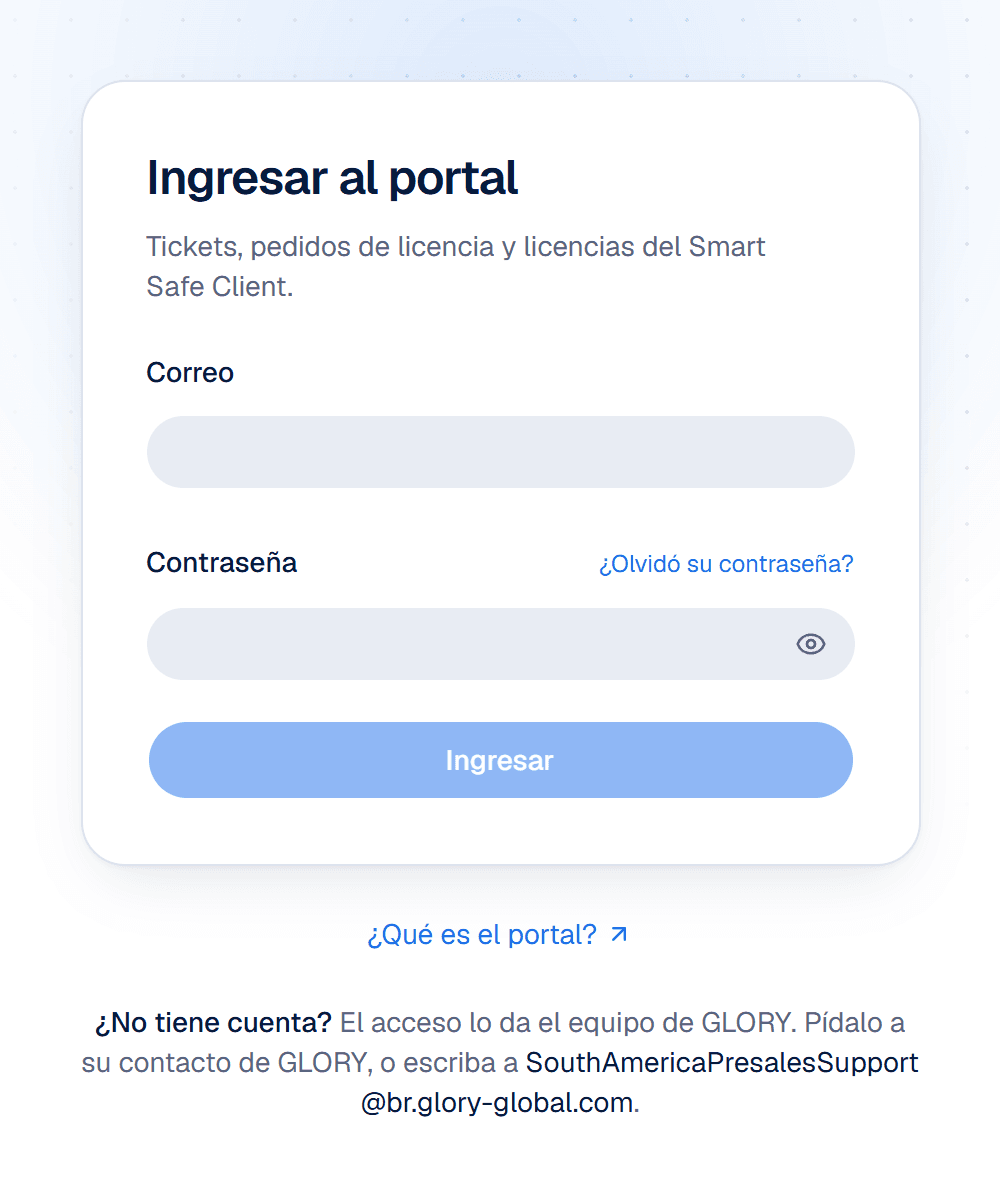
Ingresar al portal
| El portal dice | Qué hacer |
|---|---|
| Correo o contraseña incorrectos. | Revise el correo: es aquel al que llegó la invitación. Escriba la contraseña de nuevo: las mayúsculas y las minúsculas son distintas. El mismo mensaje aparece mientras su contraseña todavía no se creó (no se usó la invitación) y cuando la cuenta fue desactivada. Si olvidó la contraseña, toque ¿Olvidó su contraseña? |
| Demasiados intentos. Espere 15 minutos e intente de nuevo. | Cinco contraseñas equivocadas seguidas bloquean la cuenta por 15 minutos. Espere, o defina una contraseña nueva con ¿Olvidó su contraseña?: una contraseña nueva desbloquea la cuenta. |
| Su sesión terminó. Ingrese de nuevo. | Ingrese de nuevo. |
| Sin conexión con el portal. Revise internet e intente de nuevo. | Revise el internet de la computadora o del celular que usa. |
| El servicio del portal no responde. Intente de nuevo en unos minutos. | Intente de nuevo en unos minutos. |
| No tiene cuenta | El acceso lo da el equipo de GLORY. Pídalo a su contacto de GLORY, o escriba a SouthAmericaPresalesSupport@br.glory-global.com |
| Nada de lo anterior funciona | Envíe un correo con la dirección de correo de su cuenta del portal (a la que llegó la invitación) a SouthAmericaPresalesSupport@br.glory-global.com |
Una contraseña olvidada o un enlace que no funciona
| Problema | Qué hacer |
|---|---|
| Olvidó su contraseña | En la página de ingreso, toque ¿Olvidó su contraseña?, escriba su correo y toque Enviar enlace. Abra el enlace del correo (asunto Cambio de contraseña — portal smartsafeclient.com): vale por 60 minutos. Escriba la contraseña nueva dos veces y toque Guardar contraseña. |
| El correo no llega | Mire también la carpeta de correo no deseado. La página siempre dice Revise su correo, pero el enlace solo va a un correo con una cuenta activa, y no más de 3 enlaces por hora. Si nunca llega, pida a su contacto de GLORY que revise su cuenta. |
| Este enlace ya no es válido | Cada enlace funciona una vez y vence: las invitaciones a los 7 días, los cambios de contraseña a los 60 minutos. Cada enlace nuevo también hace que el anterior deje de funcionar, así que use el correo más reciente. Toque Pedir un enlace nuevo, escriba su correo y use el enlace que llega. |
| La contraseña necesita al menos 10 caracteres., La contraseña necesita letras y números., La contraseña no puede contener el nombre de su correo. o La contraseña puede tener como máximo 128 caracteres. | Siga las reglas que aparecen debajo del campo: al menos 10 caracteres, con letras y números, y sin el nombre de su correo (la parte antes de la @). |
| Las contraseñas no son iguales. | Escriba la misma contraseña en Contraseña nueva y en Repita la contraseña. |
| Quiere cambiar su contraseña con la sesión abierta | Abra Mi cuenta, escriba la contraseña actual y la nueva dos veces, y toque Cambiar contraseña. Si dice La contraseña actual no es correcta., escriba de nuevo la actual. |
El correo de invitación
El equipo de GLORY crea su cuenta, y el portal le envía un correo de invitación (asunto Su acceso al portal smartsafeclient.com) con un enlace para crear su contraseña.
| Problema | Qué hacer |
|---|---|
| No llegó el correo de invitación al portal, o el enlace ya no funciona | Mire también la carpeta de correo no deseado. El enlace vale por 7 días y se usa una sola vez. Si no llegó o ya venció, pida a su contacto de GLORY que le reenvíe la invitación: le llega un enlace nuevo (el anterior deja de funcionar), y el administrador también puede copiarlo y mandárselo por otro medio. |
| La invitación venció y no puede esperar | En la página de ingreso, toque ¿Olvidó su contraseña? y escriba el correo al que se envió la invitación. El enlace que llega también crea su contraseña, y vale por 60 minutos. |
| El enlace de la invitación abre Este enlace ya no es válido | Ya se usó, venció, o después se envió un enlace más nuevo. Use el correo más reciente, o consiga un enlace nuevo como en la fila de arriba. |
Sus organizaciones
El portal muestra los pedidos de licencia, las licencias y los tickets de las organizaciones de su usuario: las empresas de los clientes para los que trabaja. Su usuario solo puede pedir licencias para ellas.
| Problema | Qué hacer |
|---|---|
| Falta la empresa del cliente: no está en Empresa del Cliente, o el Smart Safe Client dice No es posible solicitar una licencia para '…': esta organización no está disponible para su usuario o Su usuario todavía no tiene organizaciones en el portal | Abra un ticket pidiendo que agreguen la empresa del cliente a su usuario: Abrir un ticket |
| Esa organización no está disponible. | Elija la empresa de la lista. Si no está, pida que la agreguen, como en la fila de arriba. |
| No existe, o no está a su alcance. | La página es de una organización que no es de las suyas. Si debería verla, pida en un ticket que agreguen esa empresa a su usuario. |
| Trabaja para más de una empresa | Elija la Organización al abrir un ticket |
Pedir una licencia en el portal
En el portal se pide una licencia para Una computadora sin internet, o se crea el archivo para Muchas computadoras (imagen clonada). Los pasos están en Sin internet en la computadora y en Imagen clonada
| Problema | Qué hacer |
|---|---|
| Enviar pedido sigue en gris | Complete Nombre (2 caracteres o más), elija la Empresa del Cliente y pegue el Código del equipo completo. |
| No es un código del equipo: revise que se copió completo. | El código se cortó, o se le agregó algo. Cópielo de nuevo con el botón Copiar de la pantalla de activación, o en Configuración › Licencia (Huella de Hardware), y péguelo completo: 44 letras, números y símbolos. |
| Esta computadora ya tiene un pedido esperando aprobación. | No pida de nuevo. Siga el pedido que está en espera en Pedidos de licencia |
| Esa organización no está disponible. | Vea Sus organizaciones |
| Revise los campos e intente de nuevo. | Revise cada campo y toque Enviar pedido de nuevo. |
| Necesita una Clave del Solicitante para crear el archivo. (en Muchas computadoras (imagen clonada)) | Toque Crear mi clave ahí mismo. |
| Quiere saber qué pasó con un pedido | Ábralo en Pedidos de licencia. En espera: GLORY todavía no decidió, normalmente 1 o 2 días hábiles. Aprobado: toque Descargar el archivo de licencia. Rechazado: aparece el motivo; corríjalo y pida de nuevo. Rechazado en la computadora o Cancelado: alguien lo rechazó o lo canceló en el Smart Safe Client; pida de nuevo si todavía lo necesita. |
Abrir un ticket
Cómo abrir un ticket seguirlo y enviar los registros está en Soporte
| Problema | Qué hacer |
|---|---|
| Abrir ticket sigue en gris | Escriba un Título de al menos 5 caracteres y una Descripción de al menos 20. |
| Esta computadora ya tiene 3 tickets abiertos. Resuelva o cierre uno primero. | Cada computadora (su Huella de Hardware) puede tener hasta 3 tickets abiertos. En lugar de abrir otro, escriba en uno de ellos en Tickets o pida allí al soporte que cierre los que ya se resolvieron. |
| El archivo pasa de 25 MB. | Envíe archivos más pequeños, por ejemplo menos fotos por vez. Envíe los registros desde el propio Smart Safe Client: vea Soporte |
| No se aceptan archivos de este tipo. Envíe fotos, PDF, texto o ZIP. | Envíe el archivo como foto, PDF, archivo de texto o ZIP. |
| Este ticket está cerrado. | Un ticket Cerrado o Rechazado no recibe más mensajes. Si el problema sigue, abra un ticket nuevo. |
| No le llegan los correos del ticket | Mire en la carpeta de correo no deseado. Las respuestas también aparecen en el portal y en Configuración › Soporte del Smart Safe Client. |
La Clave del Solicitante
La Clave del Solicitante (XXXX-XXXX) es personal: con ella se piden licencias en el Smart Safe Client y se activa el Token Generator. Sale de su cuenta del portal, en Claves del Solicitante
| Problema | Qué hacer |
|---|---|
| No tiene Clave del Solicitante | Ingrese al portal y toque Crear mi clave en Claves del Solicitante |
| No tiene cuenta en el portal | Pida una cuenta en el portal, no solo una clave: la clave se crea desde la cuenta. Cómo pedirla: Su Clave del Solicitante |
| Su clave está revocada (en Claves del Solicitante) | Toque Código nuevo y use el código nuevo en el Smart Safe Client y en el Token Generator. |
| Le dio un código nuevo a su clave, o la revocó | El código anterior deja de funcionar enseguida. Escriba el nuevo donde lo use. Si preparó una imagen clonada, su archivo lleva la clave vieja: cree el archivo de nuevo en el portal, como explica Imagen clonada |
¿No se resolvió?
Abra un ticket con una foto de la pantalla del portal. Si no puede ingresar al portal, vea Ingresar al portal