
Red e internet
Lo que muestra Configuración › Red, sin internet, el servidor de GLORY que no responde, el Wi-Fi, una red que bloquea la salida, el DNS, una dirección fija y lo que funciona sin internet.
Esta página trata de las conexiones de la computadora: con internet, con el servidor de GLORY y con la red del cliente. Empiece aquí: abra Configuración › Red y mire el estado al lado de la dirección del servidor. Saludable quiere decir que internet y el servidor de GLORY están bien. Cualquier otra cosa, búsquela abajo.
En una instalación nueva que todavía se abre en la pantalla de activación, empiece por Instalación nueva sin internet
Lo que muestra Configuración › Red
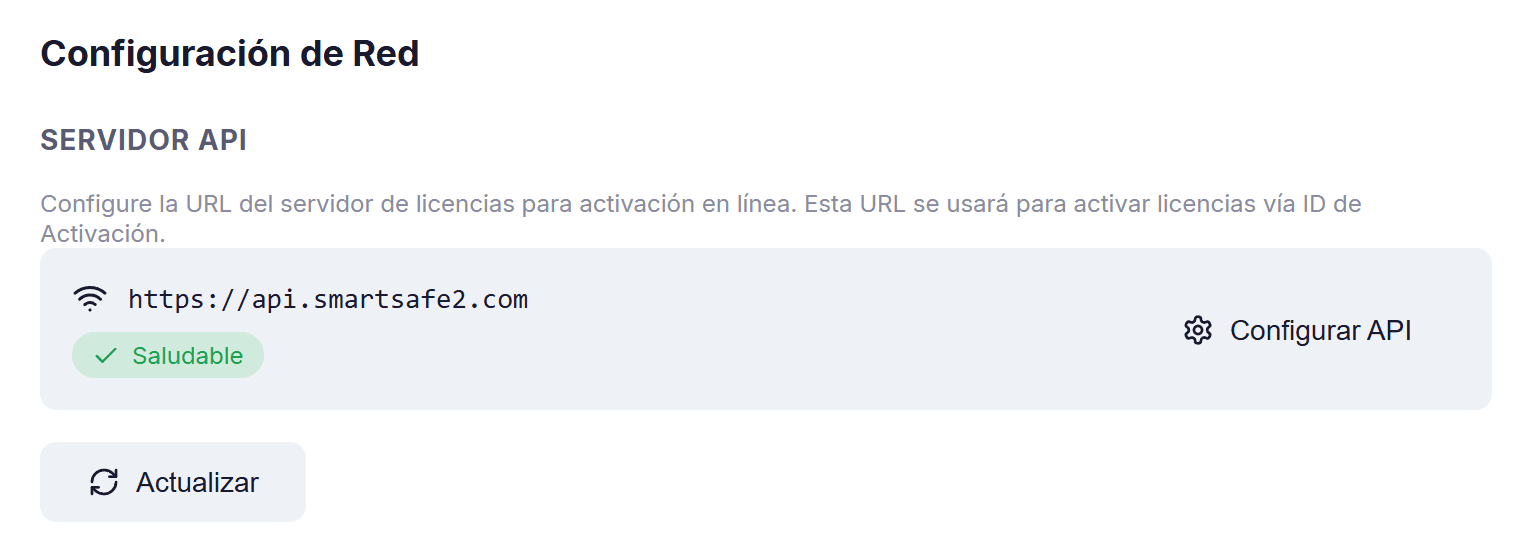
La pantalla tiene dos partes: Servidor API arriba y Conexiones abajo. Solo ven esta pestaña los perfiles con el permiso Red (en una instalación nueva, el Administrador, el Gerente y el Técnico).
Las dos revisiones
Cuando la pantalla se abre, y cada vez que toca Actualizar, el Smart Safe Client hace dos revisiones, una después de la otra:
- Internet. Abre una dirección de Google (
www.google.com). Si nada responde en 5 segundos, el estado dice Desconectado, y la segunda revisión ni se hace. - El servidor de GLORY. Le pregunta al servidor (
https://api.smartsafe2.com) si está funcionando. Si el servidor dice que sí, el estado dice Saludable. Si no, No disponible.
| Estado | Qué quiere decir | Qué hacer |
|---|---|---|
| Saludable | Hay internet y el servidor de GLORY responde. | Nada. |
| No disponible | Hay internet, pero el servidor de GLORY no responde. | Vea El estado dice No disponible |
| Desconectado | La revisión de Google falló: no hay internet, o la red bloquea Google. | Vea El estado dice Desconectado |
| API no configurada, en lugar de la dirección | Falta la dirección del servidor. | Toque Configurar API y escríbala (vea El estado dice No disponible) |
La pantalla no vuelve a revisar sola. Después de corregir algo, toque Actualizar.
Cuando el estado no es Saludable, debajo puede aparecer una línea con un signo de advertencia y el motivo técnico, en inglés: por ejemplo No internet connection, API server not healthy, o Failed to reach API: seguido de detalles. Sáquele una foto para el ticket.
Configuración de API
Configurar API abre la ventana Configuración de API, con el campo URL del Servidor API y los botones Probar Conexión, Cancelar y Guardar. Probar Conexión muestra dos líneas: Internet (Conectado o Desconectado) y Servidor API (Saludable o No disponible). La prueba no guarda nada: toque Guardar para quedarse con la dirección.
Conexiones
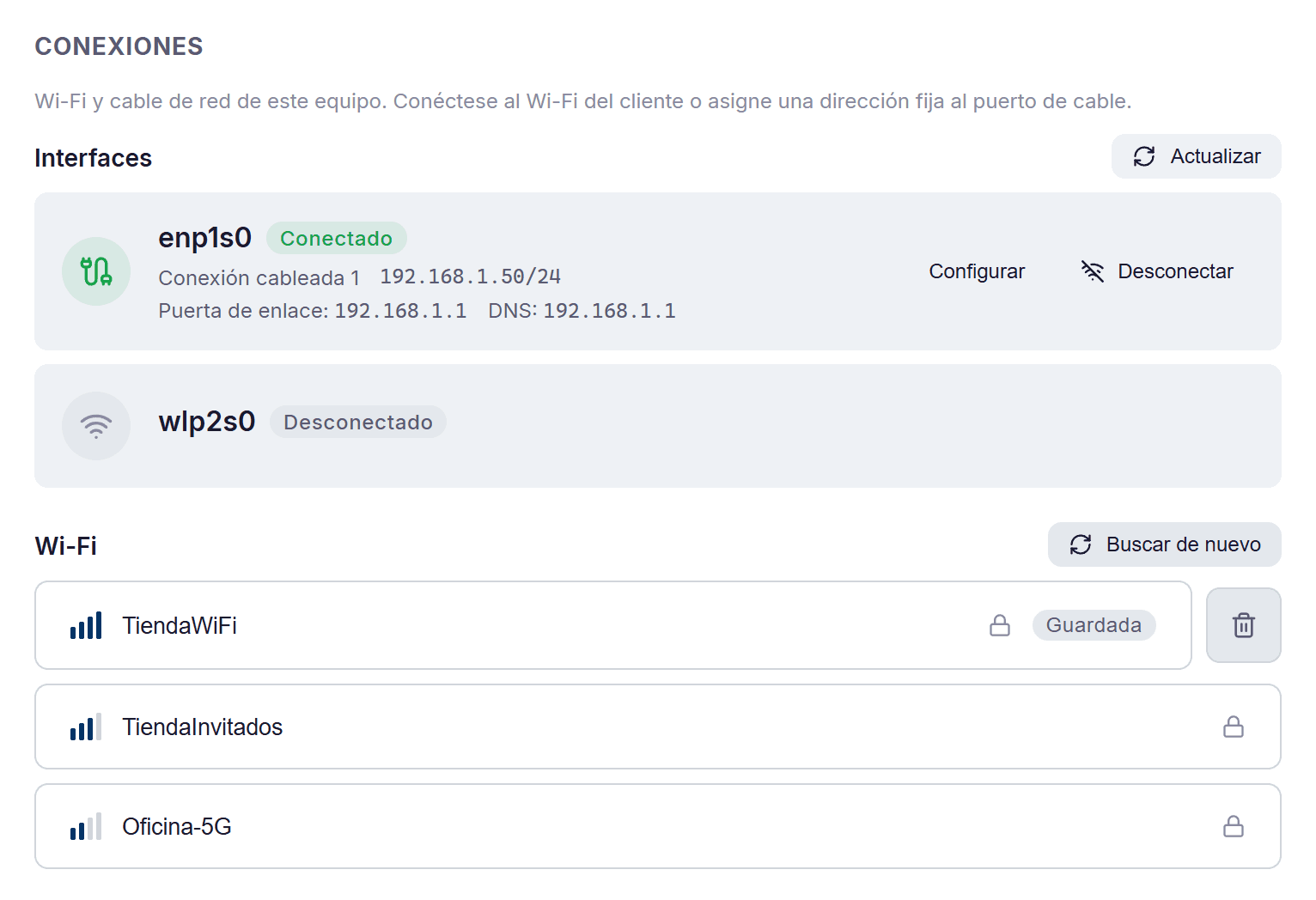
En Debian y en la Raspberry Pi, Conexiones muestra los puertos de red de la computadora (Interfaces) y las redes Wi-Fi al alcance (Wi-Fi). Cómo conectarse a una red Wi-Fi o darle una dirección fija al cable está en Red
En Windows, esta parte solo dice En este equipo la red la gestiona el sistema operativo. Use su configuración de red. Es normal: use la configuración de red de Windows.
El estado dice Desconectado
El Smart Safe Client no pudo llegar a Google. Haga estas revisiones en orden, y después de cada una toque Actualizar en Configuración › Red.
Revise el cable o el Wi-Fi. En Configuración › Red › Conexiones › Interfaces, un puerto tiene que decir Conectado, con una dirección IP como 192.168.0.50/24. Si ninguno lo dice, vea más abajo El cable de red y Wi-Fi para saber qué hacer. En Windows, mire el ícono de red al lado del reloj.
Revise la fecha y la hora. Con una fecha equivocada, las conexiones seguras (HTTPS) fallan, y el estado dice Desconectado aunque haya internet.
- En Linux, abra una terminal y ejecute
date. Si la fecha o la hora están mal, corríjalas contimedatectl(vea date y timedatectl) - En Windows, revise el reloj en la configuración de Windows.
Pruebe la conexión desde la terminal, como explica Pruebe la conexión con ping más abajo. El resultado le dice si el problema es la salida a internet, el DNS o un bloqueo.
Pregunte si la red bloquea Google. Si la prueba dice que internet funciona y el estado sigue diciendo Desconectado, puede que la red del cliente bloquee www.google.com. El Smart Safe Client lo usa para saber si hay internet, así que pida al equipo de TI del cliente que lo permita, como en Una red que bloquea la salida más abajo.
Pruebe la conexión con ping
ping envía una pequeña prueba a una dirección y espera la respuesta. Ejecute los dos comandos de abajo, uno por vez. El primero prueba la salida a internet solo con un número, y el segundo también necesita el DNS para convertir el nombre en una dirección.
Abra una terminal y ejecute:
ping -c 3 1.1.1.1
ping -c 3 www.google.com
Cada línea con bytes from es una respuesta.
| Resultado | Qué quiere decir | Qué hacer |
|---|---|---|
El primero no recibe respuesta, o dice La red es inaccesible (en inglés, Network is unreachable) | La computadora no puede salir a internet. | Revise el cable o el Wi-Fi, el router y el internet del cliente. Pruebe con otro aparato en la misma red para ver si allí funciona internet. |
El primero responde, y el segundo dice Fallo temporal en la resolución del nombre (en inglés, Temporary failure in name resolution) en Linux, o no pudo encontrar el host en Windows | Internet funciona, pero los nombres no se convierten en direcciones: un problema de DNS. | Vea DNS |
| Los dos responden, y el estado sigue diciendo Desconectado | Internet funciona, pero la conexión segura con Google falla. | Revise la fecha y la hora (paso 2 de arriba). Si están bien, la red bloquea Google: vea Una red que bloquea la salida |
| Ninguno responde, pero el estado dice Saludable | La red del cliente bloquea ping, no al Smart Safe Client. | Nada. |
El estado dice No disponible
Hay internet, pero el servidor de GLORY no responde.
Revise la dirección. Tiene que ser exactamente https://api.smartsafe2.com, sin nada después. Si es distinta, o la pantalla dice API no configurada, toque Configurar API, escríbala en URL del Servidor API y toque Probar Conexión: Internet tiene que decir Conectado y Servidor API tiene que decir Saludable. Después toque Guardar.
Lea la línea debajo del estado:
- Failed to reach API, seguido de detalles: el pedido no llega al servidor. Puede que la red del cliente bloquee
api.smartsafe2.com, como explica Una red que bloquea la salida más abajo. - API server not healthy: el servidor respondió, pero no está listo. Espere unos minutos y toque Actualizar.
Espere unos minutos y toque Actualizar. Puede que el servidor esté en mantenimiento. Si sigue No disponible, abra un ticket con una foto de la pantalla, incluida la línea debajo del estado.
Mensajes de la ventana Configuración de API:
| Mensaje | Qué hacer |
|---|---|
| URL es requerida | Escriba la dirección en URL del Servidor API. |
| URL debe comenzar con http:// o https:// | Escriba la dirección completa, con https:// al principio: https://api.smartsafe2.com |
| Sin conexión a internet. Verifique su red. | Vea El estado dice Desconectado |
| Servidor API no está accesible, o un mensaje técnico en inglés | El servidor no respondió. Revise la dirección, espere unos minutos y pruebe de nuevo. Si sigue, vea Una red que bloquea la salida |
Una red que bloquea la salida
Muchas empresas tienen un firewall que solo deja salir lo que su equipo de TI permite. El Smart Safe Client solo necesita salir a internet: no hace falta que entre nada desde internet. Pida al equipo de TI del cliente que deje salir la computadora hacia estas direcciones, por los puertos indicados:
| Dirección | Puerto | Para qué |
|---|---|---|
api.smartsafe2.com | 443 (HTTPS) | La licencia, las actualizaciones, los registros que se envían al soporte y las configuraciones del servidor de GLORY. |
www.google.com | 443 (HTTPS) | Para saber si hay internet (Configuración › Red). |
github.com, api.github.com y *.githubusercontent.com | 443 (HTTPS) | Solo para instalar el acceso remoto RustDesk. |
| El servidor de acceso remoto de GLORY | 21115 a 21119, TCP y UDP | El acceso remoto RustDesk. |
| El sistema de destino de cada integración | 443 (HTTPS) | Solo con esa integración. Su página indica la dirección. |
El servidor de correo, por ejemplo smtp.office365.com | 587 o 465 | Solo con la integración Correo (SMTP). |
Las cuatro primeras filas son las mismas que en los requisitos de red de la instalación y las dos últimas son solo para las integraciones que las usan.
Sin ajuste de proxy
Algunas empresas solo dejan salir a las computadoras a través de un proxy (un servidor que sale a internet por ellas). El Smart Safe Client no tiene ningún ajuste de proxy. Pida al equipo de TI que deje salir esta computadora directamente hacia las direcciones de arriba.
El Cash Infinity no está en esta lista: habla con la computadora dentro de la red del cliente, sin salir a internet (vea El Cash Infinity en la misma red)
DNS
El DNS es el servicio que convierte un nombre, como api.smartsafe2.com, en una dirección a la que la computadora puede llegar. Sin él, la computadora llega a los números (ping 1.1.1.1 responde), pero no a los nombres, y el estado dice Desconectado.
| Lo que ve | Qué hacer |
|---|---|
| En Interfaces, el puerto conectado no tiene línea DNS | La red no le dio ningún servidor DNS a la computadora. Si el puerto usa Automática (DHCP), pida al equipo de TI del cliente que revise el router. Si tiene Dirección fija, escriba los servidores DNS (fila siguiente). |
| El cable tiene Dirección fija y los nombres no funcionan | Toque Configurar en el puerto del cable y complete DNS con los servidores que le dé el equipo de TI del cliente, separados por comas (muchas veces la dirección del router, o 8.8.8.8). Toque Guardar y después Actualizar. |
| Cada servidor DNS debe ser una dirección como 8.8.8.8. | En DNS, escriba solo direcciones (cuatro números separados por puntos), separadas por comas. |
| En Windows | Revise el DNS en la configuración de red de Windows, con el equipo de TI del cliente. |
El cable de red
Para una caja fuerte, un cable siempre es mejor que el Wi-Fi. En Configuración › Red › Conexiones › Interfaces, cada puerto muestra su estado:
| Estado | Qué quiere decir | Qué hacer |
|---|---|---|
| Conectado | El puerto está en la red. Al lado aparecen su dirección, la Puerta de enlace (el router) y el DNS. | Nada. Si igual no hay internet, vea El estado dice Desconectado |
| No disponible | En el puerto del cable: no hay cable, o el aparato de la otra punta (router o switch) está apagado. | Enchufe bien el cable en las dos puntas. Pruebe con otro cable, o con otro puerto del router. |
| Conectando | El puerto le está pidiendo una dirección a la red. | Espere unos segundos y toque Actualizar. Si sigue así, la red no está dando direcciones: revise que el router esté encendido, y pregunte al equipo de TI del cliente si esta red las da sola (DHCP) o necesita una fija (vea Una dirección fija) |
| Desconectado | El puerto funciona, pero no está en ninguna red. | En el Wi-Fi, conéctese de nuevo a la red como en Wi-Fi más abajo. En el cable, puede que alguien haya tocado Desconectar: reinicie la computadora, o ejecute sudo nmtui y elija la opción para activar una conexión (vea reboot y nmtui) |
| No gestionado | El Smart Safe Client todavía no puede manejar este puerto. Justo después de la instalación, esto dura hasta que la computadora se reinicia: ese es el momento en que la instalación entrega la red. | Reinicie la computadora (el paso 5 de Instalar en Linux muestra cómo) |
| Desconocido | Un estado que el Smart Safe Client no reconoce. | Toque Actualizar. Si sigue así, reinicie la computadora. |
| No se encontró ninguna interfaz de red en este equipo. | La computadora no le muestra al Smart Safe Client ningún puerto de cable ni Wi-Fi. | Reinicie la computadora. Si sigue, abra un ticket con una foto de la pantalla. |
Desconectar es desconectar
Desconectar saca a la computadora de esa red en el acto, y queda fuera hasta que se haga otra conexión. No lo toque en el puerto que está usando, salvo que vaya a conectar otro.
Wi-Fi
Cómo conectarse a una red: Conectarse a una red Wi-Fi
| Problema | Qué hacer |
|---|---|
| La contraseña fue rechazada. Compruébela e inténtelo de nuevo. | Escriba de nuevo la contraseña: las mayúsculas y las minúsculas importan. Conectar sigue en gris hasta que la contraseña tiene 8 caracteres o más. |
| La contraseña del router cambió, y una red Guardada ya no se conecta | Una red guardada se conecta con la contraseña vieja, sin preguntar. Toque su ícono de papelera (Olvidar) y confirme, y después toque la red de nuevo y escriba la contraseña nueva. |
| Esa red ya no está al alcance. Busque de nuevo. | Toque Buscar de nuevo. Si no vuelve a aparecer, acerque la computadora al router, o use un cable. |
| La conexión tardó demasiado. Acérquese al punto de acceso e inténtelo de nuevo. | Acerque la computadora y el router, y después toque la red de nuevo. |
| Ninguna red Wi-Fi al alcance. | Revise que el router esté encendido y toque Buscar de nuevo. Si no aparece nada, use un cable. |
| La red del cliente no está en la lista | Las redes ocultas (las que no muestran su nombre) no aparecen en la lista. Use un cable, o pida al equipo de TI del cliente que muestre el nombre de la red. |
| La red pide un nombre de usuario además de la contraseña | El Smart Safe Client solo pide una contraseña, así que no puede conectarse a este tipo de red de empresa. Use un cable, o una red que pida solo contraseña. |
| La parte Wi-Fi no aparece en Conexiones | Mire el puerto del Wi-Fi en Interfaces (su nombre empieza con wl). Si dice El Wi-Fi está apagado., toque Encender el Wi-Fi en esa línea. Si dice El Wi-Fi está bloqueado por un interruptor o por la configuración de la computadora., busque un interruptor o una tecla de Wi-Fi en la computadora, o use un cable. Si no hay puerto del Wi-Fi, la computadora no tiene Wi-Fi: use un cable. Más en Si el Wi-Fi está apagado |
| Falta el programa del Wi-Fi en esta computadora. Ejecute de nuevo el comando de instalación, con un cable de red., o el puerto del Wi-Fi sigue No disponible con el Wi-Fi encendido | La computadora se instaló sin el programa que hace funcionar la tarjeta de Wi-Fi. Enchufe un cable de red y ejecute de nuevo el comando de instalación, como lo explica Instalar en Linux y el Wi-Fi funcionará apenas termine, sin reiniciar. |
| El Wi-Fi se corta de vez en cuando | Toque Buscar de nuevo: las barras al lado de cada red muestran su señal, y 4 es la mejor. Con 1 o 2 barras, mueva la computadora o el router, o use un cable. Una red Guardada se vuelve a conectar sola. |
| Tocó Desconectar en el Wi-Fi por error | Toque la red en la lista: una red Guardada se conecta sin pedir la contraseña. |
| El gestor de red rechazó la solicitud. Revise el registro para más detalles. | Toque la red de nuevo. Justo después de la instalación, reinicie primero la computadora. Si sigue, abra un ticket y envíe los registros desde Configuración › Soporte. |
| En este equipo la red la gestiona el sistema operativo. Use su configuración de red. | En Linux, falta la herramienta de red: ejecute de nuevo el comando de instalación (está en Instalar en Linux) y reinicie. En Windows es normal: use la configuración de red de Windows. |
También puede conectarse a una red Wi-Fi desde la terminal con sudo nmtui (vea nmtui)
Una dirección fija pedida por el equipo de TI del cliente
Normalmente, la red del cliente le da sola una dirección a la computadora. Si el equipo de TI del cliente pide una dirección fija, désela al cable de red: en Interfaces, toque Configurar en el puerto del cable, elija Dirección fija, complete Dirección, Puerta de enlace y DNS con lo que le dé el equipo de TI, y toque Guardar. Los pasos completos están en Una dirección fija para el cable de red
| Problema | Qué hacer |
|---|---|
| La dirección debe tener el formato 192.168.1.50/24. | Escriba la dirección con el tamaño de la red después de la barra: /24 cuando la máscara es 255.255.255.0. |
| La puerta de enlace debe ser una dirección como 192.168.1.1. | Escriba la dirección del router: cuatro números separados por puntos. |
| Cada servidor DNS debe ser una dirección como 8.8.8.8. | Escriba solo direcciones, separadas por comas. |
| Después de guardar, no hay internet | Toque Configurar de nuevo y revise la Puerta de enlace y el DNS con el equipo de TI. Sin la puerta de enlace correcta, la computadora solo llega a su propia red, y sin DNS no encuentra los nombres (vea DNS más arriba). |
| Después de guardar, se cortó la conexión SSH desde su notebook | La pantalla lo avisa: El cambio se aplica de inmediato. Si se accede a este equipo por esta conexión, puede caerse unos segundos. Conéctese de nuevo, a la dirección nueva. |
| Otro aparato deja de funcionar en la red, o esta computadora pierde la red de vez en cuando | Puede que dos aparatos tengan la misma dirección. Use solo una dirección que el equipo de TI le dé para esta computadora. |
| Necesita una dirección fija en el Wi-Fi | Configurar solo aparece en el puerto del cable. Pida al equipo de TI del cliente que en su router le dé siempre la misma dirección a esta computadora. |
| Quiere volver atrás | Toque Configurar en el puerto del cable, elija Automática (DHCP) y toque Guardar. |
En Windows, la dirección fija se pone en la configuración de red de Windows.
El Cash Infinity tiene que seguir en la misma red
Después de cambiar la dirección de la computadora, revise que siga en la misma red que el Cash Infinity: en Configuración › Dispositivos, toque Probar conexión en el Cash Infinity.
El Cash Infinity en la misma red
El Cash Infinity habla con la computadora dentro de la red del cliente, no por internet: funciona aunque no haya internet. (La DE-70 usa un cable serial y no está en la red.)
- Los dos tienen que estar en la misma red. En la mayoría de las redes de los clientes, los tres primeros números de la dirección son iguales: por ejemplo,
192.168.0.50para la computadora y192.168.0.25para el Cash Infinity. Más ejemplos en ¿Están en la misma red? - Compare las dos direcciones. La dirección de la computadora está en Interfaces, y la del Cash Infinity es su Host en Configuración › Dispositivos. En Linux,
hostname -Itambién muestra la dirección de la computadora (vea hostname) - Pruébelo desde la computadora, con la dirección del Cash Infinity:
ping -c 3 192.168.0.25en Linux,ping 192.168.0.25en Windows. Si no hay respuesta, la computadora no llega a él: revise los cables, el switch y las direcciones. - No en el Wi-Fi de invitados. Una red de invitados (para visitas) normalmente no puede ver los demás aparatos.
- En Windows, el firewall tiene que permitir la entrada TCP 55562, o el dinero no se ve mientras se cuenta (vea Permita el puerto 55562 en Windows)
Todo lo demás sobre la conexión del Cash Infinity: Cash Infinity
Lo que funciona sin internet
| Qué | Sin internet |
|---|---|
| Las operaciones de la DE-70 y del Cash Infinity (depósitos, recolecciones y las demás) | Funcionan. La DE-70 usa su cable, y el Cash Infinity la red del cliente. |
| Los informes, y volver a imprimir un recibo | Funcionan. Todo está en la computadora. |
| La licencia | Sigue funcionando. Internet solo hace falta para activarla con un código de activación, para pedirla y para renovarla. Una renovación llega a la computadora cuando el Smart Safe Client se abre con internet. Más en Licencia y activación |
Entrar con el usuario glory y el código del Token Generator | Funciona. La computadora revisa el código sin internet, pero su fecha y su hora tienen que estar bien. |
| Las integraciones | Esperan. Las operaciones esperan en fila en la computadora y salen solas, primero las más antiguas, cuando vuelve internet. Más en Integraciones |
| Las actualizaciones | Esperan. El Smart Safe Client las busca en la pantalla de inicio de sesión y cada 3 horas. Una actualización ya descargada necesita el servidor de GLORY para instalarse: sin él, la pantalla de inicio de sesión ofrece Ingresar sin actualizar (vea Actualizaciones) |
| La solicitud de licencia de una copia de imagen clonada | Espera. Sale sola en cuanto la computadora llega al servidor de GLORY (vea Imagen clonada) |
| Enviar registros a un ticket del soporte, y el acceso remoto RustDesk | Necesitan internet. Sin él, toque Guardar en Disco Local y adjunte el archivo al ticket desde otra computadora (vea Soporte) |
| Importar una configuración del servidor de GLORY (Importar desde API) | Necesita internet. Importar desde Archivo funciona sin él. |
| Conectarse a una red Wi-Fi, o darle una dirección fija al cable | Funcionan. Son la red propia de la computadora. |
Mensajes de otras pantallas que apuntan a la red
| Mensaje | Qué hacer |
|---|---|
| El servidor API no está configurado. Vaya a la configuración de Red primero. (en Configuración › Soporte) | Configure la dirección en Configuración › Red (vea El estado dice No disponible) |
| API no configurada. Configure la URL de la API primero. (en Importar desde API) | Lo mismo: configure la dirección en Configuración › Red. |
| No se pudo verificar actualizaciones: servidor de actualización no configurado. | Lo mismo: configure la dirección en Configuración › Red. |
| El servidor de actualización debe usar una conexión segura (https). La URL de la API configurada usa http. Corrija la URL en la pestaña Red. | Toque Configurar API y escriba la dirección con https://: https://api.smartsafe2.com |
| No se pudo buscar actualizaciones, o No se pudo buscar actualizaciones. La aplicación lo intentará de nuevo automáticamente. | Mire el estado en Configuración › Red y siga esta página. Más en Actualizaciones |
| No se pudo conectar al servidor de licencias. Verifique su conexión. | Mire el estado en Configuración › Red. En la pantalla de activación, el mismo estado aparece al lado del botón del engranaje, y el botón Red (arriba a la derecha) abre el Wi-Fi y el cable de red de la computadora. Paso a paso en Instalación nueva sin internet |
| No se pudo detectar la última versión. Verifique la conexión de red e inténtelo de nuevo. (RustDesk, en Configuración › Soporte) | La computadora tiene que llegar a github.com (vea Una red que bloquea la salida) |
| Configuración › Red no aparece | Su perfil no tiene el permiso Red. Entre con un usuario cuyo perfil lo tenga, como el Administrador. |
Antes de abrir un ticket
Ponga en el ticket:
- Una foto de Configuración › Red, con el estado y la línea de debajo.
- Una foto de Interfaces (en Linux), con el estado, la dirección, la Puerta de enlace y el DNS de cada puerto.
- Lo que respondieron las pruebas con
ping(vea Pruebe la conexión con ping) - Lo que dijo el equipo de TI del cliente: si la red da las direcciones sola, si hay un firewall o un proxy.
- Los registros que vienen marcados en Configuración › Soporte, y además los Registros del servicio de integración cuando hay una integración de por medio, desde el día anterior al problema hasta hoy.
Después, abra el ticket con todo eso. Más sobre los registros: Qué registros enviar, y qué días
Inicio de sesión, usuarios y cuentas
El usuario glory, una contraseña rechazada, bloqueada o vencida, la sesión que se cierra sola, las cuentas y su moneda, y lo que un perfil no muestra.
DE-70
Cómo encontrar y conectar la DE-70, su puerto serial, y qué hacer con cada mensaje que muestra en un depósito, una recolección, el mantenimiento o un recuento.