
Inicio de sesión, usuarios y cuentas
El usuario glory, una contraseña rechazada, bloqueada o vencida, la sesión que se cierra sola, las cuentas y su moneda, y lo que un perfil no muestra.
Esta página trata del inicio de sesión en el Smart Safe Client, de los usuarios, sus perfiles y las cuentas. Primero revise lo básico: el usuario se escribe exactamente como se creó, porque las mayúsculas y las minúsculas son distintas, y la contraseña es la de ese usuario. El usuario glory no tiene contraseña: entra con el código del Token Generator
glory no puede entrar
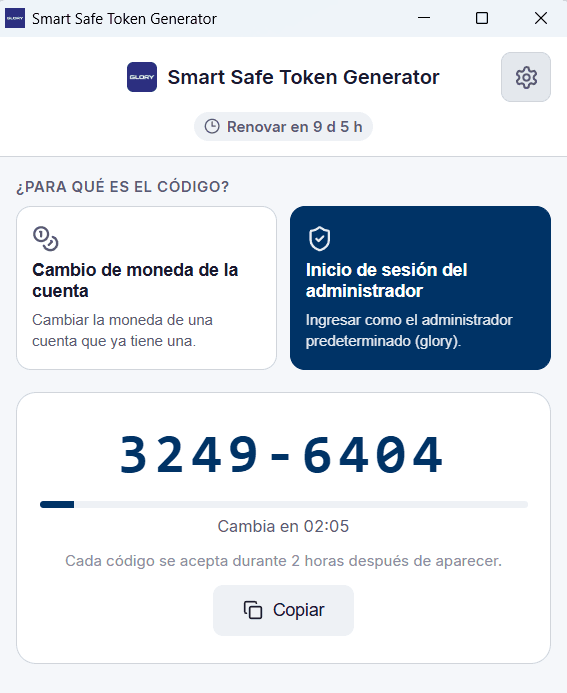
El usuario glory no puede entrar y la pantalla dice Usuario o contraseña inválidos. Use el código actual de Inicio de sesión del administrador del Token Generator, y revise la fecha y la hora del Token Generator y de la computadora:
En Usuario, escriba glory en minúsculas.
En el Token Generator, elija Inicio de sesión del administrador en ¿Para qué es el código?. Un código de Cambio de moneda de la cuenta no abre la sesión.
En Contraseña, escriba el código que el Token Generator muestra ahora, con o sin el guion, y toque Ingresar. Cada código se acepta durante 2 horas después de aparecer; Cambia en muestra cuándo aparece el siguiente.
¿Sigue rechazado? El reloj de uno de los dos dispositivos está mal: el celular o la computadora del Token Generator, o la computadora del Smart Safe Client. Compárelos con Hora de este dispositivo, debajo del código, y active la hora automática en los dos. La pantalla de inicio de sesión no dice que es el reloj: vea El reloj y la zona horaria
glory nunca se bloquea por códigos equivocados: puede intentar de nuevo enseguida.
| Problema | Qué hacer |
|---|---|
| El Token Generator no muestra ningún código, solo el campo Clave del Solicitante | Su activación terminó o nunca se hizo. Renuévela con su clave: vea Renovar |
| Este usuario inicia sesión con un código y no tiene contraseña que cambiar. | glory no tiene contraseña que cambiar. Entre siempre con el código de Inicio de sesión del administrador. |
glory entra, pero la pantalla principal no muestra ningún equipo | Con cuentas, glory entra sin cuenta solo para configurar. Vea Cuentas |
Un usuario no puede entrar
| La pantalla de inicio de sesión dice | Qué hacer |
|---|---|
| Complete usuario y contraseña | Complete los dos campos y toque Ingresar. |
| Usuario o contraseña inválidos | Escriba el usuario exactamente como se creó, con las mismas mayúsculas y minúsculas. Después escriba la contraseña de nuevo, despacio. Después de varias contraseñas equivocadas, el usuario puede quedar bloqueado (fila siguiente). Si la persona olvidó la contraseña, vea Una contraseña olvidada |
| Demasiados intentos fallidos. Vuelva a intentarlo después de … | La política de contraseña bloqueó al usuario después de demasiadas contraseñas equivocadas seguidas. Espere: el bloqueo se levanta solo después de los minutos que dice la política (15 si no dice nada). Nadie puede levantarlo antes, y una contraseña nueva definida en Configuración › Usuarios tampoco lo levanta. Después entre con la contraseña correcta. |
| Cuenta de usuario desactivada | Alguien con el permiso Usuarios abre Configuración › Usuarios y toca Activar al lado del usuario. Si la caja fuerte usa cuentas, revisa también las Cuentas del usuario. |
| Esta contraseña superó los … días permitidos. Defina una nueva para continuar. | La contraseña venció. Toque Definir nueva contraseña: vea Definir nueva contraseña |
| Esta contraseña no cumple la política de contraseñas vigente. Defina una nueva para continuar. | La contraseña es correcta, pero las reglas cambiaron después de que se eligió. Toque Definir nueva contraseña: vea Definir nueva contraseña |
| Este nombre de usuario no es aceptado por el Cash Infinity (letras sin acento, números y _, hasta 10). Pida a un administrador que cambie el nombre de la cuenta. | Con un Cash Infinity agregado, cada nombre de usuario tiene que ser uno que el equipo acepte. Alguien con el permiso Usuarios cambia el Usuario (login) del usuario en Configuración › Usuarios: hasta 10 caracteres, letras sin acento, números y _. Vea Usuarios |
| Este usuario no tiene cuenta asignada. Pida a un administrador que le asigne una. | El usuario no está en ninguna cuenta activa. Vea Este usuario no tiene cuenta asignada |
| Error al iniciar sesión | Toque Ingresar de nuevo. Si sigue, reinicie la computadora. Si todavía sigue, abra un ticket con una foto de la pantalla: Soporte |
| Configuración del Sistema Requerida («Esta aplicación requiere un servicio de seguridad que no está ejecutándose en su sistema…») | El servicio de seguridad de la computadora, donde el Smart Safe Client guarda su clave, no está funcionando. Reinicie la computadora. Si el mensaje vuelve, abra un ticket con una foto del mensaje: Soporte |
| El Smart Safe Client se abre en Active su Smart Safe en lugar de la pantalla de inicio de sesión | Falta la licencia o ya no vale. Vea Licencia y activación |
Definir nueva contraseña
Cuando la pantalla de inicio de sesión ofrece Definir nueva contraseña, la persona elige una contraseña nueva sin ayuda de nadie: escribe su Usuario, la Contraseña actual (la que se acaba de rechazar) y la Nueva contraseña dos veces. La lista debajo de los campos muestra las reglas de su perfil, marcadas una por una. Toca Guardar la nueva contraseña, y la pantalla de inicio de sesión dice Contraseña cambiada. Inicie sesión con la nueva.
| La pantalla dice | Qué hacer |
|---|---|
| Complete todos los campos. | Complete el usuario, la contraseña actual y la nueva dos veces. |
| Usuario o contraseña actual no válidos. | Escriba de nuevo la contraseña actual: es la que se rechazó en la pantalla de inicio de sesión. Como allí, demasiadas contraseñas equivocadas bloquean al usuario. |
| La confirmación no coincide con la nueva contraseña. | Escriba la misma contraseña nueva en Nueva contraseña y en Confirme la nueva contraseña. |
| La nueva contraseña debe ser distinta de la actual. | Elija una contraseña que la persona no esté usando. |
| La nueva contraseña no sigue las reglas de abajo. | Mire la lista debajo de los campos y cambie la contraseña hasta que todas las reglas estén marcadas. |
| Este usuario inicia sesión con un código y no tiene contraseña que cambiar. | Es glory: entre con el código del Token Generator (vea glory no puede entrar) |
Volver al inicio de sesión vuelve a la pantalla de inicio de sesión sin cambiar nada.
Una contraseña olvidada
Nadie puede leer una contraseña, ni siquiera un administrador: en su lugar se define una nueva.
Alguien con el permiso Usuarios (en una instalación nueva, el Administrador y el Gerente) abre Configuración › Usuarios y toca el lápiz al lado del usuario.
Escribe la contraseña nueva en Nueva Contraseña (dejar vacío para mantener), revisa que todas las reglas de la lista de abajo estén marcadas y toca Guardar.
La persona entra con ella. Si la pantalla de inicio de sesión pide una contraseña nueva, toca Definir nueva contraseña y escribe la que recibió como contraseña actual. Después puede cambiarla en Configuración › Mi contraseña, si su perfil tiene el permiso Mi contraseña (cambiar la propia).
| Problema | Qué hacer |
|---|---|
| El usuario tiene el perfil Administrador y el lápiz no aparece | Solo un administrador puede cambiar a un administrador. Entre con otro administrador, o con glory y el código del Token Generator. |
| El usuario está bloqueado (Demasiados intentos fallidos…) | Una contraseña nueva no levanta el bloqueo. Espere a que pase el tiempo. |
Es glory | glory no tiene contraseña: entra con el código de Inicio de sesión del administrador del Token Generator. |
| Nadie que pueda cambiar contraseñas puede entrar | Entre con el usuario glory y el código del Token Generator. Sin Token Generator, vea Token Generator |
| Configuración › Mi contraseña dice La contraseña actual no es correcta. | Escriba de nuevo la contraseña actual. Si la persona la olvidó, siga los pasos de arriba. |
La sesión se cierra sola
| Lo que pasa | Qué hacer |
|---|---|
| Después de cada operación, el Smart Safe Client vuelve a la pantalla de inicio de sesión | Cerrar sesión tras cada operación está activado (viene activado): cada persona entra con su propio usuario. Déjelo activado. Para cambiarlo, vea Operaciones |
| Vuelve a la pantalla de inicio de sesión después de un tiempo sin uso, y antes aparece arriba un pequeño anillo con el tiempo que queda | Cierre de sesión automático por inactividad está activado en Configuración › General: después de 20 segundos a 5 minutos sin que nadie toque la pantalla, el mouse ni el teclado, cierra la sesión. El tiempo nunca se acaba durante una operación. Para cambiarlo, vea Cierre de sesión automático por inactividad |
| Cierre sesión antes de cerrar la aplicación. | El Smart Safe Client solo se cierra desde la pantalla de inicio de sesión. Toque Salir primero. |
| Salir no hace nada, y aparece Operación crítica en curso — no es posible cambiar de pantalla ahora. | Un equipo está trabajando. Termine o cancele primero la operación en su propia pantalla. |
| Algunos cambios solo tendrán efecto completo después de volver a iniciar sesión. | Usted cambió su propio usuario. Toque Salir y entre de nuevo. |
| El Smart Safe Client se reinició solo y muestra la pantalla de inicio de sesión | Puede haber instalado una actualización. Vea Actualizaciones |
Cuentas
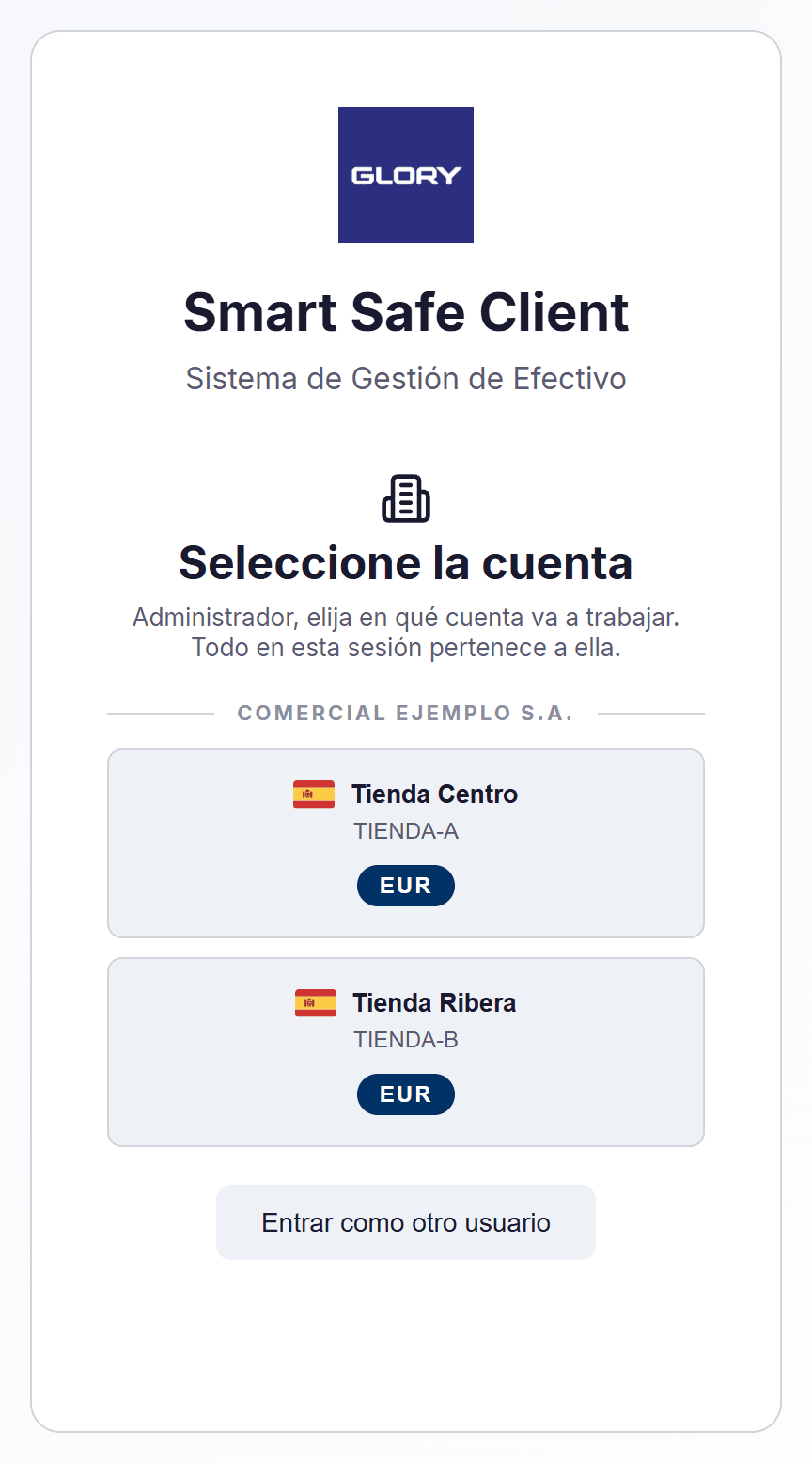
Las cuentas se usan cuando varios establecimientos comparten la misma caja fuerte. Cómo funcionan está en Cuentas
Este usuario no tiene cuenta asignada
Este usuario no tiene cuenta asignada. Pida a un administrador que le asigne una. quiere decir que la caja fuerte usa cuentas y este usuario no está en ninguna de las activas. Agregue al usuario a una cuenta activa: alguien con el permiso Cuentas lo hace en Configuración › Cuentas (en Usuarios de la cuenta) o en Configuración › Usuarios (en Cuentas del usuario). Después la persona entra de nuevo.
Si nadie puede entrar, entre con el usuario glory y el código del Token Generator: glory siempre puede entrar, para corregir esto. Vea Cuentas
| Problema | Qué hacer |
|---|---|
| Seleccione la cuenta no muestra una cuenta | Muestra solo las cuentas activas que tienen a este usuario en Usuarios. Abra la cuenta en Configuración › Cuentas, marque Activa y agregue al usuario en Usuarios. El cambio vale desde el próximo inicio de sesión. |
| Apareció Seleccione la cuenta, pero entró la persona equivocada | Toque Entrar como otro usuario. |
| Falta un usuario en la lista Usuarios de la cuenta | Esa lista muestra solo los usuarios activos. Active primero al usuario en Configuración › Usuarios. |
glory entra, pero no ve ningún equipo | Con cuentas, glory entra sin cuenta solo para configurar. Para operar con él, agréguelo a una cuenta. |
| Ningún equipo para esta cuenta | Vea Un usuario no ve un equipo, una pantalla o un botón |
| Esta es la primera cuenta activa y usted no está en ella. … | Agréguese en Usuarios de la cuenta y guarde de nuevo. |
| Otra cuenta ya usa este código. u Otra cuenta ya usa este nombre. | Elija otro Código u otro Nombre. |
| Seleccione el país de la cuenta. | Elija el País de la cuenta: es obligatorio. |
| Sin país — edite la cuenta (en la lista de cuentas) | Abra la cuenta y elija su País. |
| Moneda no disponible para esta cuenta | El equipo no tiene la moneda de la cuenta. Habilítela en el equipo, en Configuración › Dispositivos, o use otro equipo. |
| Algunas cuentas no llegarán al contrato correcto | Dos cuentas tienen el mismo Código en el sistema externo, o el código de una cuenta no es el contrato de ninguna integración. Corrija el código: vea La cuenta y las integraciones |
La hora junto a la cuenta aparece en ámbar
Arriba en la pantalla, junto a la cuenta, aparece la zona horaria de su país, por ejemplo UTC-05:00. En ámbar quiere decir: El reloj de este equipo no está en la zona horaria del país de la cuenta. Ajuste la zona horaria del sistema operativo. La zona horaria de la computadora no coincide con el país de la cuenta. Las operaciones se registran con la hora de la computadora, así que corrija la zona horaria de la computadora:
Abra una terminal y ejecute este comando, con la zona horaria del país de la cuenta en lugar de America/Panama (vea timedatectl)
sudo timedatectl set-timezone America/PanamaAl guardar una cuenta, la misma revisión pregunta Zona horaria diferente antes de guardar: las transacciones de la cuenta se registrarían con la hora de la computadora. Cancele, corrija la zona horaria de la computadora y guarde de nuevo, salvo que lo que esté mal sea el País de la cuenta. Vea País y hora
Cambiar la moneda de una cuenta
Cambiar una moneda que la cuenta ya tiene necesita un código del Token Generator. Los pasos están en Cambiar la moneda de una cuenta
| La pantalla dice | Qué hacer |
|---|---|
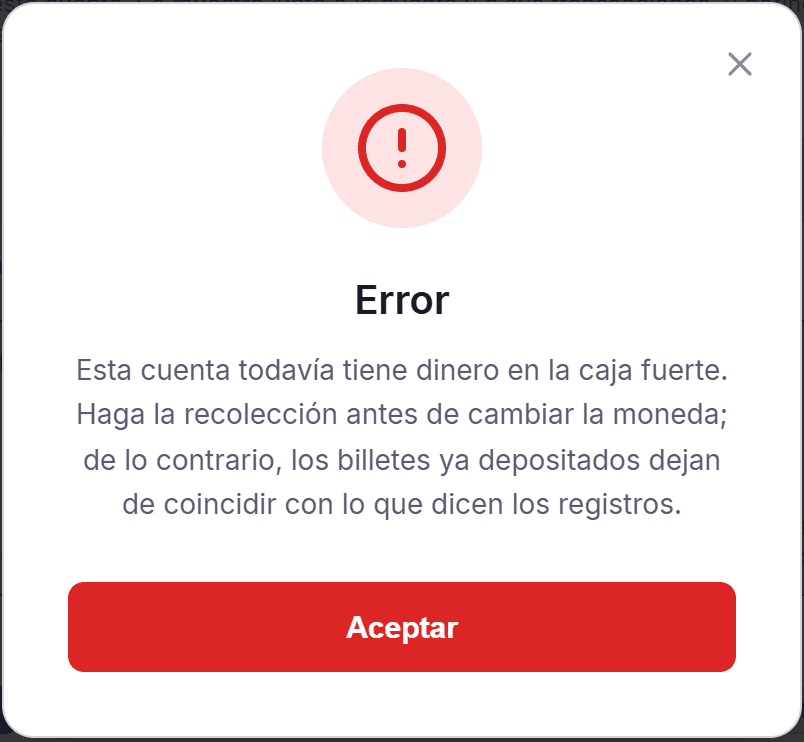
| Esta cuenta todavía tiene dinero en la caja fuerte. Haga la recolección antes de cambiar la moneda… | Haga primero la Recolección. El cambio se permite cuando se hizo una recolección después del último depósito de la cuenta. |
| Guardar sigue en gris, y aparece Ingrese los 8 dígitos del código para habilitar Guardar. El código solo se verifica al guardar. | Escriba los 8 dígitos del código en Código de autorización. |
| Código de autorización inválido. | En el Token Generator, elija Cambio de moneda de la cuenta y, en País de la cuenta, el país que la cuenta tiene ahora: la línea debajo de Código de autorización lo nombra. Escriba el código que aparece ahora, y revise la fecha y la hora de los dos dispositivos. Si en el mismo guardado también cambia el País, el código es el del país que la cuenta tenía antes. |
| Código de autorización expirado. Genere uno nuevo en el Smart Safe Token Generator. | El código tiene más de 2 horas. Escriba el que el Token Generator muestra ahora. |
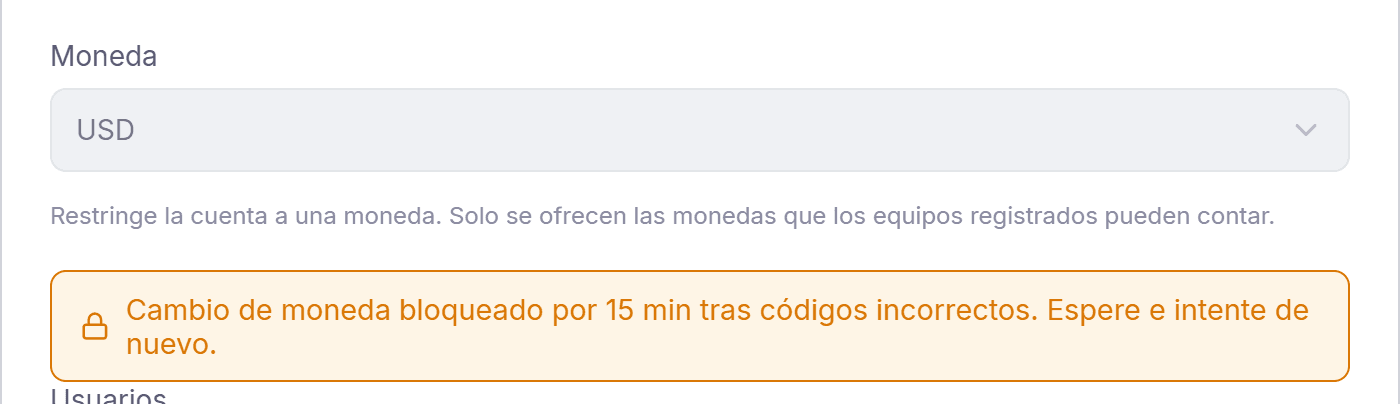
| Cambio de moneda bloqueado por … min tras códigos incorrectos. Espere e intente de nuevo. | Tres códigos equivocados seguidos bloquean el cambio de moneda de esa cuenta por 15 minutos. Cerrar el Smart Safe Client no lo levanta. Espere, y revise el propósito y el país en el Token Generator antes de intentar de nuevo. |
| Ingrese el código de autorización para cambiar la moneda. | Escriba el código del Token Generator en Código de autorización. |
Desactivar o eliminar una cuenta
| Problema | Qué hacer |
|---|---|
| Esta cuenta todavía tiene dinero en la caja fuerte. Haga la recolección antes de desactivar la cuenta: una vez desactivada, nadie puede recolectar por ella. | Haga primero la Recolección, después desmarque Activa y guarde. |
| Esta cuenta tiene transacciones registradas y no puede eliminarse. Desactívela en su lugar. | Abra la cuenta, desmarque Activa y guarde. |
| Después de desactivar una cuenta, algunos usuarios no pueden entrar | Estaban solo en esa cuenta. Agréguelos a otra cuenta activa. Si se desactivan todas las cuentas, el Smart Safe Client vuelve a funcionar sin cuentas. |
Un usuario no ve un equipo, una pantalla o un botón
Lo que un perfil no permite no aparece en la pantalla. Los perfiles se cambian en Configuración › Perfiles, y lo hace alguien con el permiso Perfiles (en una instalación nueva, solo el Administrador). Un cambio vale desde el próximo inicio de sesión de la persona. Vea Perfiles y permisos
| Problema | Qué hacer |
|---|---|
| Falta un botón de operación en la pantalla principal (por ejemplo, Recolección) | Dé al perfil el permiso de esa operación, en Páginas de Operación: por ejemplo, el permiso Recolección. |
| Falta una pestaña de la pantalla Configuración | Dé al perfil el permiso de la pestaña, en Pestañas de Configuración: por ejemplo, el permiso Usuarios para Configuración › Usuarios. |
| Falta un informe | Dé al perfil el permiso del informe, en Tipos de Informe: por ejemplo, el permiso Transacciones. |
| Los informes muestran solo las operaciones de la propia persona | Dé al perfil el permiso Ver transacciones de todos los usuarios, en Alcance de los Informes. |
| No hay forma de volver a imprimir un recibo | Dé al perfil el permiso Reimprimir comprobante, en Alcance de los Informes. |
| Las barras de Ocupación no aparecen en la pantalla principal | Solo las ven los perfiles con el permiso Transacciones, en Pestañas de Configuración. |
| Solo aparece la cuenta de la sesión en la configuración y en los informes | El permiso Ver y administrar todas las cuentas, en Alcance de las Cuentas, muestra todas las cuentas. El permiso Cuentas muestra Configuración › Cuentas. |
| Ningún equipo para esta cuenta («Esta caja fuerte tiene equipos registrados, pero ninguno pertenece a la cuenta en la que está trabajando…») | Tiene dos causas, y el mensaje es el mismo para las dos, incluso en una caja fuerte sin cuentas. Revise las dos: el equipo está marcado en Acceso a Dispositivos del perfil y, con cuentas, el equipo está en Equipos de la cuenta en la que entró. |
| No Hay Dispositivos Registrados | Todavía no se agregó ningún equipo. Alguien con el permiso Dispositivos lo agrega en Configuración › Dispositivos (vea Dispositivos) |
| Un usuario no aparece en Configuración › Usuarios | Con cuentas, la lista muestra solo los usuarios de la cuenta en la que entró, salvo que su perfil tenga el permiso Ver y administrar todas las cuentas. glory solo aparece para el propio glory. Borre también el cuadro de filtro de arriba de la lista. |
| En el Cash Infinity, falta una forma de retirar, reponer o recolectar | Los grupos Retiro, Reposición y Recolección del perfil deciden qué formas aparecen: por ejemplo, el permiso Retiro por denominación. |
Mensajes en las pantallas Usuarios, Perfiles y Políticas de contraseña
| La pantalla dice | Qué hacer |
|---|---|
| Nombre de usuario '…' ya existe | Otro usuario ya tiene ese nombre de usuario. Aquí las mayúsculas y las minúsculas cuentan como iguales: elija otro. |
| Con un Cash Infinity registrado, el nombre de usuario debe tener solo letras sin acento, números y _, hasta 10 caracteres. | Cambie el Usuario (login): hasta 10 caracteres, letras sin acento, números y _. |
| Una regla de la lista debajo de Contraseña no está marcada | La contraseña tiene que seguir todas las reglas de la política del perfil. Cámbiela hasta que todas las reglas estén marcadas. Vea Políticas de contraseña |
| Guardar sigue en gris en la ventana del usuario | Complete Nombre para Mostrar, Usuario (login) y, para un usuario nuevo, Contraseña. Con cuentas, elija al menos una en Cuentas. |
| Solo los usuarios administradores pueden asignar el perfil Admin a otros usuarios. | Solo un administrador da el perfil Administrador. Entre con un administrador o con glory. |
| Esta caja usa cuentas, y su perfil no puede asignarlas. … | Pida a alguien con el permiso Cuentas que agregue al usuario nuevo a una cuenta antes de su primer turno: sin cuenta, el usuario no puede entrar. |
| No se puede eliminar el último administrador | Primero cree o active otro usuario con el perfil Administrador. |
| Este usuario no se puede eliminar porque tiene transacciones en el historial. Sus registros de operación deben conservarse. | Toque Desactivar en su lugar: el usuario ya no puede entrar, y sus operaciones siguen en los informes. |
| Los botones Desactivar y de papelera no aparecen para un usuario | Nadie puede desactivar ni borrar su propio usuario, y solo un administrador puede cambiar a un usuario con el perfil Administrador. Pídaselo a otro administrador. |
| Este perfil tiene usuarios asignados y no se puede eliminar | Primero pase sus usuarios a otro perfil. |
| Los perfiles del sistema no se pueden eliminar | Los cinco perfiles de fábrica siempre quedan. En su lugar, cambie sus permisos (los de todos, menos el del Administrador). |
| Este perfil está bloqueado y no se puede editar | El perfil Administrador no se puede cambiar. Cree otro perfil si necesita permisos distintos. |
| Perfil '…' ya existe | Elija otro nombre. |
| La política de contraseña Cash Infinity no se puede cambiar | Viene del Cash Infinity y se aplica a todos los perfiles mientras haya uno agregado. Para exigir más, cambie la política propia del perfil: las dos se aplican juntas. |
| Ponga un nombre a la política. | Escriba un Nombre para la política. |
¿No se resolvió?
Abra un ticket con una foto de la pantalla y, si hubo una operación, su referencia. Adjunte los registros que vienen marcados en Configuración › Soporte, y además los Logs de Base de Datos cuando un usuario, un perfil o una cuenta no se guarda, desde el día anterior al problema hasta hoy. Más sobre los registros: Qué registros enviar, y qué días
Licencia y activación
La pantalla de activación, un pedido de licencia que no avanza, una licencia que deja de valer, la renovación y todos los demás mensajes de la licencia.
Red e internet
Lo que muestra Configuración › Red, sin internet, el servidor de GLORY que no responde, el Wi-Fi, una red que bloquea la salida, el DNS, una dirección fija y lo que funciona sin internet.