
Actualizaciones
Una actualización que no aparece, no se descarga o no se instala, y qué hacer si el Smart Safe Client no se abre después de una.
Actualizaciones explica cómo el Smart Safe Client busca las versiones nuevas solo, las descarga en segundo plano y las instala en la pantalla de inicio de sesión. Para eso necesita internet y el servidor de GLORY. Primero revise que Configuración › Red diga Saludable al lado de Servidor API (vea Red e internet)
La actualización no aparece
El Smart Safe Client busca una versión nueva cuando se abre, y después cada 3 horas. Para buscar ahora mismo, abra Configuración › Versión y toque Buscar Actualizaciones.
| Lo que ve | Qué hacer |
|---|---|
| Configuración › Versión dice Estás actualizado | No hay una versión más nueva. No hay nada que hacer. |
| Dice Actualización disponible: v… | La descarga empieza sola. Para empezarla enseguida, toque Actualizar Ahora. |
| La pantalla de inicio de sesión dice No se pudo verificar actualizaciones: servidor de actualización no configurado. | Falta la dirección del servidor de GLORY. Configúrela en Configuración › Red: vea Servidor API |
| Configuración › Versión dice Servidor de actualización no configurado. Defina la URL de la API en la pestaña Red para habilitar la verificación de actualizaciones. | Lo mismo: configure la dirección en Configuración › Red. |
| No se pudo conectar al servidor de actualización. Verifique su conexión de red o la URL de la API en la pestaña Red. | Mire el estado en Configuración › Red: tiene que decir Saludable. Si no lo dice, vea Red e internet |
| El servidor de actualización debe usar una conexión segura (https). La URL de la API configurada usa http. Corrija la URL en la pestaña Red. | En Configuración › Red, toque Configurar API y escriba la dirección con https://: https://api.smartsafe2.com |
| Error en la actualización con No se pudo buscar actualizaciones, después de Buscar Actualizaciones | El Smart Safe Client no llegó al servidor de GLORY. Revise internet en Configuración › Red y toque Buscar Actualizaciones de nuevo. |
| El indicador de actualización dice No se pudo buscar actualizaciones; se intentará de nuevo, o una ventana dice Error en la actualización y No se pudo buscar actualizaciones. La aplicación lo intentará de nuevo automáticamente. | Lo intenta de nuevo solo. Revise internet en Configuración › Red. |
| No se pudieron cargar las notas de versión. La verificación de actualización sí funcionó — solo faltan las notas. | La actualización está bien: solo no llegó el texto de lo que cambió. Puede leerlo en las notas de la versión |
La descarga no termina
Mientras se descarga una versión, aparece un anillo que se va llenando: abajo a la izquierda en la pantalla de inicio de sesión, y arriba cuando alguien entra. Tóquelo para ver el porcentaje y los megabytes. Siga trabajando: la descarga no detiene ninguna operación.
| Lo que ve | Qué hacer |
|---|---|
| El anillo se llena despacio | Con una conexión lenta, la descarga puede tardar mucho. Siga trabajando: la actualización se instala después, en la pantalla de inicio de sesión. |
| Al tocar el anillo durante una operación aparece Una actualización se está descargando en segundo plano. No va a interrumpir esta operación. | Es normal. Termine la operación y después toque el anillo para ver los detalles. |
| Versión …: la descarga se interrumpió y se reintentará | Se cortó la conexión. Lo intenta de nuevo solo: después de 30 segundos, y después esperando más cada vez, hasta cada 30 minutos. Una descarga interrumpida empieza de nuevo desde el principio. Revise internet. Si sigue pasando, abra un ticket con el texto en inglés que aparece después del guion: Soporte |
| La computadora se apagó durante la descarga | Una descarga terminada queda guardada y se instala después. Una descarga que no terminó empieza de nuevo cuando el Smart Safe Client se abre. |
| Quiere detener la descarga | En Configuración › Versión, toque Cancelar mientras descarga. No cambia nada en la computadora. El Smart Safe Client vuelve a buscar en la próxima revisión, unas 3 horas después, o cuando usted toca Actualizar Ahora. |
La actualización no se instala
| Lo que ve | Qué hacer |
|---|---|
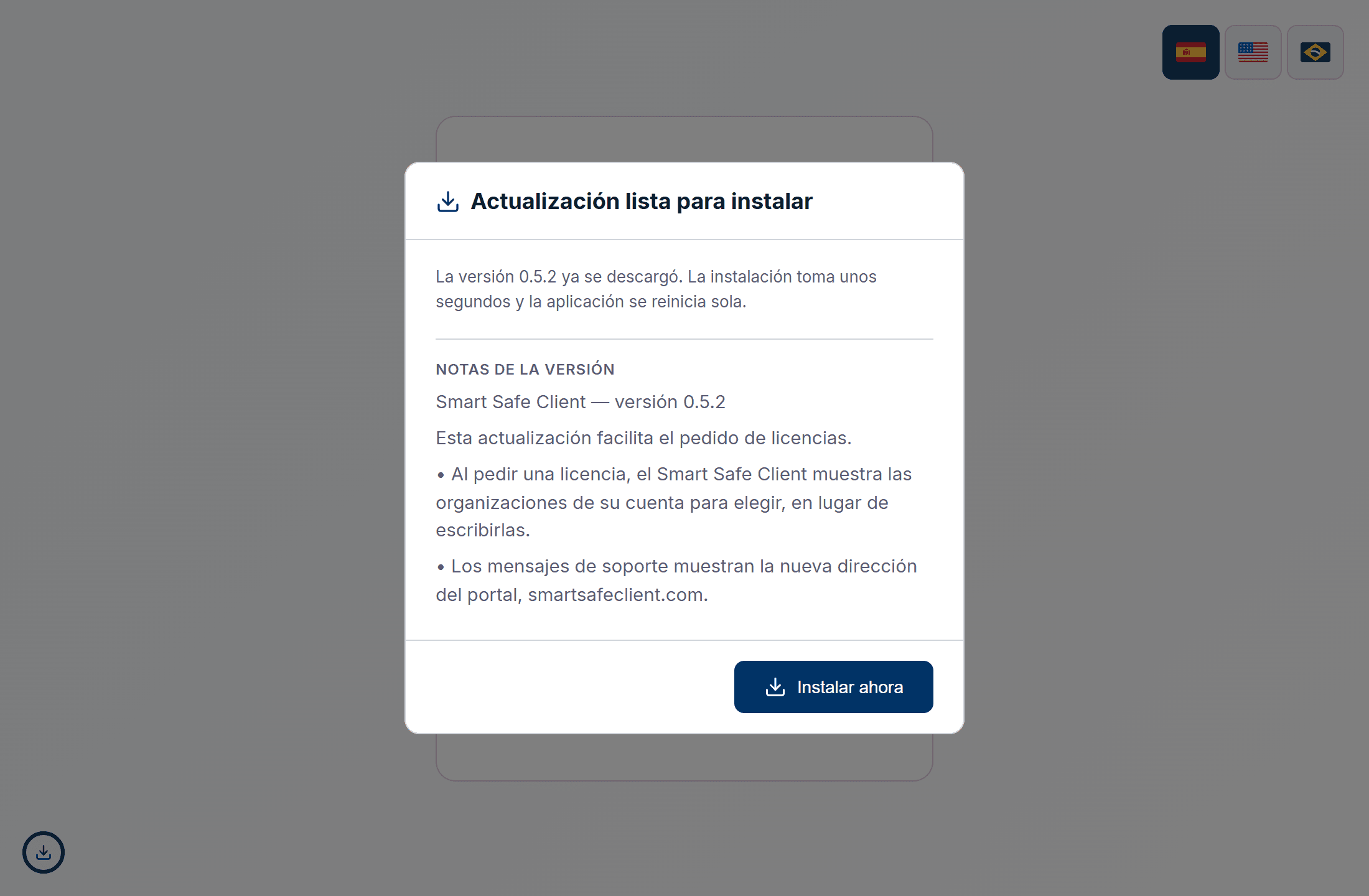
| Actualización lista para instalar en la pantalla de inicio de sesión | Toque Instalar ahora. Mientras el servidor de GLORY responde, no se puede postergar. El Smart Safe Client guarda una copia de sus datos, instala la versión nueva, y se cierra y se vuelve a abrir solo en unos segundos. |
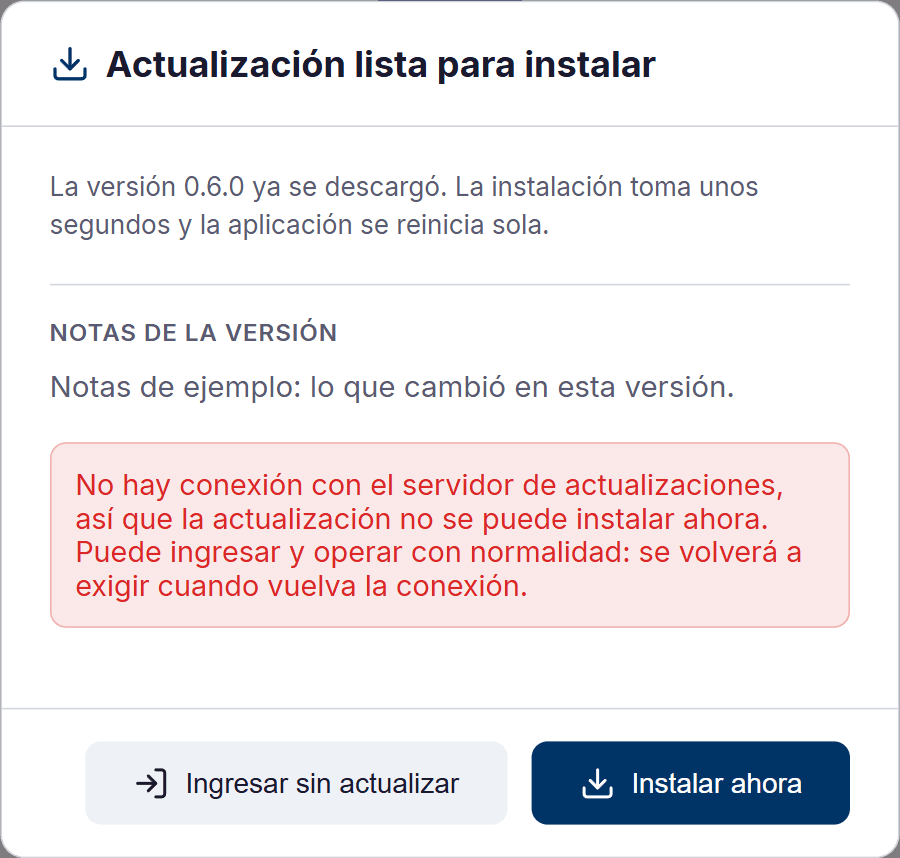
| No hay conexión con el servidor de actualizaciones, así que la actualización no se puede instalar ahora…, con Ingresar sin actualizar | La computadora perdió la conexión después de la descarga. Toque Ingresar sin actualizar y opere con normalidad: la actualización descargada queda en la computadora, y la ventana vuelve en la pantalla de inicio de sesión cuando vuelve la conexión. Revise internet en Configuración › Red (vea Red e internet) |
| El anillo dice Versión … descargada y lista para instalar mientras alguien tiene la sesión abierta | Se instala en la pantalla de inicio de sesión después de que esa persona salga. Para instalarla ahora, abra Configuración › Versión, toque Instalar ahora y confirme ¿Actualizar la aplicación?. Hágalo cuando nadie necesite la caja fuerte. |
| Cannot install the update: the folder … is not writable by … (en Linux; el mensaje aparece en inglés) | El Smart Safe Client no puede reemplazar su propio archivo. Ejecute de nuevo el comando de instalación de Instalar en Linux con la sesión del usuario que usa el Smart Safe Client. Lo primero que hace es reparar esa carpeta: aparece la línea Directorio de instalacion asignado a '…' para que el update en el app funcione. Después vuelva al Smart Safe Client y toque Instalar ahora de nuevo. Si después el comando dice Error: GLORY Smart Safe Client esta en ejecucion., es lo esperado. |
| Database backup failed, so the update was not installed: … (en inglés) | No se cambió nada: el Smart Safe Client sigue funcionando con la versión actual. Abra un ticket con una foto del mensaje completo: Soporte |
| Otro mensaje en inglés después de Instalar ahora | No se reemplazó nada: la versión actual sigue funcionando, y el botón Instalar ahora vuelve. Intente una vez más. Si falla de nuevo, abra un ticket con una foto del mensaje y la hora: Soporte |
| La ventana Actualización lista para instalar se cerró sola después de una falla | La actualización descargada ya no estaba: se descarga de nuevo sola, y la ventana vuelve cuando está lista. O el servidor de GLORY ya no ofrece esa versión: no hay nada que hacer. |
Sin conexión con el servidor de actualizaciones, la ventana se ve así:
El Smart Safe Client no se abre después de una actualización
Espere un minuto. Después de instalar, el Smart Safe Client se cierra y se vuelve a abrir solo.
Reinicie la computadora. Con el modo quiosco, el Smart Safe Client se abre solo cuando la computadora arranca.
En Linux, ejecute de nuevo el comando de instalación (Instalar en Linux lo explica). Revisa lo que el Smart Safe Client necesita en la computadora y repara su carpeta. Si dice GLORY Smart Safe Client vX ya esta instalado. Nada que hacer., la versión nueva ya está instalada. Después reinicie la computadora otra vez.
Si todavía no se abre, abra un ticket con una foto de la pantalla, la hora de la actualización y qué computadora es: Soporte
No borre ni reinstale nada a mano. Antes de cada actualización, el Smart Safe Client guarda una copia de sus datos en la computadora, y el soporte puede necesitarla.
Si el Smart Safe Client ya no se abría antes de la actualización, vea Instalación y computadora
¿No se resolvió?
Abra un ticket con una foto de la pantalla y, si hubo una operación, su referencia. Adjunte los registros que vienen marcados en Configuración › Soporte, desde el día anterior al problema hasta hoy. Más sobre los registros: Qué registros enviar, y qué días
Informes
Una operación que no aparece en la lista, totales o monedas que parecen mal, exportar e imprimir, la ventana de detalles y las reimpresiones, y las pestañas de estadísticas.
Token Generator
Activar y renovar el Token Generator, los códigos que el Smart Safe Client rechaza, y la aplicación en un celular o en un Mac.