
Integraciones
Una transacción que no llegó a su destino, el servicio de integración, los envíos que siguen esperando y los demás problemas comunes a todas las integraciones.
Esta página es para cuando una operación no llega a su destino. Recorre lo que tienen en común todas las integraciones, en el orden en que hay que revisarlo. Lo primero que hay que mirar: en Configuración › Integraciones › Servicio, el Estado tiene que decir En línea.
Los problemas propios de cada destino están en su página:
Correo
Avisos que no llegan, y los mensajes de la integración de correo.
Brinks NCWP
Qué quieren decir los rechazos de Brinks, y los problemas de configuración.
Cómo llega una operación a su destino
- La operación termina y queda registrada en la computadora.
- En unos segundos, el Smart Safe Client se la entrega al servicio de integración, un programa que funciona en la misma computadora. Si el servicio no está funcionando, la operación espera en fila en la computadora.
- El servicio se la ofrece a cada integración activa cuyas Restricciones la aceptan: su tipo, su caja fuerte y su moneda.
- Cada integración la envía por internet a su destino. Si el destino no responde, lo intenta de nuevo sola.
Así que una operación se puede detener en dos lugares: antes del servicio (las pantallas lo llaman Servicio de integración) o en un destino (las pantallas muestran el Identificador de la integración). Las revisiones de abajo le dicen en cuál.
Una transacción no llega a su destino
Tenga a mano la referencia de la operación (está en el recibo y en la pantalla Informes, por ejemplo DEPO-7K2M-Q9XA), con la fecha y la hora en que pasó. Después haga estas revisiones en orden.
La integración existe y está activa. Abra Configuración › Integraciones. Tiene tres pestañas: Servicio (el servicio de integración), Integraciones (los destinos) y Envíos (lo que se envió). Solo la ven los perfiles con el permiso Integraciones.
En la pestaña Integraciones, el destino tiene que tener su tarjeta. Si la pestaña dice Ninguna integración configurada. No se está enviando nada., créela: vea 2. Cree la integración
A la derecha de cada tarjeta, un visto verde quiere decir que la integración está activa, y una X gris, que está desactivada. Para activarla, toque Editar, marque Activa y toque Guardar.
En la misma ventana de Editar, mire Restricciones:
- Tipos de transacción: sin ninguno marcado, se envían todos los tipos. Con algunos marcados, solo esos, así que el tipo de la operación tiene que ser uno de ellos.
- Equipos: la caja fuerte de la operación tiene que estar marcada, con la moneda de la operación.
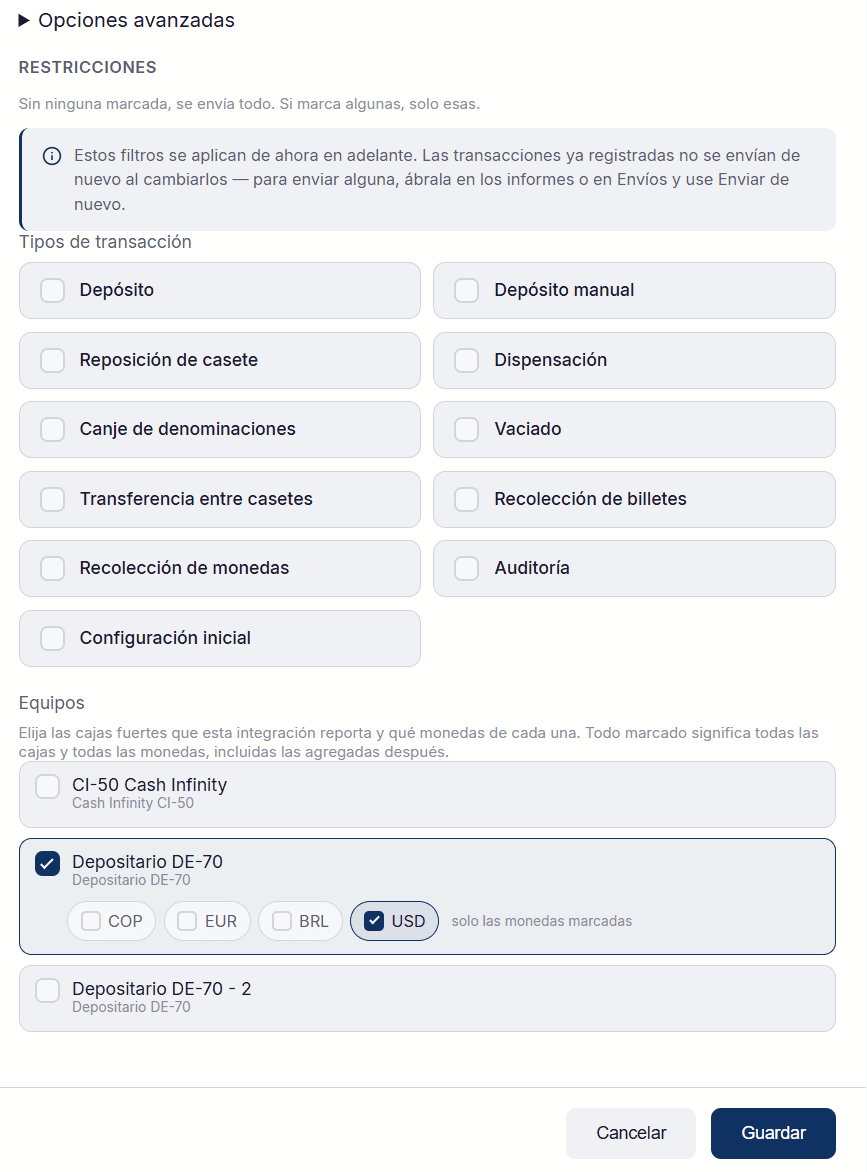
Si la pestaña muestra un mensaje en lugar de las tarjetas, como El servicio de integración está desactivado. Actívelo en la pestaña Servicio. o Este equipo aún no se ha registrado en el servicio. Use el botón Registrar en la pestaña Servicio., pase a la revisión siguiente.
El servicio de integración está funcionando. En la pestaña Servicio:
- Estado tiene que decir En línea.
- Modo tiene que decir Gestionado por esta aplicación (o Externo (ya en ejecución), solo si el soporte lo configuró así).
- Credencial tiene que mostrar un código. Si dice Este equipo aún no se ha registrado en el servicio., toque Registrar.
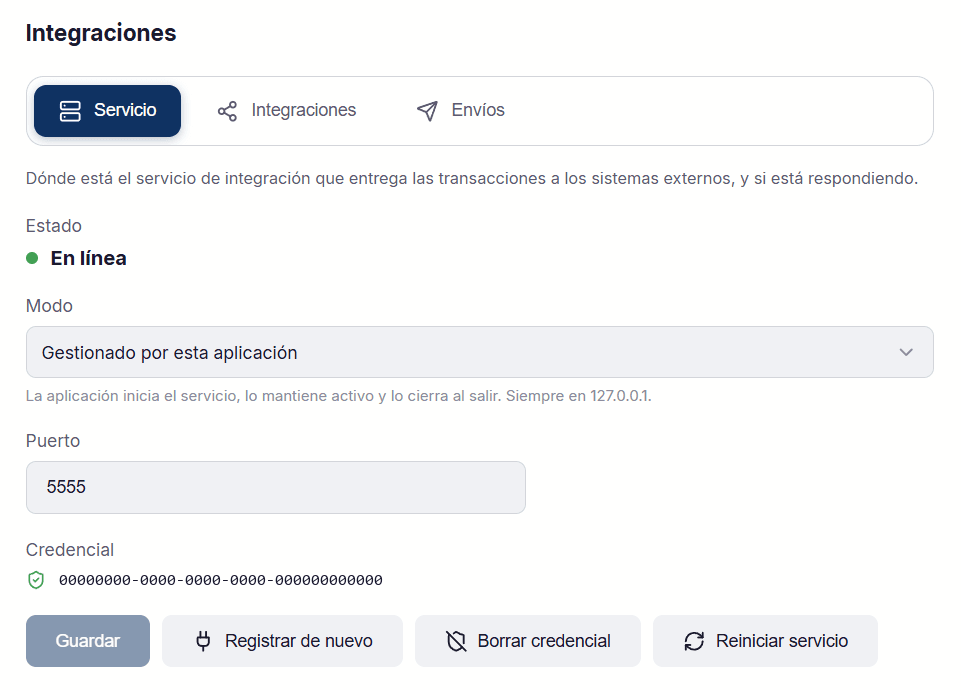
Cualquier otro Estado: vea El servicio de integración no está En línea más abajo. Mientras el servicio no está En línea, las operaciones esperan en fila en la computadora, y salen solas cuando lo está. Con Modo en Desactivado, no se pone nada en la fila.
La instalación tiene internet. En Configuración › Red, el estado no tiene que decir Desconectado: los destinos están en internet. (No disponible solo quiere decir que el servidor de GLORY no responde, y no detiene las integraciones.) Sin internet, los envíos esperan, y salen solos cuando vuelve la conexión. Si la red del cliente tiene firewall, tiene que dejar salir la computadora hacia el destino: vea Una red que bloquea la salida
Pruebe la integración. En la pestaña Integraciones, toque Probar en su tarjeta. Mientras trabaja aparece Enviando prueba por "…"..., y después una de estas respuestas:
| Respuesta | Qué quiere decir | Qué hacer |
|---|---|---|
| El envío fue rechazado. Reintentar no ayuda: corrija la configuración y pruebe de nuevo. Motivo indicado por el destino: y el motivo | El destino lo rechazó. | Lea el motivo. Si menciona error sending request, dns error o timed out, el problema es la conexión, no la configuración: vuelva a la tercera revisión. Si no, corrija lo que dice el motivo, toque Guardar y pruebe de nuevo. |
| El destino no lo aceptó ahora, pero puede aceptarlo más tarde (caído, tiempo agotado). La configuración puede estar bien. Motivo indicado por el destino: y el motivo | El destino no respondió a tiempo, o estaba caído. | Revise internet y pruebe de nuevo en unos minutos. |
| No se envió nada: las restricciones de esta integración excluyeron la transacción de prueba. No es un error: revise los tipos y equipos marcados. | Las restricciones dejaron afuera la prueba. | Revise Tipos de transacción y Equipos en Restricciones. |
| El servicio de integraciones no respondió. Compruebe que esté en ejecución. | La prueba no llegó al servicio. | Vuelva a la segunda revisión. |
Lo que envía una prueba, y lo que responde cuando todo está bien, depende del destino: vea su página, en las tarjetas del principio.
Mire los envíos. Se ven en dos lugares.
En la propia operación. Abra Informes › Transacciones y toque el ojo de la operación. Al final de la ventana de detalles, abra Envíos. Su primera línea, Servicio de integración, dice si la operación llegó al servicio. Las líneas de debajo, una por integración, dicen qué hizo cada destino. Debajo de una línea, Lo que respondió muestra la respuesta del destino.
| Lo que muestra Envíos | Qué quiere decir | Qué hacer |
|---|---|---|
| No hay parte Envíos | La operación nunca se puso en la fila para las integraciones. | Vea Operaciones que nunca se envían |
| Servicio de integración: Esperando envío | Todavía no llegó al servicio. | Vea la segunda revisión y Envíos que siguen esperando |
| Servicio de integración: Rechazada por el servicio | El servicio la rechazó. | Lea Lo que respondió. Si habla de la licencia, corrija primero la licencia (vea El servicio de integración no está En línea) y después toque Enviar de nuevo. |
| Aceptada por el servicio, sin ninguna integración debajo | Ninguna integración activa estaba configurada para recibirla. | Vea la primera revisión y Operaciones que nunca se envían |
| Una integración con Esperando o Reintentando | Está en camino: el destino todavía no la tomó, y se intenta de nuevo sola. | Vea la tercera revisión y Envíos que siguen esperando |
| Una integración con Rechazada | El destino la rechazó, y no se intenta de nuevo. | Lea Lo que respondió (la séptima revisión). |
| Una integración con No aplicable | El destino no recibe este tipo de operación, así que no se envió nada. | Lea Lo que respondió: dice por qué. |
| Una integración con Entregada | El destino la aceptó. | Si el destino no la muestra, vea la página del destino. |
En la pestaña Envíos de Configuración › Integraciones, que se actualiza sola cada 10 segundos:
- Estas no se reportaron y necesitan atención:, con un número, arriba. Tóquelo: cada operación aparece con su referencia, la integración que la rechazó (o Servicio de integración) y Enviar de nuevo.
- Una sección por integración, por su Identificador. Tóquela para ver cuántas se enviaron, están esperando, se rechazaron y no se enviaron, el Último intento y Ver lista.
- Ver lista muestra los envíos de los últimos 30 días. Para ver otros, cambie Desde y Hasta. Busque la referencia en la columna Transacción. La columna Resultado dice qué pasó y cuántos intentos se hicieron, y Lo que respondió muestra la respuesta. Toque el resultado para abrir Lo que se envió y lo que respondió: Petición es lo que se envió, y Respuesta es lo que dijo el destino.
| Resultado | Qué quiere decir |
|---|---|
| Entregada | El destino la aceptó. |
| Esperando | Todavía no se envió. |
| Reintentando | El destino todavía no la tomó (sin internet, un servidor caído). Se envía de nuevo sola. |
| Rechazada | El destino la rechazó, y no se intenta de nuevo. Lea Lo que respondió. |
| Falló | Falló. Lea Lo que respondió y toque Enviar de nuevo. |
| No aplicable | El destino no recibe este tipo de operación, así que no se envió nada. Lo que respondió dice por qué. |
Si Lo que se envió y lo que respondió dice Este envío no guardó el registro del intercambio. Los envíos antiguos, y los fallos que nunca llegaron al destino, no lo tienen., lea en su lugar Lo que respondió en la lista.
Ver lista solo muestra las operaciones que llegaron al servicio. Una que todavía espera en la computadora solo aparece en sus propios detalles, como Servicio de integración: Esperando envío.
Enviar de nuevo está en la lista de arriba de la pestaña Envíos y en Envíos de la operación (cuando algo se rechazó). Envía con la configuración actual de la integración, así que corrija primero la configuración. Sus respuestas:
| Respuesta | Qué quiere decir |
|---|---|
| En cola para enviarse de nuevo. | La operación no había llegado al servicio. Se le entrega de nuevo. |
| … envío(s) devuelto(s) a la cola. | Los envíos rechazados salen de nuevo en unos segundos. Mire el resultado de nuevo después de un minuto. |
| No se rechazó nada, así que no hay nada que reenviar. | Se entregó, o todavía está en camino. Espere. |
| Ninguna integración aceptó esta transacción, así que no hay nada que reenviar. Incluya el tipo de transacción en una integración y se volverá a considerar. | Ninguna integración estaba configurada para recibirla. Corrija la integración (primera revisión) para que salgan las próximas operaciones. Esta no sale por cambiarla: abra un ticket con su referencia. |
| Esta transacción nunca entró en la cola de envío. | Vea Operaciones que nunca se envían |
| Un mensaje sobre el servicio | Vea la segunda revisión. |
Algunos rechazos son definitivos, y enviar de nuevo trae la misma respuesta: la página del destino dice cuáles.
Sepa cuánto espera. No se pierde nada mientras no hay internet o mientras un destino está caído: los envíos se siguen intentando, con una pausa cada vez mayor y sin límite.
| Etapa | Cuándo lo intenta de nuevo |
|---|---|
| De la computadora al servicio de integración | Después de 10 segundos, y después el doble cada vez, hasta cada 5 minutos. |
Cuánto espera el servicio antes de intentar de nuevo con un destino está en la página de ese destino.
Cuando vuelve la conexión, los envíos en espera salen solos en su próximo intento, primero los más antiguos. Un envío con Rechazada no se intenta de nuevo: necesita Enviar de nuevo.
Lea el rechazo. En Lo que respondió (o en Respuesta, en Lo que se envió y lo que respondió), el destino dice por qué rechazó. En general: corrija la configuración, toque Guardar, pruebe, y toque Enviar de nuevo. Lo que quieren decir las respuestas de cada destino está en su propia página, en las tarjetas del principio.
Qué poner en el ticket:
- La referencia de la operación, su fecha y su hora, y la caja fuerte (DE-70 o Cash Infinity).
- El nombre y el Identificador de la integración.
- Una foto de la pestaña Servicio, y otra de la ventana Editar de la integración.
- Una foto de la respuesta de Probar.
- Una foto de Envíos de la operación, y de Lo que se envió y lo que respondió con Petición y Respuesta abiertas.
- Los registros: en Configuración › Soporte, en Seleccionar Adjuntos, marque también Registros del servicio de integración (vea Adjunte los registros)
Los cambios valen de ahora en adelante
Activar una integración, o cambiar sus Restricciones, vale para las operaciones registradas desde ese momento. La pantalla lo dice en Restricciones: las operaciones registradas antes no se envían de nuevo por el cambio.
Operaciones que nunca se envían
Algunas operaciones nunca se ponen en la fila de una integración. En sus detalles no hay parte Envíos, o Envíos no muestra ninguna integración. Enviar de nuevo no ayuda en estos casos: no hay nada que reenviar.
| Caso | Por qué | Qué hacer |
|---|---|---|
| Pasó antes de que el servicio de integración se activara por primera vez | Los envíos empiezan desde el momento en que el servicio se activa por primera vez. | Si el destino las necesita, abra un ticket con sus referencias. |
| Pasó mientras Modo estaba en Desactivado | No se pone nada en la fila mientras el servicio está Desactivado. Cuando se activa de nuevo, se envían las operaciones de los últimos 7 días, y las más antiguas no. | Active el servicio (la segunda revisión). Para las operaciones más antiguas, abra un ticket |
| La integración estaba desactivada, o todavía no existía, cuando la operación llegó al servicio (por ejemplo, una integración importada) | Una operación solo se ofrece a las integraciones activas en ese momento. Activar una después no envía las operaciones anteriores. | Actívela para las próximas operaciones. Para las anteriores, abra un ticket |
| Las Restricciones la dejaron afuera: su tipo, su caja fuerte o su moneda no estaba marcada | Lo mismo: un cambio en las restricciones vale desde ese momento. | Corrija las Restricciones. Para las operaciones anteriores, abra un ticket |
| La operación sigue en curso, o se cortó a la mitad y todavía no se cerró | Solo salen las operaciones terminadas. Una que falló solo sale si se movió dinero. | Ciérrela como explica Cuando una operación falla y sale sola. |
El servicio de integración no está En línea
En la pestaña Servicio, el Estado dice cómo está el servicio. Cuando no está En línea, un cuadro debajo puede mostrar las propias palabras del servicio, en inglés: sáquele una foto para el ticket.
| Estado | Qué quiere decir | Qué hacer |
|---|---|---|
| Desactivado | Modo está en Desactivado: no se inicia nada, no se pone nada en la fila y no se entrega nada. | En Modo, elija Gestionado por esta aplicación, toque Guardar y después Registrar (vea 1. Active el servicio) |
| Comprobando... | Se está comprobando. | Espere unos segundos. |
| Sin respuesta | El servicio no responde: no está funcionando, o se detuvo. | Toque Reiniciar servicio. Si sigue, vea las filas de abajo. |
| Credencial rechazada | El servicio no acepta la credencial de esta instalación. | Toque Registrar de nuevo. |
Servicio sin licencia, o Con fallo con un cuadro que menciona no valid license | El servicio no encontró una licencia válida. | Revise en Configuración › Licencia que la licencia sea válida, y toque Reiniciar servicio: el servicio vuelve a leer la licencia al iniciarse. Si la licencia venció, renuévela primero (vea Licencia y activación) |
| Con fallo, por otro motivo | El servicio respondió algo que no se puede usar. | Toque Reiniciar servicio. Si sigue, abra un ticket con una foto del cuadro. |
Después de 3 reinicios seguidos, el Smart Safe Client deja de reiniciar el servicio por su cuenta. Corrija la causa y toque Reiniciar servicio.
Operaciones rechazadas mientras la licencia no era válida
Mientras el servicio no tiene una licencia válida, rechaza las operaciones nuevas, y estas aparecen como Rechazada por el servicio. Después de corregir la licencia, toque Enviar de nuevo en cada una, en la lista de arriba de la pestaña Envíos.
| Mensaje | Qué hacer |
|---|---|
| Este equipo aún no se ha registrado en el servicio. (en Credencial) | Toque Registrar. La computadora tiene que tener una licencia válida. |
| No hay licencia válida en esta máquina, por lo que el servicio de integraciones no acepta cambios. o El servicio de integraciones rechazó la solicitud. Verifique la licencia de esta máquina. | Como en Servicio sin licencia, más arriba. |
| Esta instalación no está autorizada en el servicio de integraciones. Regístrela de nuevo. | Toque Registrar de nuevo en la pestaña Servicio. |
| El servicio de integraciones no respondió. Compruebe que esté en ejecución. | Mire el Estado y siga la tabla de arriba. |
| El servicio de integraciones falló al procesar la solicitud. Inténtelo de nuevo en unos instantes. | Espere un momento e intente de nuevo. Si sigue, toque Reiniciar servicio. |
| No se encontró el programa del servicio de integración junto a la aplicación. Reinstale la aplicación o use el modo Externo. | Falta el programa del servicio. Ejecute de nuevo el comando de instalación (vea Instalar en Linux o Instalar en Windows) |
| El cuadro debajo de Estado dice que la dirección ya está en uso | Otro programa de la computadora usa el mismo Puerto (5555). Cambie el Puerto, por ejemplo a 5556, toque Guardar y después Registrar. |
| Cambiar la dirección borra la credencial: pertenece al servicio anterior. Habrá que registrarse de nuevo. | Aparece antes de guardar un Puerto nuevo. Después de Guardar, toque Registrar. |
| Reiniciar servicio no aparece, o Solo un servicio gestionado por esta aplicación puede reiniciarse desde aquí. | Reiniciar servicio solo funciona con Modo en Gestionado por esta aplicación. |
| Indique la dirección del servicio., Indique solo el nombre o la IP, sin http:// ni https://., La dirección no debe contener una ruta. o La dirección no debe contener espacios. | Son del modo Externo (ya en ejecución), que solo se usa cuando lo configura el soporte. Use Gestionado por esta aplicación. |
| El puerto debe estar entre 1 y 65535. | Deje el Puerto en 5555, salvo que otro programa lo use. |
Envíos que siguen esperando
| Lo que ve | Qué quiere decir | Qué hacer |
|---|---|---|
| En Envíos de la operación, Servicio de integración: Esperando envío, con una cantidad de intentos | El servicio no la está tomando. | Sale sola cuando el servicio está En línea: vea El servicio de integración no está En línea |
| Una integración con Esperando o Reintentando, o un número esperando en su sección de la pestaña Envíos | El destino no la tomó: no hay internet, una red la bloquea o el destino está caído. | Lea Lo que respondió. Los envíos salen solos, en los tiempos de la sexta revisión. Si no hay internet, vea Red e internet |
| Muchas operaciones esperando después de días sin internet | Es normal. Cuando vuelve la conexión, salen solas, unas pocas por vez, primero las más antiguas. | Espere, con el Smart Safe Client abierto. La pestaña Envíos se actualiza cada 10 segundos. |
| No sale nada mientras el Smart Safe Client está cerrado | Con Gestionado por esta aplicación, el servicio se inicia y se detiene con el Smart Safe Client. | Deje el Smart Safe Client abierto: los envíos salen mientras funciona. |
| Enviar de nuevo responde No se rechazó nada, así que no hay nada que reenviar. | El envío todavía está en camino. | Espere. |
| Un envío sigue en Reintentando durante horas con la misma respuesta | El destino lo sigue rechazando por ahora. | Abra un ticket con una foto de Lo que respondió. |
Una integración importada de otra computadora
Cuando se importa una configuración, las integraciones llegan desactivadas y sin sus contraseñas, que nunca están en el archivo (vea Importar)
| Mensaje o problema | Qué hacer |
|---|---|
| Integraciones creadas DESHABILITADAS, esperando sus credenciales: seguido de sus nombres | Abra cada una en Configuración › Integraciones y toque Editar. Escriba de nuevo su contraseña, si tiene, marque Activa, toque Guardar y después Probar. |
| Las integraciones no se crearon: el integrador no respondió (…). Importe de nuevo cuando esté en ejecución. | Active primero el servicio en esta computadora (Modo, Guardar y Registrar: vea 1. Active el servicio) y después importe de nuevo. |
| Integraciones que ya existían aquí, dejadas como estaban: seguido de sus nombres | Ya existe en esta computadora una integración con el mismo Identificador, y el archivo no la cambia. Revísela a mano. |
| Integración no creada: seguido del motivo | Lea el motivo y cree la integración a mano (Integraciones muestra cómo) |
| La instalación que exportó este archivo no pudo leer sus integraciones (…): no están en él. | Créelas a mano, o exporte de nuevo en la computadora anterior con su servicio En línea. |
| Al exportar: Las integraciones no se pudieron leer y NO están en el archivo (…). | El servicio de esa computadora no estaba En línea. Corríjalo (vea El servicio de integración no está En línea) y exporte de nuevo. |
| Después de importar, la integración no envía nada de una caja fuerte | Toque Editar y revise, en Restricciones › Equipos, que estén marcadas las cajas fuertes y las monedas de esta computadora. |
Una integración importada solo envía las operaciones hechas después de activarla.
Otros mensajes de estas pantallas
| Mensaje o problema | Qué hacer |
|---|---|
| Configuración › Integraciones no aparece | Su perfil no tiene el permiso Integraciones. Entre con un usuario cuyo perfil lo tenga, como el Administrador. |
| Todavía no entró nada en la cola de envío. (en la pestaña Envíos) | Todavía no se puso ninguna operación en la fila: vea la primera y la segunda revisión de arriba. |
| Ninguna integración recibió nada todavía. | Todavía ningún envío llegó a una integración: vea la primera, la segunda y la tercera revisión de arriba. |
| El servicio no ofreció ningún destino. (en Elija el destino) | Toque Reiniciar servicio en la pestaña Servicio e intente de nuevo. Si sigue, abra un ticket |
| Al eliminar una integración aparece Ya existe una integración con ese identificador. Elija otro. | Una integración que ya envió operaciones no se puede eliminar (el mensaje en realidad no tiene que ver con el identificador). Para detenerla, toque Editar, desmarque Activa y toque Guardar. |
| ¿Eliminar "…"? Las transacciones dejarán de enviarse a este destino, y no se avisa a quien las recibe hoy. Esta acción no se puede deshacer. | Confirme solo si el cliente ya no usa este destino. Para detenerla por un tiempo, desmarque Activa en su lugar. |
| Ese identificador ya está en uso. Déjelo vacío para usar … | Deje Identificador vacío: el Smart Safe Client usa el que sugiere, con un número al final. |
| Indique un nombre. o Indique un identificador. | Complete Nombre. Identificador puede quedar vacío: se arma a partir del nombre. |
| El servicio rechazó esta configuración. Revise los campos e inténtelo de nuevo. | Revise todos los campos y guarde de nuevo. |
| La integración ya no existe en el servicio. | Salga de la pestaña y ábrala de nuevo. |
| En Configuración › Dispositivos: Moneda en uso por una integración | Una integración envía solo esa moneda para esta caja fuerte. Cambie primero Restricciones › Equipos de la integración, y después quite la moneda. |
| En Configuración › Dispositivos: Esta caja fuerte no se puede eliminar: seguido de las integraciones | Primero desmarque la caja fuerte en Restricciones › Equipos de la integración. |
| En Configuración › Dispositivos: El servicio de integraciones no respondió, por lo que no es posible verificar si alguna moneda está en uso. Inicie el servicio e inténtelo de nuevo. | Vea El servicio de integración no está En línea |
¿No se resolvió?
Abra un ticket con lo que enumera la octava revisión: la referencia y las fotos. Adjunte los registros que vienen marcados en Configuración › Soporte, y además los Registros del servicio de integración, desde el día anterior al problema (o desde el día en que se hizo la operación) hasta hoy. Más sobre los registros: Qué registros enviar, y qué días