
Impresora
Cómo dejar lista la impresora de recibos y qué hace cada opción de Configuración › Impresora.
El Smart Safe Client imprime un recibo al final de cada operación cuando hay una impresora elegida y está marcada Imprimir automáticamente después de transacciones. Todo se configura en Configuración › Impresora. Pueden abrirla los perfiles con el permiso Impresora: de fábrica, Administrador, Gerente y Técnico.
No hay botón Guardar: cada cambio se guarda solo, al momento.
Configuración rápida
Si respondió Sí a la pregunta de la impresora al instalar, el sistema de impresión ya está listo.
Conecte la impresora por USB y enciéndala.
En Configuración › Impresora, toque Detectar y configurar impresora. Tiene que aparecer «Impresora … configurada y seleccionada.»
Si aparece Usar la configuración recomendada para esta impresora, márquela.
Toque Imprimir Prueba y revise la hoja (vea Cómo leer la página de prueba).
Cada opción, una por una
Las imágenes son de una impresora de inyección de tinta en Linux: sirven para ubicar cada opción en la pantalla, no son una configuración para copiar.
Configuración de Impresora
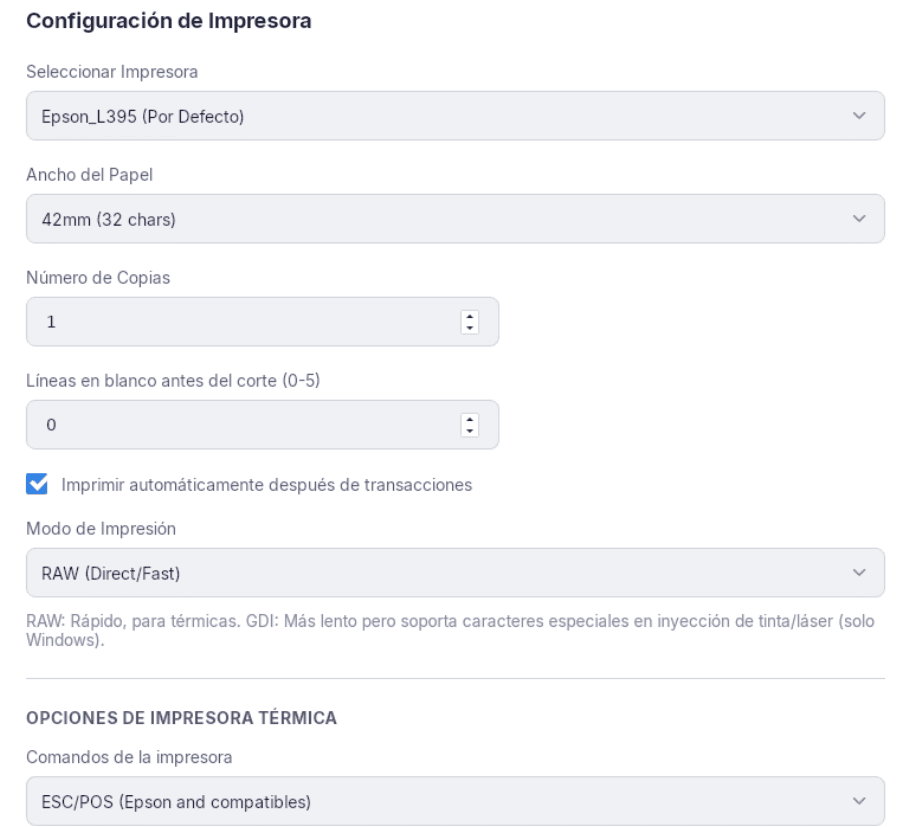
| Opción | Qué hace y qué elegir |
|---|---|
| Seleccionar Impresora | La impresora de los recibos. La lista trae las impresoras que conoce la computadora; (Por Defecto) marca la predeterminada del sistema. Con Ninguna impresora seleccionada, los recibos no salen solos e Imprimir Prueba queda apagado. Lo que se imprime desde Informes o Inventario va igual a la impresora predeterminada del sistema. |
| Usar la configuración recomendada para esta impresora | Aparece solo con las impresoras probadas por GLORY: EPSON TM-T20 (por ejemplo, la TM-T20X) y CUSTOM PLUS2. Al marcarla, pone de una vez la configuración que funciona en ese modelo (vea la tabla de abajo). No cambia la impresora elegida ni la impresión automática. Si la desmarca antes de salir de la pantalla, vuelve todo como estaba. Si dice que ya está en uso, no hay nada que hacer. |
| Ancho del Papel | El ancho del rollo de papel: 42 mm, 50 mm, 58 mm, 80 mm o Página completa. Entre paréntesis dice cuántos caracteres entran por línea. Mida el rollo: la mayoría de las impresoras de recibos usan 80 mm; la CUSTOM PLUS2 usa 58 mm. |
| Número de Copias | Por ahora el Smart Safe Client imprime siempre una copia, aunque aquí ponga otro número. |
| Líneas en blanco antes del corte (0-5) | Líneas vacías al final del recibo, para que lo último impreso pase el cortador o la barra de corte. Si la última línea queda cortada o dentro de la impresora, suba el número. |
| Imprimir automáticamente después de transacciones | Viene marcada. Desmarcada, no sale ningún recibo al terminar las operaciones y aparece el aviso amarillo «El recibo no se imprimió». Igual se puede reimprimir desde Informes. |
| Modo de Impresión | RAW (directo, rápido): el Smart Safe Client arma el recibo y lo manda tal cual a la impresora. En Linux es la única opción. GDI (controlador de la impresora, compatible): solo en Windows; el recibo pasa por el controlador de Windows. En Windows, elija siempre GDI. Con GDI, de las opciones térmicas de abajo solo se usa Columnas por línea: lo demás lo decide el controlador. |
Opciones de Impresora Térmica
Son para impresoras de recibos (térmicas) en modo RAW.
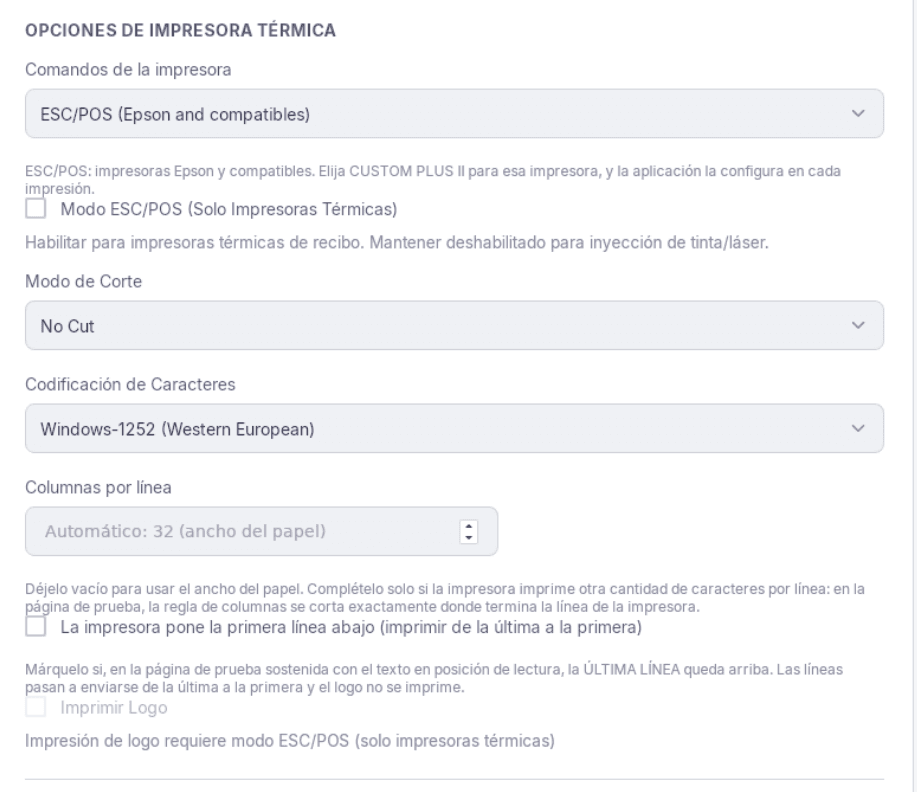
| Opción | Qué hace y qué elegir |
|---|---|
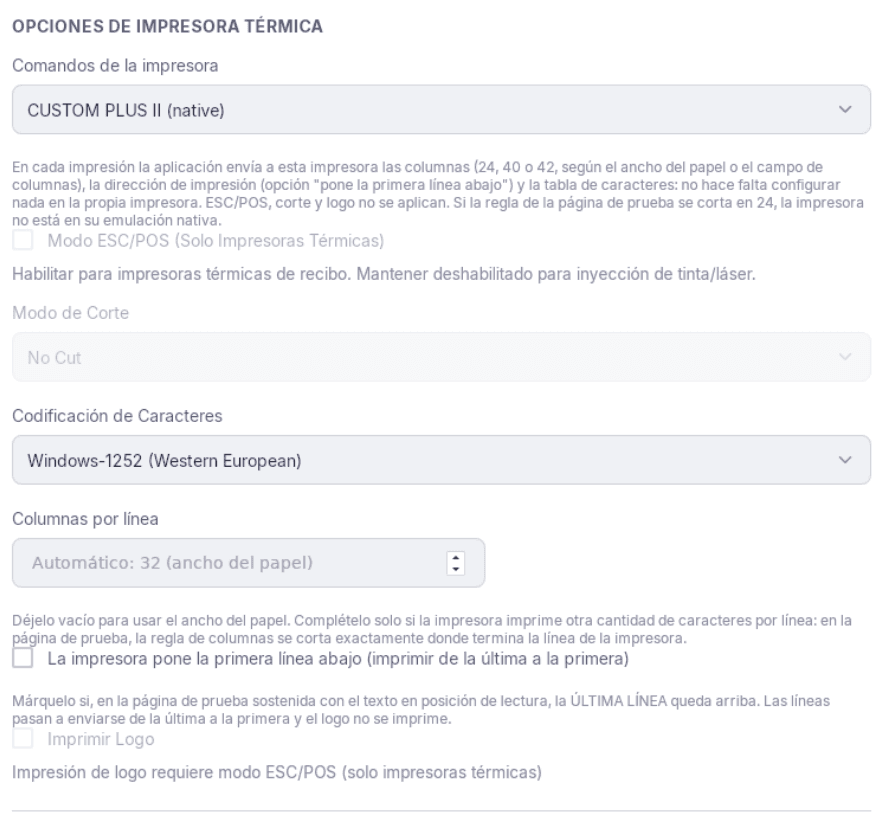
| Comandos de la impresora | El idioma con el que el Smart Safe Client le habla a la impresora. ESC/POS (Epson y compatibles): el de la gran mayoría de las impresoras de recibos, incluidas las EPSON. CUSTOM PLUS II (nativo): solo para la CUSTOM PLUS2; en cada impresión el Smart Safe Client le manda las columnas, la dirección y la tabla de caracteres, y no hace falta configurar nada en la impresora. Con CUSTOM PLUS II quedan apagados Modo ESC/POS, Modo de Corte e Imprimir Logo. |
| Modo ESC/POS (Solo Impresoras Térmicas) | Márquelo con impresoras de recibos; déjelo desmarcado con impresoras de inyección de tinta o láser. Marcado, el Smart Safe Client usa los comandos de la impresora: el corte del papel, la tabla de caracteres y el logo. Detectar y configurar impresora lo marca solo cuando encuentra una impresora de recibos. |
| Modo de Corte | Qué pasa al final del recibo: Solo avance de página (por defecto), Corte total ESC/POS (corta el papel), Corte parcial ESC/POS (lo corta casi entero, con una pestaña) o Sin corte. Funciona con Modo ESC/POS marcado. Elija lo que tiene su impresora: la TM-T20X hace Corte parcial; una impresora sin cortador, solo con barra para arrancar el papel, va con Sin corte. |
| Codificación de Caracteres | La tabla de letras de la impresora: define si salen bien los acentos, la ñ y los signos ¿ ¡. Opciones: UTF-8 (impresoras modernas), Windows-1252, ISO-8859-15, CP850 y CP437. Con impresoras de recibos, CP850 funciona en la TM-T20X y en la PLUS2. Con inyección de tinta o láser, UTF-8. CP850 y CP437 necesitan Modo ESC/POS: si no está marcado, la pantalla lo avisa. |
| Columnas por línea | Déjelo vacío: usa los caracteres del ancho del papel (lo dice el texto gris). Complételo solo si en la página de prueba la Regla de columnas se corta antes de terminar: escriba el número donde se corta. |
| La impresora pone la primera línea abajo (imprimir de la última a la primera) | Márquelo si, con la página de prueba en la mano y el texto en posición de lectura, «ÚLTIMA LÍNEA» queda arriba. Pasa con impresoras que dejan el recibo colgando de la ranura del mueble. Las líneas pasan a imprimirse de la última a la primera y el logo no se imprime. |
| Imprimir Logo | Imprime el logo de GLORY arriba de los recibos de las operaciones y de la página de prueba (no en los informes). Se puede marcar solo con Modo ESC/POS marcado, comandos ESC/POS y la opción anterior desmarcada. |
Con CUSTOM PLUS II (nativo) la pantalla queda así, con las opciones que no se usan apagadas:
Impresoras disponibles y botones
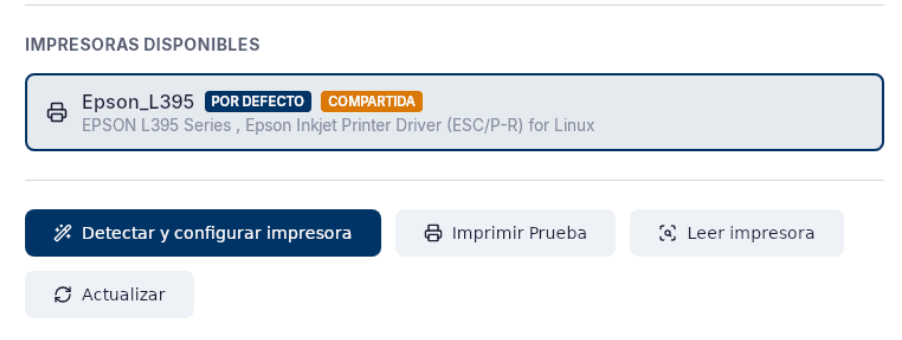
Impresoras Disponibles muestra las impresoras que conoce la computadora, con Por Defecto (la predeterminada del sistema), Compartida y el controlador. Es solo para mirar: la impresora se elige arriba, en Seleccionar Impresora.
| Botón | Qué hace |
|---|---|
| Detectar y configurar impresora | Solo en Linux. Busca la primera impresora USB conectada, crea su cola de impresión y la deja elegida. Mientras trabaja dice Detectando... y no deja cambiar de pantalla. |
| Imprimir Prueba | Imprime la página de prueba en la impresora elegida. |
| Leer impresora | Lee lo que la computadora y la impresora informan (modelo, papel, tapa, cola de impresión) sin imprimir nada. El resultado sale en inglés: es para el soporte. Tóquelo, toque Copiar y péguelo en el ticket. |
| Actualizar | Vuelve a leer la lista de impresoras. Úselo después de conectar o instalar una impresora. |
Lo que puede decir Detectar y configurar impresora:
| Mensaje | Qué hacer |
|---|---|
| «Impresora … configurada y seleccionada.» | Listo. Siga con Imprimir Prueba. |
| «Ninguna impresora USB detectada. Conecte la impresora e intente de nuevo.» | Revise el cable USB y que la impresora esté encendida. Pruebe otro puerto USB y toque de nuevo. |
| «El sistema de impresión (CUPS) no está instalado.» | Ejecute de nuevo el comando de instalación y responda Sí a la pregunta de la impresora. |
| «No se pudo crear la cola de impresión.» | Ejecute de nuevo el comando de instalación y responda Sí a la pregunta de la impresora. Si sigue, abra un ticket. |
| «No se pudo configurar la impresora automáticamente.» | Toque de nuevo. Si sigue, use Leer impresora y abra un ticket con el resultado. |
Cómo leer la página de prueba
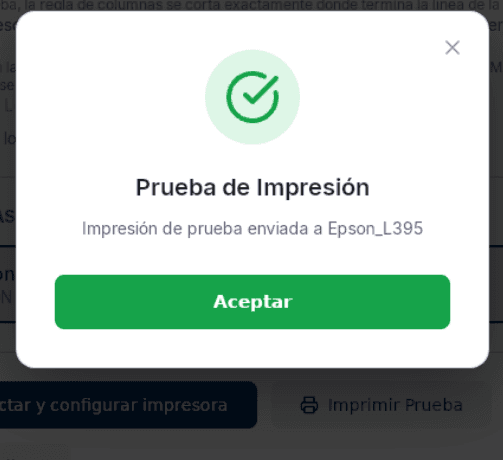
Imprimir Prueba muestra «Impresión de prueba enviada a …»: quiere decir que la computadora recibió el pedido, no que el papel salió. Mire siempre la hoja.
La hoja empieza con >>> PRIMERA LÍNEA y termina con <<< ÚLTIMA LÍNEA. En el medio trae una Regla de columnas (números seguidos), la configuración (algunas líneas en inglés: es normal) y una línea de Caracteres especiales con acentos, ñ y signos.
| En la hoja | Qué cambiar |
|---|---|
| La Regla de columnas se corta antes de terminar, o las líneas siguen en el renglón de abajo. | En Columnas por línea, escriba el número donde se corta la regla. |
| «ÚLTIMA LÍNEA» queda arriba con el texto en posición de lectura. | Marque La impresora pone la primera línea abajo. |
| Los acentos, la ñ o los signos salen mal. | Cambie la Codificación de Caracteres: CP850 en impresoras de recibos, UTF-8 en inyección de tinta o láser. En Windows, use el modo GDI. |
| La última línea queda cortada o dentro de la impresora. | Suba Líneas en blanco antes del corte. |
| No sale nada. | Revise que la impresora esté encendida, con papel y conectada. En Linux, toque Detectar y configurar impresora; en Windows, haga una impresión de prueba desde Windows. |
Configuración recomendada
Es lo que pone la opción Usar la configuración recomendada. Sirve también para configurar a mano.
| Opción | EPSON TM-T20X | CUSTOM PLUS2 |
|---|---|---|
| Modo de Impresión | RAW en Linux, GDI en Windows | RAW |
| Comandos de la impresora | ESC/POS | CUSTOM PLUS II (nativo) |
| Modo ESC/POS | Marcado | No se usa |
| Ancho del Papel | 80 mm | 58 mm |
| Codificación de Caracteres | CP850 | CP850 |
| Modo de Corte | Corte parcial | Sin corte |
| Líneas en blanco antes del corte | 3 | 4 |
| Columnas por línea | Vacío | Vacío |
| La impresora pone la primera línea abajo | Desmarcada | Marcada (recibo colgando de la ranura) |
Si el recibo no sale
- Revise que la impresora esté encendida, con papel y conectada.
- En Seleccionar Impresora tiene que estar la impresora, no Ninguna impresora seleccionada.
- Revise que esté marcada Imprimir automáticamente después de transacciones.
- Un recibo se puede volver a imprimir desde Informes: abra la operación y toque Reimprimir comprobante (hace falta el permiso para reimprimir).
Siguiente paso
Guarde un respaldo de la configuración: en Configuración › General › Gestionar Configuraciones, toque Exportar Configuración. Después:
- Si el cliente usa Brinks o quiere avisos por correo: 6. Integraciones
- Si no: 7. Operación