
Integrações
Uma transação que não chegou ao destino, o serviço de integração, os envios que ficam aguardando e os outros problemas comuns a todas as integrações.
Esta página é para quando uma operação não chega ao destino. Ela percorre o que todas as integrações têm em comum, na ordem em que deve ser conferido. A primeira coisa a olhar: em Configurações › Integrações › Serviço, o Estado tem que dizer No ar.
Os problemas de cada destino ficam na página dele:
Avisos que não chegam, e as mensagens da integração de e-mail.
Brinks NCWP
O que as recusas da Brinks querem dizer, e os problemas na configuração.
Como uma operação chega ao destino
- A operação termina e é registrada no computador.
- Em poucos segundos, o Smart Safe Client a entrega ao serviço de integração, um programa que roda no mesmo computador. Se o serviço não estiver rodando, a operação espera na fila no computador.
- O serviço a oferece a cada integração ligada cujas Restrições a aceitem: o tipo dela, o cofre e a moeda.
- Cada integração a envia pela internet ao destino dela. Se o destino não responder, ela tenta de novo sozinha.
Então uma operação pode parar em dois lugares: antes do serviço (as telas o chamam de Serviço de integração) ou num destino (as telas mostram o Identificador da integração). As verificações abaixo dizem qual.
Uma transação não chega ao destino
Tenha à mão a referência da operação (ela está no recibo e na tela Relatórios, por exemplo DEPO-7K2M-Q9XA), com a data e a hora em que aconteceu. Depois, faça estas verificações na ordem.
A integração existe e está ligada. Abra Configurações › Integrações. Ela tem três abas: Serviço (o serviço de integração), Integrações (os destinos) e Envios (o que foi enviado). Só os perfis com a permissão Integrações a veem.
Na aba Integrações, o destino tem que ter o cartão dele. Se a aba disser Nenhuma integração configurada. Nada está sendo enviado., crie-a como 2. Crie a integração explica.
À direita de cada cartão, um ✓ verde quer dizer que a integração está ligada, e um X cinza quer dizer que está desligada. Para ligá-la, toque em Editar, marque Ativa e toque em Salvar.
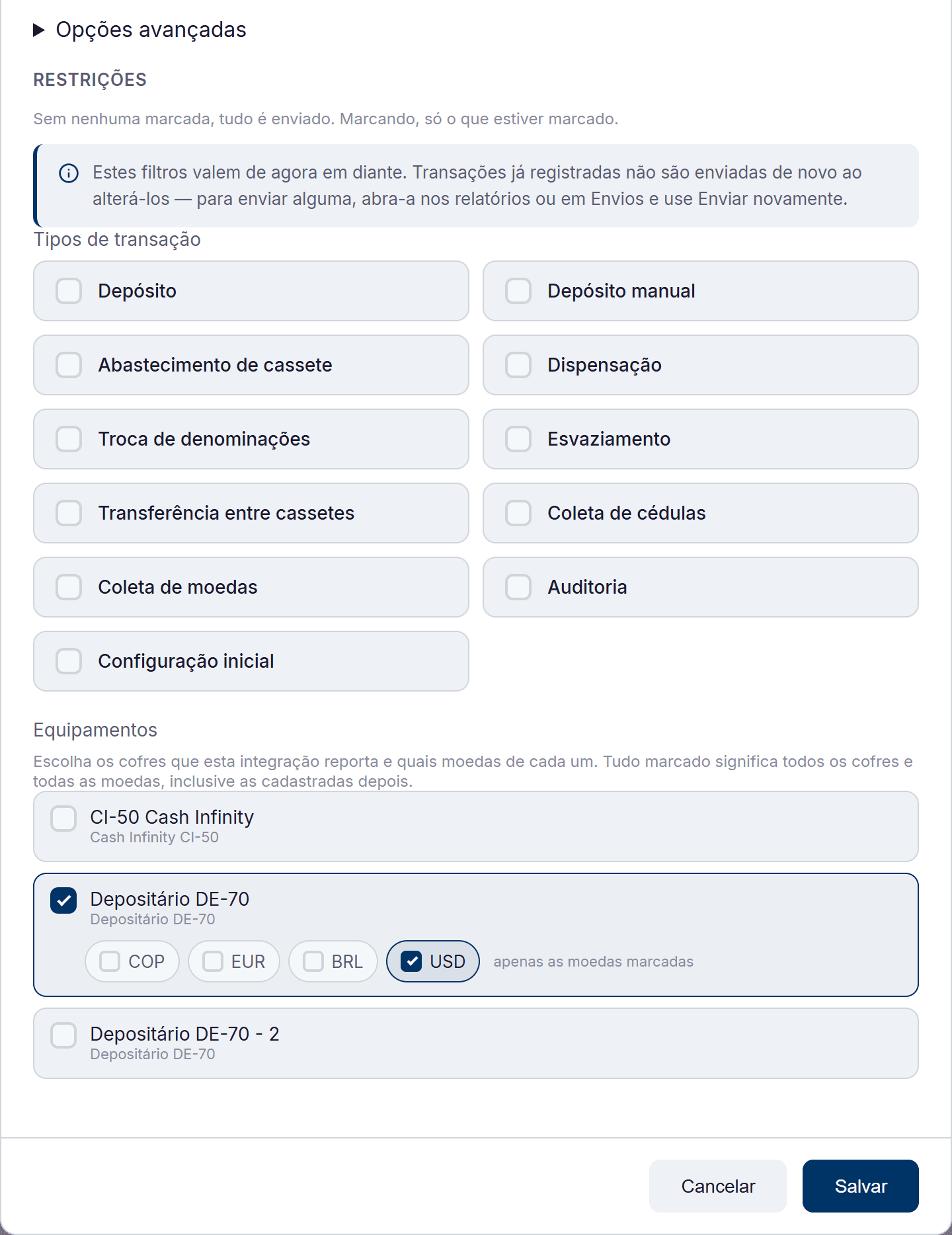
Na mesma janela de Editar, veja as Restrições:
- Tipos de transação: sem nenhum marcado, todos os tipos são enviados. Com alguns marcados, só esses são, então o tipo da operação tem que ser um deles.
- Equipamentos: o cofre da operação tem que estar marcado, com a moeda da operação.
Se a aba mostrar uma mensagem em vez dos cartões, como O serviço de integração está desativado. Ative-o na aba Serviço. ou Este equipamento ainda não se registrou no serviço. Use o botão Registrar na aba Serviço., passe para a próxima verificação.
O serviço de integração está rodando. Na aba Serviço:
- Estado tem que dizer No ar.
- Modo tem que dizer Gerenciado por este aplicativo (ou Externo (já em execução), só se o suporte o configurou assim).
- Credencial tem que mostrar um código. Se disser Este equipamento ainda não se registrou no serviço., toque em Registrar.
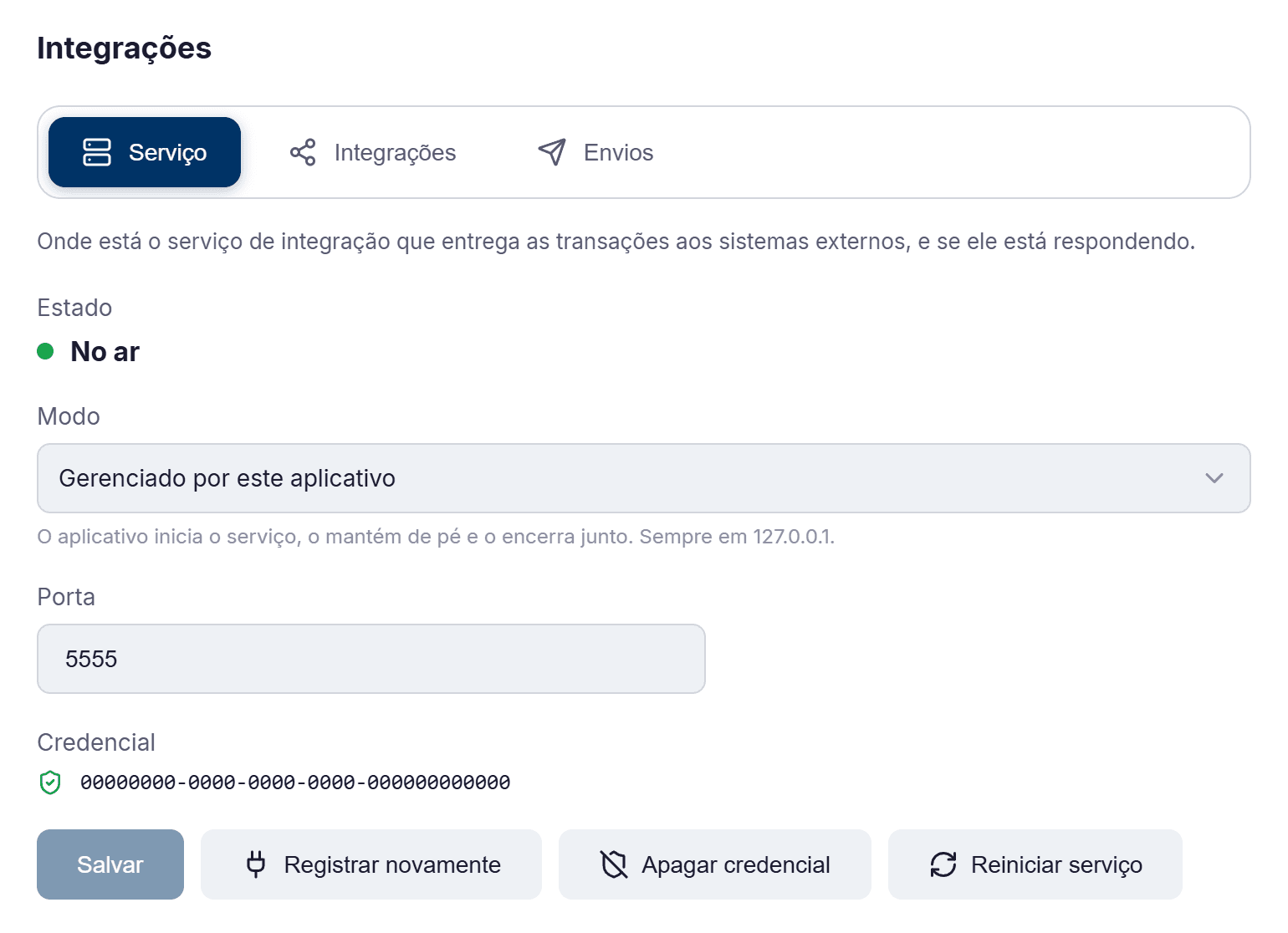
Qualquer outro Estado: veja O serviço de integração não está No ar abaixo. Enquanto o serviço não está No ar, as operações esperam na fila no computador, e saem sozinhas quando ele estiver. Com o Modo em Desativado, nada é posto na fila.
A instalação tem internet. Em Configurações › Rede, o status não pode dizer Desconectado: os destinos estão na internet. (Indisponível só quer dizer que o servidor da GLORY não responde, e isso não para as integrações.) Sem internet, os envios esperam e saem sozinhos quando a conexão volta. Se a rede do cliente tiver um firewall, ele tem que deixar o computador sair para o destino, como Uma rede que bloqueia a saída explica.
Teste a integração. Na aba Integrações, toque em Testar no cartão dela. Aparece Enviando teste por "…"... enquanto ele trabalha, e depois uma destas respostas:
| Resposta | O que significa | O que fazer |
|---|---|---|
| O envio foi recusado. Repetir não resolve — corrija a configuração e teste de novo. Motivo informado pelo destino: e o motivo | O destino o recusou. | Leia o motivo. Se ele mencionar error sending request, dns error ou timed out, o problema é a conexão, não a configuração: volte à terceira verificação. Se não, corrija o que o motivo diz, toque em Salvar e teste de novo. |
| O destino não aceitou agora, mas pode aceitar depois (fora do ar, tempo esgotado). A configuração pode estar certa. Motivo informado pelo destino: e o motivo | O destino não respondeu a tempo, ou estava fora do ar. | Confira a internet e teste de novo em alguns minutos. |
| Nada foi enviado: as restrições desta integração excluíram a transação de teste. Não é erro — revise os tipos e equipamentos marcados. | As restrições deixaram o teste de fora. | Revise Tipos de transação e Equipamentos em Restrições. |
| O serviço de integrações não respondeu. Verifique se ele está em execução. | O teste não chegou ao serviço. | Volte à segunda verificação. |
O que um teste envia, e o que ele responde quando está tudo certo, depende do destino: veja a página dele, nos cartões do começo desta página.
Veja os envios. Dois lugares os mostram.
Na própria operação. Abra Relatórios › Transações e toque no olho da operação. No fim da janela de detalhes, abra Envios. A primeira linha, Serviço de integração, diz se a operação chegou ao serviço. As linhas embaixo dela, uma por integração, dizem o que cada destino fez. Embaixo de uma linha, O que voltou mostra a resposta do destino.
| O que Envios mostra | O que significa | O que fazer |
|---|---|---|
| Não há a parte Envios | A operação nunca foi posta na fila das integrações. | Veja Operações que nunca são enviadas |
| Serviço de integração: Aguardando envio | Ela ainda não chegou ao serviço. | Veja a segunda verificação, e Envios que ficam aguardando |
| Serviço de integração: Recusada pelo serviço | O serviço a recusou. | Leia O que voltou. Se falar da licença, corrija a licença primeiro, como O serviço de integração não está No ar explica, e depois toque em Enviar novamente. |
| Aceita pelo serviço, sem nenhuma integração embaixo | Nenhuma integração ligada estava configurada para recebê-la. | Veja a primeira verificação, e Operações que nunca são enviadas |
| Uma integração com Aguardando ou Retentando | Ela está a caminho: o destino ainda não a recebeu, e ela é tentada de novo sozinha. | Veja a terceira verificação, e Envios que ficam aguardando |
| Uma integração com Recusada | O destino a recusou, e ela não é tentada de novo. | Leia O que voltou (a sétima verificação). |
| Uma integração com Não aplicável | O destino não recebe esse tipo de operação, então nada foi enviado. | Leia O que voltou: ele diz por quê. |
| Uma integração com Entregue | O destino a aceitou. | Se o destino não a mostrar, veja a página do destino. |
Na aba Envios de Configurações › Integrações, que se atualiza sozinha a cada 10 segundos:
- Estas não foram reportadas e precisam de atenção:, com um número, no alto. Toque nela: cada operação aparece com a referência, a integração que a recusou (ou Serviço de integração) e Enviar novamente.
- Uma seção por integração, pelo Identificador dela. Toque nela para ver quantas foram enviadas, estão aguardando, foram recusadas e não foram enviadas, a Última tentativa e Ver lista.
- Ver lista mostra os envios dos últimos 30 dias. Para ver outros, mude De e Até. Procure a referência na coluna Transação. A coluna Resultado diz o que aconteceu e quantas tentativas foram feitas, e O que voltou mostra a resposta. Toque no resultado para abrir O que foi enviado e o que voltou: Requisição é o que foi enviado, e Resposta é o que o destino disse.
| Resultado | O que significa |
|---|---|
| Entregue | O destino aceitou o envio. |
| Aguardando | Ele ainda não foi enviado. |
| Retentando | O destino ainda não o recebeu (sem internet, um servidor fora do ar). Ele é enviado de novo sozinho. |
| Recusada | O destino o recusou, e ele não é tentado de novo. Leia O que voltou. |
| Falhou | Ele falhou. Leia O que voltou e toque em Enviar novamente. |
| Não aplicável | O destino não recebe esse tipo de operação, então nada foi enviado. O que voltou diz por quê. |
Se O que foi enviado e o que voltou disser Este envio não guardou o registro da troca. Envios antigos, e falhas que nunca chegaram ao destino, não têm., leia O que voltou na lista.
Ver lista só mostra as operações que chegaram ao serviço. Uma que ainda está aguardando no computador só aparece nos detalhes dela, como Serviço de integração: Aguardando envio.
Enviar novamente está na lista no alto da aba Envios e nos Envios da operação (quando algo foi recusado). Ele envia com a configuração atual da integração, então corrija a configuração primeiro. As respostas dele:
| Resposta | O que significa |
|---|---|
| Enfileirada para ser enviada novamente. | A operação não tinha chegado ao serviço. Ela é entregue a ele de novo. |
| … envio(s) recolocado(s) na fila. | Os envios recusados saem de novo em segundos. Veja o resultado de novo depois de um minuto. |
| Nada foi recusado, então não há o que reenviar. | Ela foi entregue, ou ainda está a caminho. Espere. |
| Nenhuma integração aceitou esta transação, então não há o que reenviar. Inclua o tipo de transação em uma integração e ela será reconsiderada. | Nenhuma integração estava configurada para recebê-la. Corrija a integração (primeira verificação) para que as próximas operações saiam. Esta não sai com essa mudança: abra um ticket com a referência dela. |
| Esta transação nunca entrou na fila de envio. | Veja Operações que nunca são enviadas |
| Uma mensagem sobre o serviço | Veja a segunda verificação. |
Algumas recusas são definitivas, e enviar de novo traz a mesma resposta: a página do destino diz quais.
Saiba quanto tempo ela espera. Nada se perde enquanto não há internet ou enquanto um destino está fora do ar: os envios continuam sendo tentados, com uma pausa cada vez maior e sem limite.
| Etapa | Quando tenta de novo |
|---|---|
| Do computador para o serviço de integração | Depois de 10 segundos, e depois o dobro do tempo a cada vez, até a cada 5 minutos. |
Quanto o serviço espera antes de tentar de novo com um destino está na página desse destino.
Quando a conexão volta, os envios aguardando saem sozinhos na próxima tentativa deles, os mais antigos primeiro. Um envio com Recusada não é tentado de novo: ele precisa de Enviar novamente.
Leia a recusa. Em O que voltou (ou em Resposta, em O que foi enviado e o que voltou), o destino diz por que recusou. Em geral: corrija a configuração, toque em Salvar, teste e toque em Enviar novamente. O que as respostas de cada destino querem dizer está na página dele, nos cartões do começo desta página.
O que colocar no ticket:
- A referência da operação, a data e a hora dela e o cofre (DE-70 ou Cash Infinity).
- O nome e o Identificador da integração.
- Uma foto da aba Serviço, e uma da janela de Editar da integração.
- Uma foto da resposta de Testar.
- Uma foto dos Envios da operação, e de O que foi enviado e o que voltou com Requisição e Resposta abertos.
- Os logs: em Configurações › Suporte, em Selecionar Anexos, marque também Logs do serviço de integração (veja Anexe os logs)
As mudanças valem de agora em diante
Ligar uma integração, ou mudar as Restrições dela, vale para as operações registradas a partir daí. A tela diz isso em Restrições: as operações registradas antes não são enviadas de novo por causa da mudança.
Operações que nunca são enviadas
Algumas operações nunca são postas na fila de uma integração. Nos detalhes delas não há a parte Envios, ou Envios não mostra nenhuma integração. Enviar novamente não ajuda nesses casos: não há nada para reenviar.
| Caso | Por quê | O que fazer |
|---|---|---|
| Ela aconteceu antes de o serviço de integração ser ligado pela primeira vez | Os envios começam a partir do momento em que o serviço é ligado pela primeira vez. | Se o destino precisar delas, abra um ticket com as referências. |
| Ela aconteceu enquanto o Modo estava em Desativado | Nada é posto na fila enquanto o serviço está Desativado. Quando ele é ligado de novo, as operações dos últimos 7 dias são enviadas, e as mais antigas não. | Ligue o serviço (a segunda verificação). Para operações mais antigas, abra um ticket |
| A integração estava desligada, ou ainda não existia, quando a operação chegou ao serviço (uma integração importada, por exemplo) | Uma operação só é oferecida às integrações que estão ligadas naquele momento. Ligar uma depois não envia as operações anteriores. | Ligue-a para as próximas operações. Para as anteriores, abra um ticket |
| As Restrições a deixaram de fora: o tipo, o cofre ou a moeda dela não estava marcado | O mesmo: uma mudança nas restrições vale dali em diante. | Corrija as Restrições. Para as operações anteriores, abra um ticket |
| A operação ainda está em andamento, ou foi cortada no meio e ainda não foi fechada | Só as operações terminadas saem. Uma que falhou só sai se houve movimento de dinheiro. | Feche-a como Quando uma operação falha explica, e ela sai sozinha. |
O serviço de integração não está No ar
Na aba Serviço, o Estado diz como o serviço está. Quando ele não está No ar, uma caixa embaixo pode mostrar as palavras do próprio serviço, em inglês: tire uma foto dela para o ticket.
| Estado | O que significa | O que fazer |
|---|---|---|
| Desativado | O Modo está em Desativado: nada é iniciado, nada é posto na fila e nada é enviado. | Em Modo, escolha Gerenciado por este aplicativo, toque em Salvar e depois em Registrar (veja 1. Ative o serviço) |
| Verificando... | Ele está sendo verificado. | Espere alguns segundos. |
| Sem resposta | O serviço não responde: não está rodando, ou parou. | Toque em Reiniciar serviço. Se continuar, veja as linhas abaixo. |
| Credencial recusada | O serviço não aceita a credencial desta instalação. | Toque em Registrar novamente. |
Serviço sem licença, ou Com falha com uma caixa que menciona no valid license | O serviço não encontrou uma licença válida. | Confira em Configurações › Licença se a licença é válida e toque em Reiniciar serviço: o serviço lê a licença de novo quando inicia. Se a licença venceu, renove-a primeiro (veja Licença e ativação) |
| Com falha, por outro motivo | O serviço respondeu com algo que não pode ser usado. | Toque em Reiniciar serviço. Se continuar, abra um ticket com uma foto da caixa. |
Depois de 3 reinícios seguidos, o Smart Safe Client para de reiniciar o serviço sozinho. Corrija a causa e toque em Reiniciar serviço.
Operações recusadas enquanto a licença não era válida
Enquanto o serviço não tem uma licença válida, ele recusa as operações novas, e elas mostram Recusada pelo serviço. Depois de corrigir a licença, toque em Enviar novamente em cada uma, na lista no alto da aba Envios.
| Mensagem | O que fazer |
|---|---|
| Este equipamento ainda não se registrou no serviço. (em Credencial) | Toque em Registrar. O computador precisa ter uma licença válida. |
| Não há licença válida nesta máquina, então o serviço de integrações não aceita alterações. ou O serviço de integrações recusou a solicitação. Verifique a licença desta máquina. | Como para Serviço sem licença acima. |
| Esta instalação não está autorizada no serviço de integrações. Registre-a novamente. | Toque em Registrar novamente na aba Serviço. |
| O serviço de integrações não respondeu. Verifique se ele está em execução. | Veja o Estado e siga a tabela acima. |
| O serviço de integrações falhou ao processar a solicitação. Tente de novo em instantes. | Espere um pouco e tente de novo. Se continuar, toque em Reiniciar serviço. |
| O programa do serviço de integração não foi encontrado junto do aplicativo. Reinstale o aplicativo ou use o modo Externo. | O programa do serviço está faltando. Execute o comando de instalação de novo (veja Instalar no Linux ou Instalar no Windows) |
| A caixa embaixo de Estado diz que o endereço já está em uso | Outro programa do computador usa a mesma Porta (5555). Mude a Porta, por exemplo para 5556, toque em Salvar e depois em Registrar. |
| Mudar o endereço apaga a credencial: ela pertence ao serviço antigo. Será preciso registrar de novo. | Aparece antes de você salvar uma Porta nova. Depois de Salvar, toque em Registrar. |
| Reiniciar serviço não aparece, ou Só um serviço gerenciado por este aplicativo pode ser reiniciado daqui. | Reiniciar serviço só funciona com o Modo em Gerenciado por este aplicativo. |
| Informe o endereço do serviço., Informe apenas o nome ou o IP, sem http:// nem https://., O endereço não deve conter caminho. ou O endereço não deve conter espaços. | Essas são do modo Externo (já em execução), que só é usado quando o suporte o configura. Use Gerenciado por este aplicativo. |
| A porta deve estar entre 1 e 65535. | Deixe a Porta em 5555, a não ser que outro programa a use. |
Envios que ficam aguardando
| O que você vê | O que significa | O que fazer |
|---|---|---|
| Nos Envios da operação, Serviço de integração: Aguardando envio, com um número de tentativas | O serviço não a está recebendo. | Ela sai sozinha quando o serviço estiver No ar: veja O serviço de integração não está No ar |
| Uma integração com Aguardando ou Retentando, ou um número aguardando na seção dela da aba Envios | O destino não a recebeu: sem internet, uma rede que a bloqueia, ou o destino está fora do ar. | Leia O que voltou. Os envios saem sozinhos, nos tempos da sexta verificação. Se não houver internet, veja Rede e internet |
| Muitas operações aguardando depois de dias sem internet | É normal. Quando a conexão volta, elas saem sozinhas, algumas de cada vez, as mais antigas primeiro. | Espere, com o Smart Safe Client aberto. A aba Envios se atualiza a cada 10 segundos. |
| Nada sai enquanto o Smart Safe Client está fechado | Com Gerenciado por este aplicativo, o serviço inicia e para junto com o Smart Safe Client. | Deixe o Smart Safe Client aberto: os envios saem enquanto ele roda. |
| Enviar novamente responde Nada foi recusado, então não há o que reenviar. | O envio ainda está a caminho. | Espere. |
| Um envio fica em Retentando por horas com a mesma resposta | O destino continua recusando-o por enquanto. | Abra um ticket com uma foto de O que voltou. |
Uma integração importada de outro computador
Quando uma configuração é importada, as integrações chegam desligadas e sem as senhas, que nunca vão no arquivo (veja Importar)
| Mensagem ou problema | O que fazer |
|---|---|
| Integrações criadas DESABILITADAS, aguardando credenciais: seguido dos nomes delas | Abra cada uma em Configurações › Integrações e toque em Editar. Digite de novo a senha dela, se tiver, marque Ativa, toque em Salvar e depois em Testar. |
| As integrações não foram criadas: o integrador não respondeu (…). Importe de novo quando ele estiver rodando. | Ligue antes o serviço neste computador: Modo, Salvar e Registrar, como 1. Ative o serviço mostra. Depois, importe de novo. |
| Integrações que já existiam aqui, mantidas como estavam: seguido dos nomes delas | Já existe neste computador uma integração com o mesmo Identificador, e o arquivo não a muda. Confira-a à mão. |
| Integração não criada: seguido do motivo | Leia o motivo e crie a integração à mão (Integrações mostra como) |
| A instalação que exportou este arquivo não conseguiu ler as integrações dela (…): elas não estão nele. | Crie-as à mão, ou exporte de novo no computador antigo com o serviço dele No ar. |
| Ao exportar: As integrações não puderam ser lidas e NÃO estão no arquivo (…). | O serviço daquele computador não estava No ar. Corrija isso (veja O serviço de integração não está No ar) e exporte de novo. |
| Depois de importar, a integração não envia nada de um cofre | Toque em Editar e confira, em Restrições › Equipamentos, se os cofres e as moedas deste computador estão marcados. |
Uma integração importada só envia as operações feitas depois que você a liga.
Outras mensagens nestas telas
| Mensagem ou problema | O que fazer |
|---|---|
| Configurações › Integrações não aparece | Seu perfil não tem a permissão Integrações. Entre com um usuário cujo perfil a tenha, como o Administrador. |
| Nada entrou na fila de envio ainda. (na aba Envios) | Nenhuma operação foi posta na fila ainda: veja a primeira e a segunda verificações acima. |
| Nenhuma integração recebeu nada ainda. | Nenhum envio chegou a uma integração ainda: veja a primeira, a segunda e a terceira verificações acima. |
| O serviço não ofereceu nenhum destino. (em Escolha o destino) | Toque em Reiniciar serviço na aba Serviço e tente de novo. Se continuar, abra um ticket |
| Excluir uma integração mostra Já existe uma integração com esse identificador. Escolha outro. | Uma integração que já enviou operações não pode ser excluída (a mensagem não é, de fato, sobre o identificador). Para pará-la, toque em Editar, desmarque Ativa e toque em Salvar. |
| Excluir "…"? As transações deixam de ser enviadas para este destino, e nada avisa quem as recebe hoje. Esta ação não pode ser desfeita. | Confirme só se o cliente não usa mais este destino. Para pará-lo por um tempo, desmarque Ativa em vez disso. |
| Esse identificador já está em uso. Deixe em branco para usar … | Deixe o Identificador vazio: o Smart Safe Client usa o que ele sugere, com um número no final. |
| Informe um nome. ou Informe um identificador. | Preencha o Nome. O Identificador pode ficar vazio: ele é feito a partir do nome. |
| O serviço recusou esta configuração. Revise os campos e tente de novo. | Confira todos os campos e salve de novo. |
| A integração não existe mais no serviço. | Saia da aba e abra-a de novo. |
| Em Configurações › Dispositivos: Moeda em uso por uma integração | Uma integração envia só essa moeda deste cofre. Mude antes as Restrições › Equipamentos da integração e depois remova a moeda. |
| Em Configurações › Dispositivos: Este cofre não pode ser removido: seguido das integrações | Desmarque antes o cofre nas Restrições › Equipamentos da integração. |
| Em Configurações › Dispositivos: O serviço de integrações não respondeu, então não dá para verificar se alguma moeda está em uso. Inicie o serviço e tente novamente. | Veja O serviço de integração não está No ar |
Ainda não resolveu?
Abra um ticket com o que a oitava verificação lista: a referência e as fotos. Anexe os logs que já vêm marcados em Configurações › Suporte, mais os Logs do serviço de integração, do dia anterior ao problema (ou do dia em que a operação foi feita) até hoje. Mais sobre os logs: Quais logs enviar, e de quais dias