
Login, usuários e contas
O usuário glory, uma senha recusada, bloqueada ou vencida, a sessão que se encerra sozinha, as contas e a moeda delas, e o que um perfil não mostra.
Esta página trata do login no Smart Safe Client, dos usuários, dos perfis deles e das contas. Confira primeiro o básico: o nome de usuário é digitado exatamente como foi criado, porque letras maiúsculas e minúsculas são diferentes, e a senha é a desse usuário. O usuário glory não tem senha: ele entra com o código do Token Generator
glory não consegue entrar
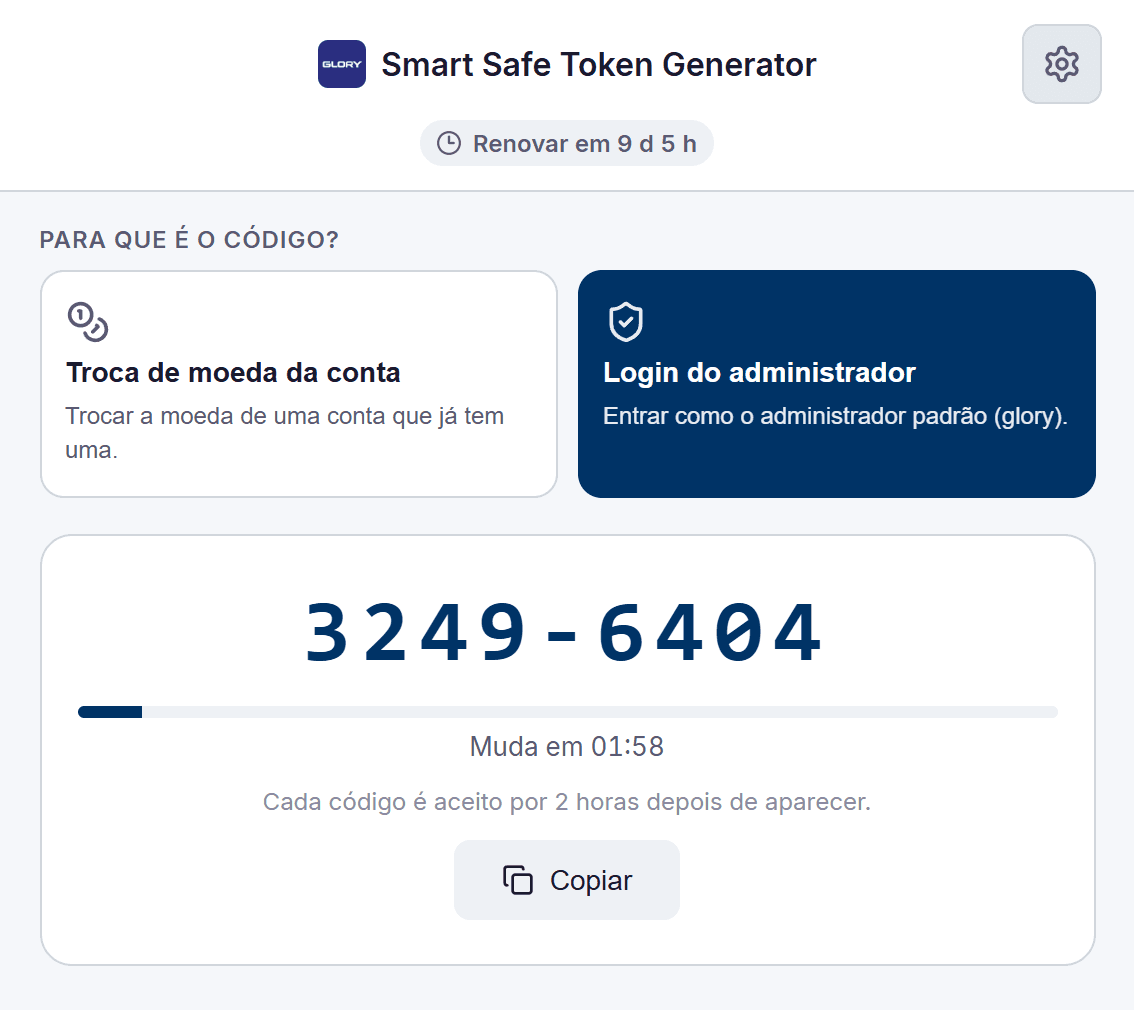
O usuário glory não consegue entrar e a tela diz Usuário ou senha inválidos. Use o código atual de Login do administrador do Token Generator e verifique a data e a hora do Token Generator e do computador:
Em Usuário, digite glory em minúsculas.
No Token Generator, escolha Login do administrador em Para que é o código?. Um código de Troca de moeda da conta não abre a sessão.
Em Senha, digite o código que o Token Generator mostra agora, com ou sem o hífen, e toque em Entrar. Cada código é aceito por 2 horas depois de aparecer; Muda em mostra quando aparece o próximo.
Ainda recusado? O relógio de um dos dois aparelhos está errado: o celular ou computador com o Token Generator, ou o computador do Smart Safe Client. Compare-os com Hora deste dispositivo, embaixo do código, e ligue a hora automática nos dois. A tela de login não diz que é o relógio: veja O relógio e o fuso horário
glory nunca é bloqueado depois de códigos errados: você pode tentar de novo na hora.
| Problema | O que fazer |
|---|---|
| O Token Generator não mostra nenhum código, só o campo Chave do Solicitante | A ativação dele terminou ou nunca foi feita. Renove-a com a sua chave: veja Renovar |
| Este usuário entra com um código e não tem senha para trocar. | glory não tem senha para trocar. Entre sempre com o código de Login do administrador. |
glory entra, mas a tela principal não mostra nenhum equipamento | Com contas, glory entra sem conta só para configurar. Veja Contas |
Um usuário não consegue entrar
| A tela de login diz | O que fazer |
|---|---|
| Preencha usuário e senha | Preencha os dois campos e toque em Entrar. |
| Usuário ou senha inválidos | Digite o nome de usuário exatamente como foi criado, com as mesmas letras maiúsculas e minúsculas. Depois, digite a senha de novo, devagar. Depois de várias senhas erradas, o usuário pode ficar bloqueado (próxima linha). Se a pessoa esqueceu a senha, veja Uma senha esquecida |
| Tentativas erradas demais. Tente de novo depois de … | A política de senha bloqueou o usuário depois de senhas erradas demais seguidas. Espere: o bloqueio cai sozinho depois dos minutos que a política diz (15, se ela não disser nada). Ninguém pode tirá-lo antes, e uma senha nova definida em Configurações › Usuários também não o tira. Depois, entre com a senha certa. |
| Conta de usuário desativada | Alguém com a permissão Usuários abre Configurações › Usuários e toca em Ativar ao lado do usuário. Se o cofre usa contas, essa pessoa também confere as Contas do usuário. |
| Esta senha passou dos … dias permitidos. Defina uma nova para continuar. | A senha venceu. Toque em Definir nova senha, como Definir nova senha explica. |
| Esta senha não segue a política de senhas em vigor. Defina uma nova para continuar. | A senha está certa, mas as regras mudaram depois que ela foi escolhida. Toque em Definir nova senha, como Definir nova senha explica. |
| Este nome de usuário não é aceito pelo Cash Infinity (letras sem acento, números e _, até 10). Peça a um administrador para renomear a conta. | Com um Cash Infinity adicionado, cada nome de usuário tem que ser um que o equipamento aceite. Alguém com a permissão Usuários muda o Usuário (login) dele em Configurações › Usuários: até 10 caracteres, letras sem acento, números e _. Veja Usuários |
| Este usuário não tem conta atribuída. Peça a um administrador para atribuir uma. | O usuário não está em nenhuma conta ativa. Veja Este usuário não tem conta atribuída |
| Erro ao fazer login | Toque em Entrar de novo. Se continuar, reinicie o computador. Se ainda continuar, abra um ticket com uma foto da tela: Suporte |
| Configuração do Sistema Necessária (“Este aplicativo requer um serviço de segurança que não está em execução no seu sistema…”) | O serviço de segurança do computador, onde o Smart Safe Client guarda a chave dele, não está rodando. Reinicie o computador. Se a mensagem voltar, abra um ticket com uma foto dela: Suporte |
| O Smart Safe Client abre em Ative seu Smart Safe em vez da tela de login | A licença falta ou não é mais válida. Veja Licença e ativação |
Definir nova senha
Quando a tela de login oferece Definir nova senha, a pessoa escolhe uma senha nova sem a ajuda de ninguém: ela digita o Usuário, a Senha atual (a que acabou de ser recusada) e a Nova senha duas vezes. A lista embaixo dos campos mostra as regras do perfil dela, marcadas uma a uma. Ela toca em Salvar nova senha, e a tela de login diz Senha alterada. Entre com a nova senha.
| A tela diz | O que fazer |
|---|---|
| Preencha todos os campos. | Preencha o usuário, a senha atual e a nova duas vezes. |
| Usuário ou senha atual inválidos. | Digite a senha atual de novo: é a que foi recusada na tela de login. Como lá, senhas erradas demais bloqueiam o usuário. |
| A confirmação não confere com a nova senha. | Digite a mesma senha nova em Nova senha e em Confirme a nova senha. |
| A nova senha precisa ser diferente da atual. | Escolha uma senha que a pessoa não estava usando. |
| A nova senha não segue as regras abaixo. | Veja a lista embaixo dos campos e mude a senha até todas as regras ficarem marcadas. |
| Este usuário entra com um código e não tem senha para trocar. | É o glory: entre com o código do Token Generator (veja glory não consegue entrar) |
Voltar ao login volta à tela de login sem mudar nada.
Uma senha esquecida
Ninguém consegue ler uma senha, nem um administrador: em vez disso, define-se uma nova.
Alguém com a permissão Usuários (numa instalação nova, o Administrador e o Gerente) abre Configurações › Usuários e toca no lápis ao lado do usuário.
Essa pessoa digita a nova senha em Nova Senha (deixe vazio para manter), confere se todas as regras da lista embaixo estão marcadas e toca em Salvar.
A pessoa entra com ela. Se a tela de login pedir uma senha nova, ela toca em Definir nova senha e digita a que recebeu como senha atual. Depois, pode trocá-la em Configurações › Minha senha, se o perfil dela tiver a permissão Minha senha (trocar a própria).
| Problema | O que fazer |
|---|---|
| O usuário tem o perfil Administrador, e o lápis não aparece | Só um administrador pode alterar um administrador. Entre com outro administrador, ou com glory e o código do Token Generator. |
| O usuário está bloqueado (Tentativas erradas demais…) | Uma senha nova não tira o bloqueio. Espere até o tempo passar. |
É o glory | glory não tem senha: ele entra com o código de Login do administrador do Token Generator. |
| Ninguém que pode trocar senhas consegue entrar | Entre com o usuário glory e o código do Token Generator. Sem um Token Generator, veja Token Generator |
| Configurações › Minha senha diz A senha atual não confere. | Digite a senha atual de novo. Se a pessoa a esqueceu, siga os passos acima. |
A sessão se encerra sozinha
| O que acontece | O que fazer |
|---|---|
| Depois de cada operação, o Smart Safe Client volta à tela de login | Sair (logout) após cada operação está ligada (ela vem ligada): cada pessoa entra com o próprio usuário. Deixe-a ligada. Para mudar, veja Operações |
| Ele volta à tela de login depois de um tempo sem uso, e antes disso aparece no alto um pequeno anel com o tempo que falta | A opção Auto-logout por Inatividade está ligada em Configurações › Geral: depois de 20 segundos a 5 minutos sem ninguém tocar na tela, no mouse ou no teclado, ela encerra a sessão. O tempo nunca se esgota durante uma operação. Para mudar, veja Auto-logout por Inatividade |
| Faça logout antes de fechar o aplicativo. | O Smart Safe Client só fecha a partir da tela de login. Toque em Sair primeiro. |
| Sair não faz nada, e aparece Operação crítica em andamento — não é possível trocar de tela agora. | Um equipamento está trabalhando. Termine ou cancele antes a operação na tela dela. |
| Algumas alterações só terão efeito completo após re-login. | Você alterou o seu próprio usuário. Toque em Sair e entre de novo. |
| O Smart Safe Client reiniciou sozinho e mostra a tela de login | Ele pode ter instalado uma atualização. Veja Atualizações |
Contas
As contas são usadas quando vários estabelecimentos dividem o mesmo cofre. Como elas funcionam está em Contas
Este usuário não tem conta atribuída
Este usuário não tem conta atribuída. Peça a um administrador para atribuir uma. quer dizer que o cofre usa contas e este usuário não está em nenhuma das ativas. Adicione o usuário a uma conta ativa: alguém com a permissão Contas faz isso em Configurações › Contas (os Usuários da conta) ou em Configurações › Usuários (as Contas do usuário). Depois, a pessoa entra de novo.
Se ninguém conseguir entrar, entre com o usuário glory e o código do Token Generator: glory sempre consegue entrar, para corrigir isso. Veja Contas
| Problema | O que fazer |
|---|---|
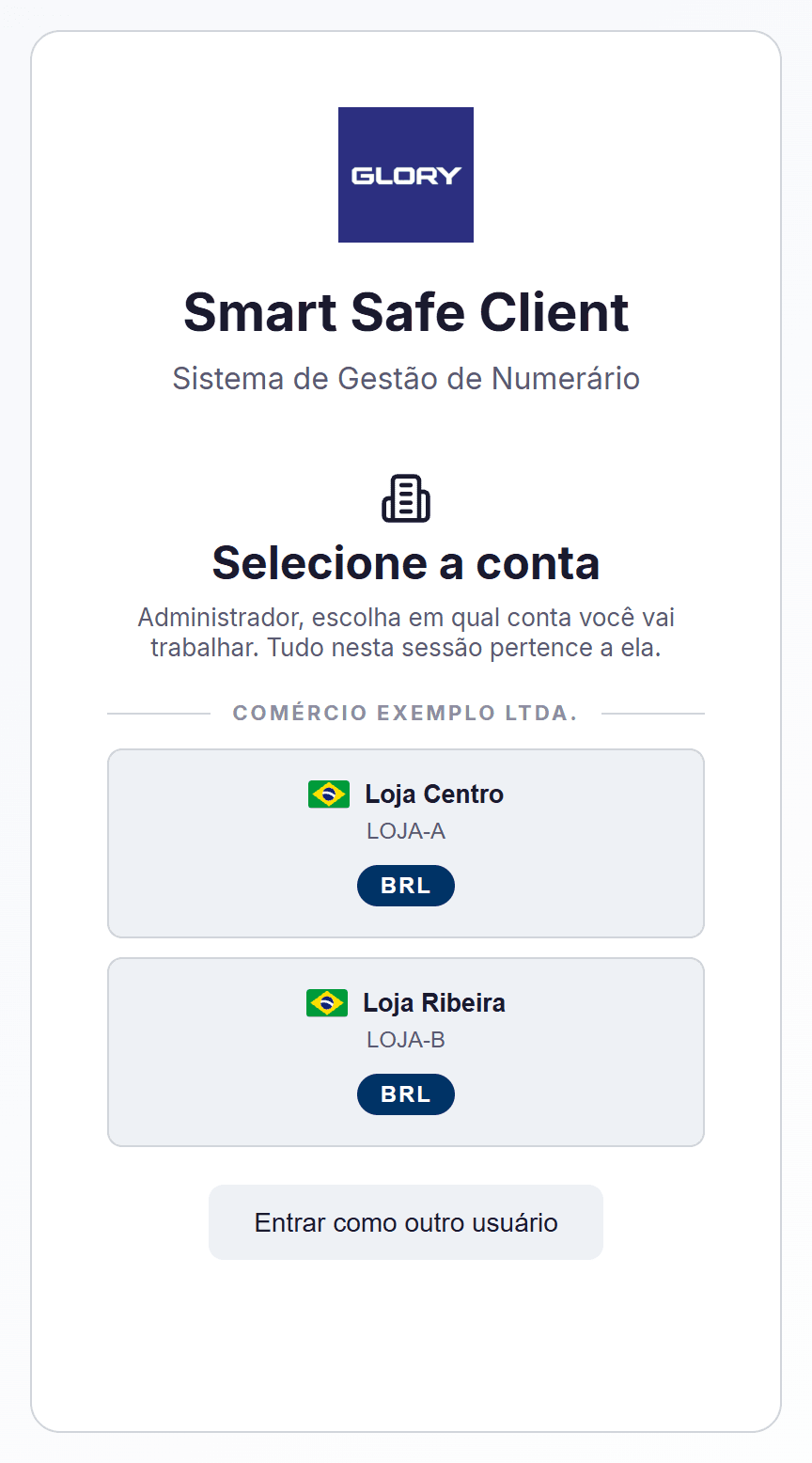
| Selecione a conta não mostra uma conta | Ela só mostra as contas ativas que têm este usuário em Usuários. Abra a conta em Configurações › Contas, marque Ativa e adicione o usuário em Usuários. A mudança vale a partir do próximo login. |
| Selecione a conta apareceu, mas a pessoa errada entrou | Toque em Entrar como outro usuário. |
| Falta um usuário na lista de Usuários da conta | Essa lista só mostra usuários ativos. Ative o usuário primeiro em Configurações › Usuários. |
glory entra, mas não vê nenhum equipamento | Com contas, glory entra sem conta só para configurar. Para operar com ele, adicione-o a uma conta. |
| Nenhum dispositivo para esta conta | Veja Um usuário não vê um equipamento, uma tela ou um botão |
| Esta é a primeira conta ativa e você não está nela. … | Adicione-se em Usuários da conta e salve de novo. |
| Outra conta já usa este código. ou Outra conta já usa este nome. | Escolha outro Código ou outro Nome. |
| Selecione o país da conta. | Escolha o País da conta: ele é obrigatório. |
| Sem país — edite a conta (na lista de contas) | Abra a conta e escolha o País dela. |
| Moeda indisponível para esta conta | O equipamento não tem a moeda da conta. Habilite-a no equipamento em Configurações › Dispositivos, ou use outro equipamento. |
| Algumas contas não vão chegar ao contrato certo | Duas contas têm o mesmo Código no sistema externo, ou o código de uma conta não é o contrato de nenhuma integração. Corrija o código: veja A conta e as integrações |
A hora ao lado da conta aparece em âmbar
No alto da tela, ao lado da conta, aparece o fuso horário do país dela, por exemplo UTC-05:00. Em âmbar, ele quer dizer: O relógio deste computador não está no fuso horário do país da conta. Ajuste o fuso horário do sistema operacional. O fuso horário do computador não corresponde ao país da conta. As operações são registradas com a hora do computador, então corrija o fuso horário do computador:
Abra um terminal e execute este comando, com o fuso horário do país da conta no lugar de America/Panama (veja timedatectl)
sudo timedatectl set-timezone America/PanamaQuando você salva uma conta, a mesma verificação pergunta Fuso horário diferente antes de salvar: as transações da conta seriam registradas com a hora do computador. Cancele, corrija o fuso horário do computador e salve de novo, a não ser que o País da conta seja o que está errado. Veja País e hora
Trocar a moeda de uma conta
Trocar uma moeda que a conta já tem pede um código do Token Generator. Os passos estão em Trocar a moeda de uma conta
| A tela diz | O que fazer |
|---|---|
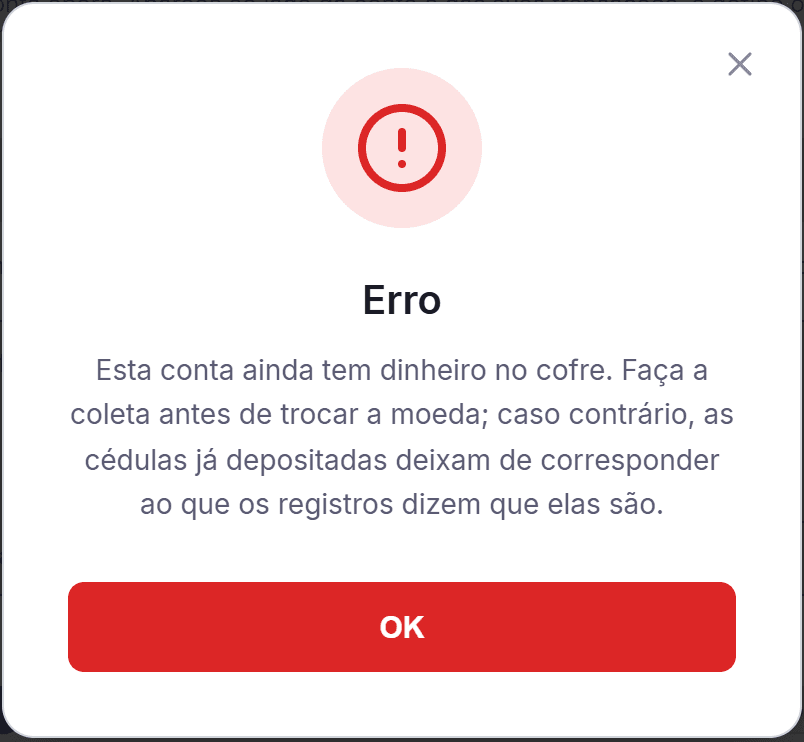
| Esta conta ainda tem dinheiro no cofre. Faça a coleta antes de trocar a moeda… | Faça a Coleta primeiro. A troca é permitida depois que uma coleta foi feita após o último depósito da conta. |
| Salvar fica cinza, e aparece Digite os 8 dígitos do código para habilitar Salvar. O código só é verificado ao salvar. | Digite os 8 dígitos do código em Código de autorização. |
| Código de autorização inválido. | No Token Generator, escolha Troca de moeda da conta e, em País da conta, o país que a conta tem agora: a linha embaixo de Código de autorização o indica. Digite o código que aparece agora e confira a data e a hora dos dois aparelhos. Se, na mesma edição, você também estiver mudando o País, o código é o do país que a conta tinha antes. |
| Código de autorização expirado. Gere um novo no Smart Safe Token Generator. | O código tem mais de 2 horas. Digite o que o Token Generator mostra agora. |
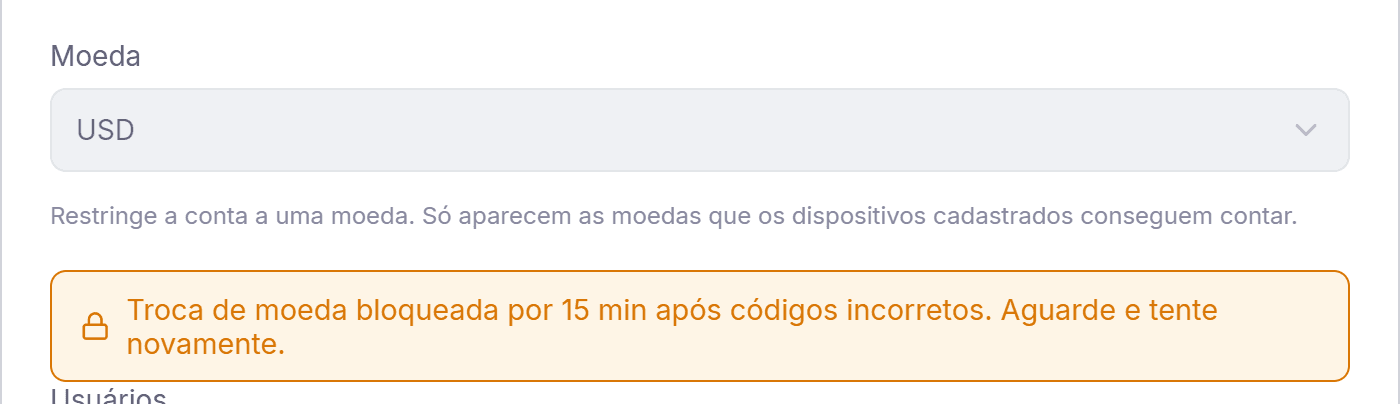
| Troca de moeda bloqueada por … min após códigos incorretos. Aguarde e tente novamente. | Três códigos errados seguidos bloqueiam a troca de moeda dessa conta por 15 minutos. Fechar o Smart Safe Client não tira o bloqueio. Espere e confira a finalidade e o país no Token Generator antes de tentar de novo. |
| Informe o código de autorização para trocar a moeda. | Digite o código do Token Generator em Código de autorização. |
Desativar ou excluir uma conta
| Problema | O que fazer |
|---|---|
| Esta conta ainda tem dinheiro no cofre. Faça a coleta antes de desativar a conta — depois de desativada, ninguém consegue coletar por ela. | Faça a Coleta primeiro, depois desmarque Ativa e salve. |
| Esta conta tem transações registradas e não pode ser excluída. Desative-a em vez disso. | Abra a conta, desmarque Ativa e salve. |
| Depois que uma conta foi desativada, alguns usuários não conseguem entrar | Eles só estavam nessa conta. Adicione-os a outra conta ativa. Se todas as contas forem desativadas, o Smart Safe Client volta a funcionar sem contas. |
Um usuário não vê um equipamento, uma tela ou um botão
O que um perfil não permite não aparece na tela. Os perfis são alterados em Configurações › Perfis por alguém com a permissão Perfis (numa instalação nova, só o Administrador). Uma mudança vale a partir do próximo login da pessoa. Veja Perfis e permissões
| Problema | O que fazer |
|---|---|
| Falta um botão de operação na tela principal (por exemplo, Coleta) | Dê ao perfil a permissão dessa operação, em Páginas de Operação: por exemplo, a permissão Coleta. |
| Falta uma aba da tela Configurações | Dê ao perfil a permissão da aba, em Abas de Configuração: por exemplo, a permissão Usuários para Configurações › Usuários. |
| Falta um relatório | Dê ao perfil a permissão do relatório, em Tipos de Relatório: por exemplo, a permissão Transações. |
| Os relatórios só mostram as operações da própria pessoa | Dê ao perfil a permissão Ver transações de todos os usuários, em Alcance dos Relatórios. |
| Não há como imprimir um recibo de novo | Dê ao perfil a permissão Reimprimir comprovante, em Alcance dos Relatórios. |
| As barras de Ocupação não aparecem na tela principal | Só os perfis com a permissão Transações, em Abas de Configuração, as veem. |
| Só a conta da sessão aparece nas configurações e nos relatórios | A permissão Ver e administrar todas as contas, em Alcance das Contas, mostra todas as contas. A permissão Contas mostra Configurações › Contas. |
| Nenhum dispositivo para esta conta (“Este cofre tem dispositivos cadastrados, mas nenhum deles pertence à conta em que você está trabalhando…”) | Ela tem duas causas, e a mensagem é a mesma para as duas, mesmo num cofre sem contas. Confira as duas: o equipamento está marcado em Acesso a Dispositivos do perfil e, com contas, o equipamento está em Dispositivos da conta em que você entrou. |
| Nenhum Dispositivo Cadastrado | Nenhum equipamento foi adicionado ainda. Alguém com a permissão Dispositivos o adiciona em Configurações › Dispositivos (veja Dispositivos) |
| Um usuário não aparece em Configurações › Usuários | Com contas, a lista só mostra os usuários da conta em que você entrou, a não ser que o seu perfil tenha a permissão Ver e administrar todas as contas. glory só aparece para ele mesmo. Limpe também a caixa de filtro no alto da lista. |
| No Cash Infinity, falta uma forma de sacar, abastecer ou coletar | Os grupos Saque, Abastecimento e Coleta do perfil decidem quais formas aparecem: por exemplo, a permissão Saque por denominação. |
Mensagens nas telas Usuários, Perfis e Políticas de senha
| A tela diz | O que fazer |
|---|---|
| Nome de usuário '…' já existe | Outro usuário já tem esse nome de usuário. Aqui, maiúsculas e minúsculas contam como iguais: escolha outro. |
| Com um Cash Infinity cadastrado, o nome de usuário deve ter só letras sem acento, números e _, até 10 caracteres. | Mude o Usuário (login): até 10 caracteres, letras sem acento, números e _. |
| Uma regra da lista embaixo de Senha não está marcada | A senha tem que seguir todas as regras da política do perfil. Mude-a até todas as regras ficarem marcadas. Veja Políticas de senha |
| Salvar fica cinza na janela do usuário | Preencha Nome de Exibição, Usuário (login) e, para um usuário novo, Senha. Com contas, escolha pelo menos uma em Contas. |
| Apenas usuários administradores podem atribuir o perfil Admin a outros usuários. | Só um administrador dá o perfil Administrador. Entre com um administrador ou com glory. |
| Este cofre usa contas, e o seu perfil não pode atribuí-las. … | Peça a alguém com a permissão Contas para adicionar o novo usuário a uma conta antes do primeiro turno dele: sem conta, o usuário não consegue entrar. |
| Não é possível excluir o último administrador | Crie ou ative primeiro outro usuário com o perfil Administrador. |
| Este usuário não pode ser excluído porque possui transações no histórico. Os registros de operação precisam ser preservados. | Em vez disso, toque em Desativar: o usuário não consegue mais entrar, e as operações dele continuam nos relatórios. |
| Os botões Desativar e de lixeira não aparecem para um usuário | Ninguém pode desativar nem excluir o próprio usuário, e só um administrador pode alterar um usuário com o perfil Administrador. Peça a outro administrador. |
| Este perfil possui usuários atribuídos e não pode ser excluído | Passe antes os usuários dele para outro perfil. |
| Perfis do sistema não podem ser excluídos | Os cinco perfis de fábrica sempre ficam. Em vez disso, altere as permissões deles (todos, menos o Administrador). |
| Este perfil está bloqueado e não pode ser editado | O perfil Administrador não pode ser alterado. Crie outro perfil se precisar de permissões diferentes. |
| Perfil '…' já existe | Escolha outro nome. |
| A política de senha Cash Infinity não pode ser alterada | Ela vem do Cash Infinity e vale para todos os perfis enquanto houver um adicionado. Para exigir mais, mude a política do próprio perfil: as duas valem juntas. |
| Dê um nome à política. | Digite um Nome para a política. |
Não resolveu?
Abra um ticket com uma foto da tela e, se houve uma operação, a referência dela. Anexe os logs que já vêm marcados em Configurações › Suporte, mais os Logs do Banco de Dados quando não for possível salvar um usuário, um perfil ou uma conta, do dia anterior ao problema até hoje. Mais sobre os logs: Quais logs enviar, e de quais dias
Licença e ativação
A tela de ativação, um pedido de licença que não anda, uma licença que deixa de valer, a renovação e todas as outras mensagens da licença.
Rede e internet
O que Configurações › Rede mostra, sem internet, o servidor da GLORY que não responde, Wi-Fi, uma rede que bloqueia a saída, DNS, um endereço fixo e o que funciona sem internet.