
Atualizações
Uma atualização que não aparece, não baixa ou não instala, e o que fazer se o Smart Safe Client não abrir depois de uma.
O Smart Safe Client procura versões novas sozinho, baixa-as em segundo plano e as instala na tela de login, como Atualizações explica. Para isso, ele precisa de internet e do servidor da GLORY. Confira primeiro se Configurações › Rede diz Saudável ao lado de Servidor API (veja Rede e internet)
A atualização não aparece
O Smart Safe Client procura uma versão nova quando abre e, depois, a cada 3 horas. Para procurar agora mesmo, abra Configurações › Versão e toque em Verificar Atualizações.
| O que você vê | O que fazer |
|---|---|
| Configurações › Versão diz Você está atualizado | Não há uma versão mais nova. Nada a fazer. |
| Diz Atualização disponível: v… | O download começa sozinho. Para começá-lo na hora, toque em Atualizar Agora. |
| A tela de login diz Não foi possível verificar atualizações: servidor de atualização não configurado. | Falta o endereço do servidor da GLORY. Configure-o em Configurações › Rede: veja Servidor API |
| Configurações › Versão diz Servidor de atualização não configurado. Defina a URL da API na aba Rede para habilitar verificação de atualizações. | O mesmo: configure o endereço em Configurações › Rede. |
| Não foi possível conectar ao servidor de atualização. Verifique sua conexão de rede ou a URL da API na aba Rede. | Veja o status em Configurações › Rede: ele tem que dizer Saudável. Se não disser, veja Rede e internet |
| O servidor de atualização precisa usar uma conexão segura (https). A URL da API configurada usa http. Corrija a URL na aba Rede. | Em Configurações › Rede, toque em Configurar API e digite o endereço com https://: https://api.smartsafe2.com |
| Falha na atualização com Não foi possível verificar atualizações, depois de Verificar Atualizações | O Smart Safe Client não alcançou o servidor da GLORY. Confira a internet em Configurações › Rede e toque em Verificar Atualizações de novo. |
| O sinal de atualização diz Não foi possível verificar atualizações; será tentado de novo, ou uma janela diz Falha na atualização e Não foi possível verificar se há atualizações. O aplicativo vai tentar de novo automaticamente. | Ele tenta de novo sozinho. Confira a internet em Configurações › Rede. |
| Não foi possível carregar as notas de versão. A verificação de atualização funcionou — só as notas que não vieram. | Não há nada de errado com a atualização: só o texto sobre o que mudou não chegou. Você pode lê-lo nas notas da versão |
O download não termina
Enquanto uma versão é baixada, aparece um anel que vai se enchendo: no canto inferior esquerdo da tela de login, e no alto depois que alguém entra. Toque nele para ver a porcentagem e os megabytes. Continue trabalhando: o download não interrompe nenhuma operação.
| O que você vê | O que fazer |
|---|---|
| O anel se enche devagar | Numa conexão lenta, o download pode demorar bastante. Continue trabalhando: a atualização é instalada depois, na tela de login. |
| Tocar no anel durante uma operação mostra Uma atualização está sendo baixada em segundo plano. Ela não vai interromper esta operação. | É normal. Termine a operação e depois toque no anel para ver os detalhes. |
| Versão …: o download foi interrompido e será tentado de novo | A conexão caiu. Ele tenta de novo sozinho: depois de 30 segundos, e depois esperando mais a cada vez, até a cada 30 minutos. Um download interrompido recomeça do início. Confira a internet. Se continuar acontecendo, abra um ticket com o texto em inglês que aparece depois do travessão: Suporte |
| O computador foi desligado durante o download | Um download terminado fica guardado e é instalado depois. Um download que não terminou recomeça quando o Smart Safe Client abre. |
| Você quer parar o download | Em Configurações › Versão, toque em Cancelar enquanto ele baixa. Nada muda no computador. O Smart Safe Client procura de novo na próxima verificação, umas 3 horas depois, ou quando você toca em Atualizar Agora. |
A atualização não instala
| O que você vê | O que fazer |
|---|---|
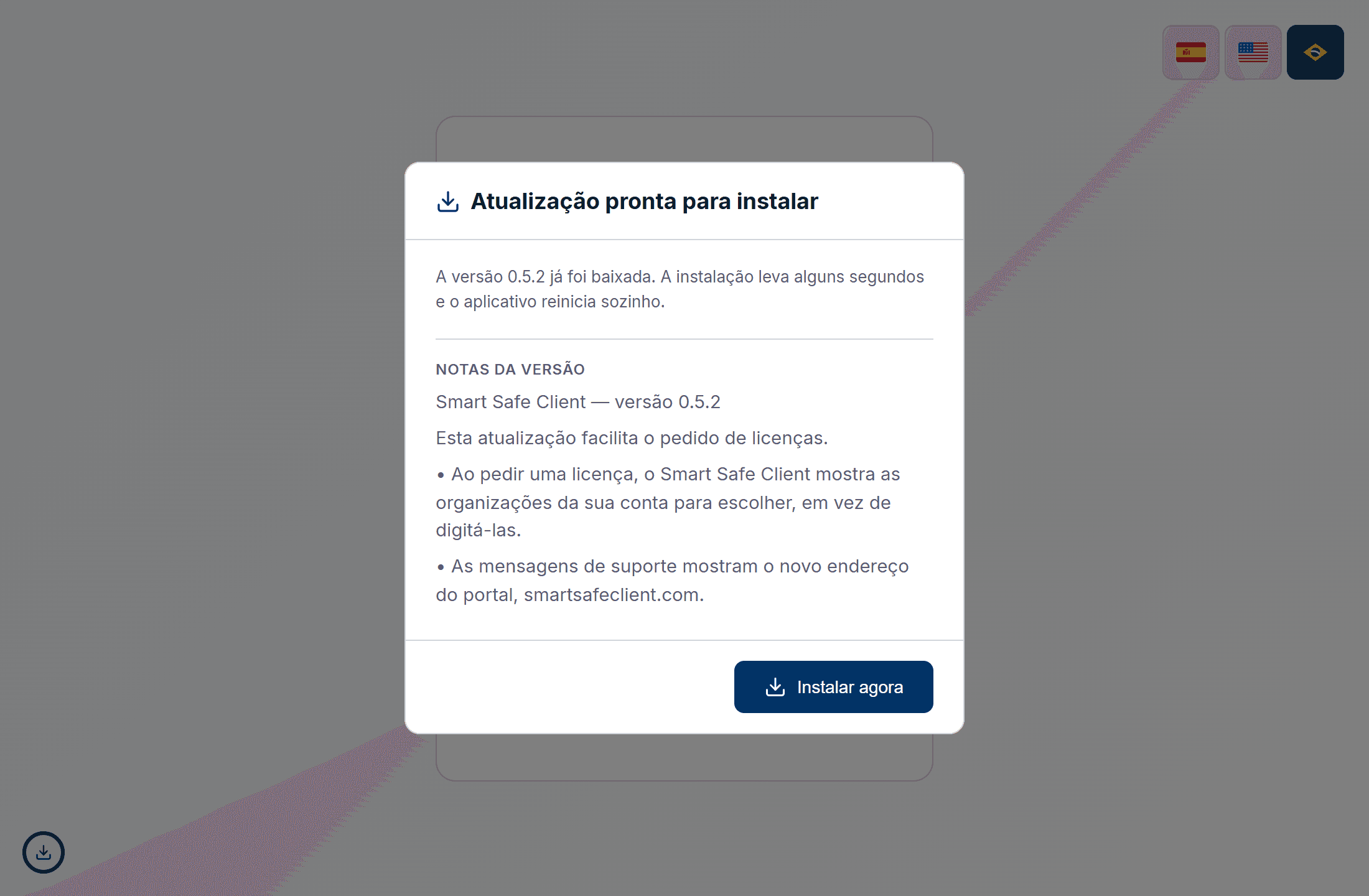
| Atualização pronta para instalar na tela de login | Toque em Instalar agora. Enquanto o servidor da GLORY responde, não dá para adiar. O Smart Safe Client guarda uma cópia dos dados dele, instala a versão nova e fecha e abre de novo sozinho em alguns segundos. |
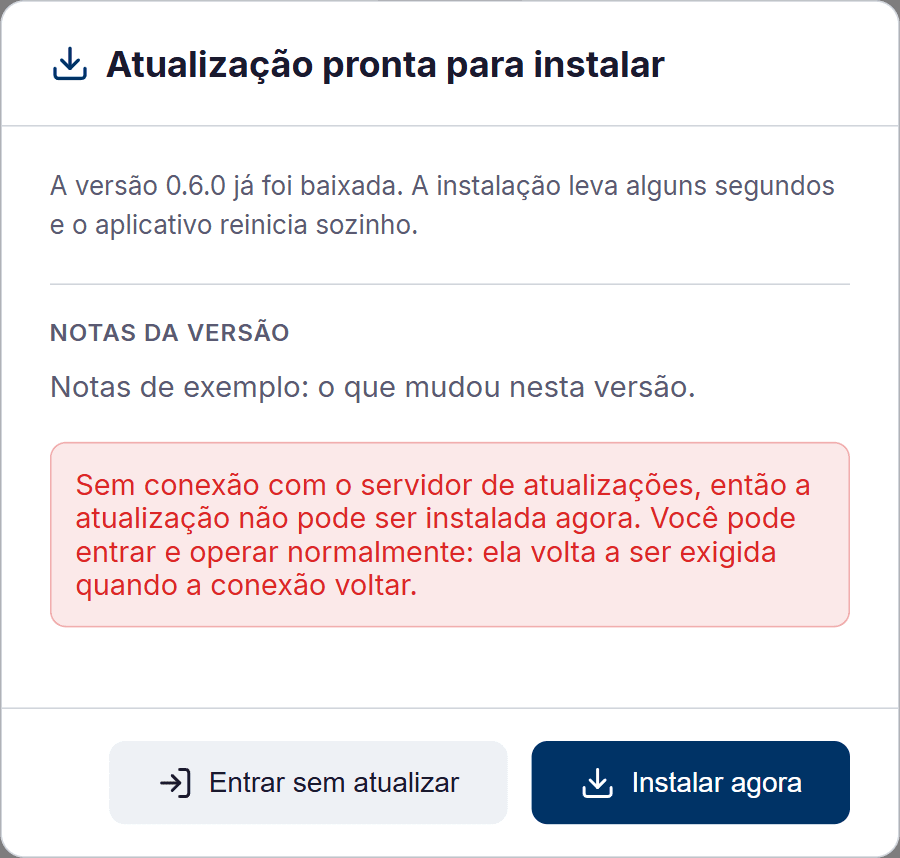
| Sem conexão com o servidor de atualizações, então a atualização não pode ser instalada agora…, com Entrar sem atualizar | O computador perdeu a conexão depois do download. Toque em Entrar sem atualizar e opere normalmente: a atualização baixada fica no computador, e a janela volta na tela de login quando a conexão voltar. Confira a internet em Configurações › Rede (veja Rede e internet) |
| O anel diz Versão … baixada e pronta para instalar enquanto alguém está com a sessão aberta | Ela é instalada na tela de login, depois que essa pessoa sair. Para instalá-la agora, abra Configurações › Versão, toque em Instalar agora e confirme Atualizar o aplicativo?. Faça isso quando ninguém precisar do cofre. |
| Cannot install the update: the folder … is not writable by … (no Linux, em inglês) | O Smart Safe Client não consegue substituir o próprio arquivo. Execute o comando de instalação de novo, com a sessão do usuário que roda o Smart Safe Client, como Instalar no Linux explica. A primeira coisa que ele faz é consertar essa pasta, e a linha Diretorio de instalacao entregue a '…' para o update pelo app funcionar. aparece. Depois, volte ao Smart Safe Client e toque em Instalar agora de novo. Se o comando continuar e disser Erro: GLORY Smart Safe Client esta em execucao., isso é esperado. |
| Database backup failed, so the update was not installed: … (em inglês) | Nada foi mudado: o Smart Safe Client continua funcionando com a versão atual. Abra um ticket com uma foto da mensagem inteira: Suporte |
| Outra mensagem em inglês depois de Instalar agora | Nada foi substituído: a versão atual continua funcionando, e o botão Instalar agora volta. Tente mais uma vez. Se falhar de novo, abra um ticket com uma foto da mensagem e o horário: Suporte |
| A janela Atualização pronta para instalar fechou sozinha depois de uma falha | A atualização baixada tinha sumido: ela é baixada de novo sozinha, e a janela volta quando estiver pronta. Ou o servidor da GLORY não oferece mais aquela versão: nada a fazer. |
Sem conexão com o servidor de atualizações, a janela fica assim:
O Smart Safe Client não abre depois de uma atualização
Espere um minuto. Depois de instalar, o Smart Safe Client fecha e abre de novo sozinho.
Reinicie o computador. Com o modo quiosque, o Smart Safe Client abre sozinho quando o computador liga.
No Linux, execute o comando de instalação de novo, como Instalar no Linux explica. Ele confere o que o Smart Safe Client precisa no computador e conserta a pasta dele. Se disser GLORY Smart Safe Client vX ja esta instalado. Nada a fazer., a versão nova está no lugar. Depois, reinicie o computador de novo.
Se mesmo assim ele não abrir, abra um ticket com uma foto da tela, o horário da atualização e qual é o computador: Suporte
Não apague nem reinstale nada à mão. Antes de cada atualização, o Smart Safe Client guarda uma cópia dos dados dele no computador, e o suporte pode precisar dela.
Se o Smart Safe Client já não abria antes da atualização, veja Instalação e o computador
Não resolveu?
Abra um ticket com uma foto da tela e, se houve uma operação, a referência dela. Anexe os logs que já vêm marcados em Configurações › Suporte, do dia anterior ao problema até hoje. Mais sobre os logs: Quais logs enviar, e de quais dias
Relatórios
Uma operação que não aparece na lista, totais ou moedas que parecem errados, exportar e imprimir, a janela de detalhes e as reimpressões, e as abas de estatísticas.
Token Generator
Ativar e renovar o Token Generator, os códigos que o Smart Safe Client recusa, e o aplicativo num celular ou num Mac.