
Rede e internet
O que Configurações › Rede mostra, sem internet, o servidor da GLORY que não responde, Wi-Fi, uma rede que bloqueia a saída, DNS, um endereço fixo e o que funciona sem internet.
Esta página trata das conexões do computador: com a internet, com o servidor da GLORY e com a rede do cliente. Comece por aqui: abra Configurações › Rede e veja o status ao lado do endereço do servidor. Saudável quer dizer que a internet e o servidor da GLORY estão funcionando. Qualquer outra coisa, procure abaixo.
Numa instalação nova que ainda abre na tela de ativação, comece por Instalação nova sem internet
O que Configurações › Rede mostra
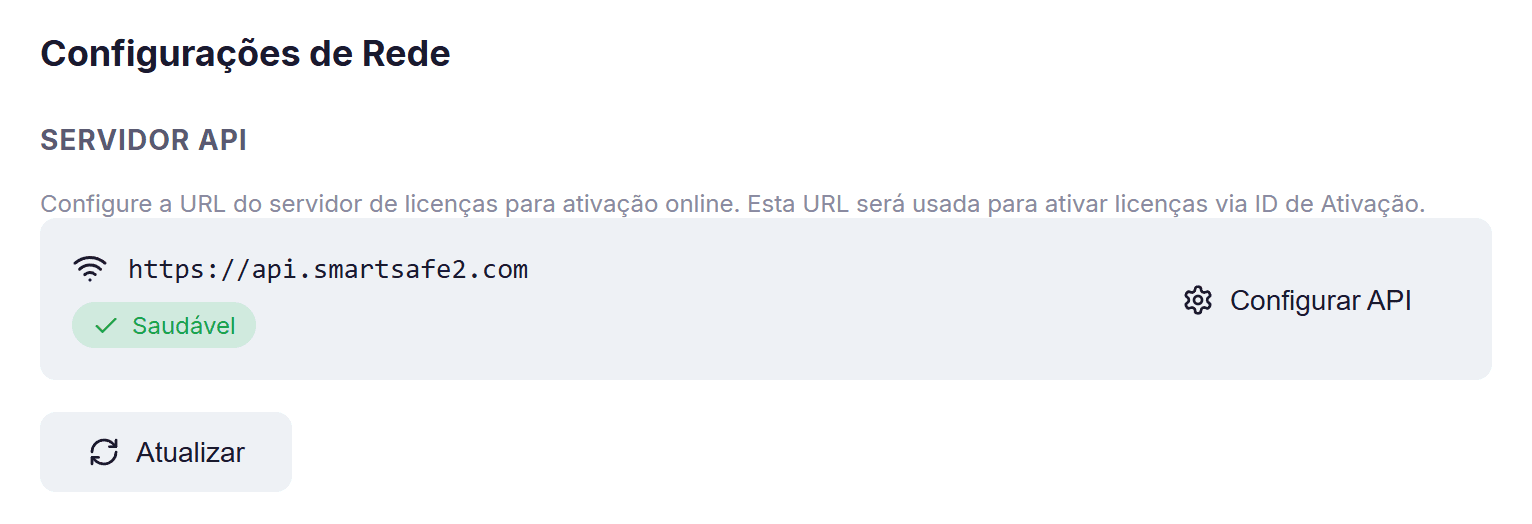
A tela tem duas partes: Servidor API em cima e Conexões embaixo. Só os perfis com a permissão Rede veem esta aba (numa instalação nova, o Administrador, o Gerente e o Técnico).
As duas verificações
Quando a tela abre, e toda vez que você toca em Atualizar, o Smart Safe Client faz duas verificações, uma depois da outra:
- A internet. Ele abre um endereço do Google (
www.google.com). Se nada responder em 5 segundos, o status diz Desconectado, e a segunda verificação nem é feita. - O servidor da GLORY. Ele pergunta ao servidor (
https://api.smartsafe2.com) se está funcionando. Se o servidor disser que sim, o status diz Saudável. Se não, Indisponível.
| Status | O que significa | O que fazer |
|---|---|---|
| Saudável | Há internet, e o servidor da GLORY responde. | Nada. |
| Indisponível | Há internet, mas o servidor da GLORY não responde. | Veja O status diz Indisponível |
| Desconectado | A verificação do Google falhou: não há internet, ou a rede bloqueia o Google. | Veja O status diz Desconectado |
| API não configurada, no lugar do endereço | Falta o endereço do servidor. | Toque em Configurar API e digite-o (veja O status diz Indisponível) |
A tela não verifica de novo sozinha. Depois de corrigir alguma coisa, toque em Atualizar.
Quando o status não é Saudável, pode aparecer embaixo dele uma linha com um sinal de aviso e o motivo técnico, em inglês: por exemplo No internet connection, API server not healthy ou Failed to reach API: seguido de detalhes. Tire uma foto dela para o ticket.
Configuração da API
Configurar API abre a janela Configuração da API, com o campo URL do Servidor API e os botões Testar Conexão, Cancelar e Salvar. Testar Conexão mostra duas linhas: Internet (Conectado ou Desconectado) e Servidor API (Saudável ou Indisponível). O teste não salva nada: toque em Salvar para guardar o endereço.
Conexões
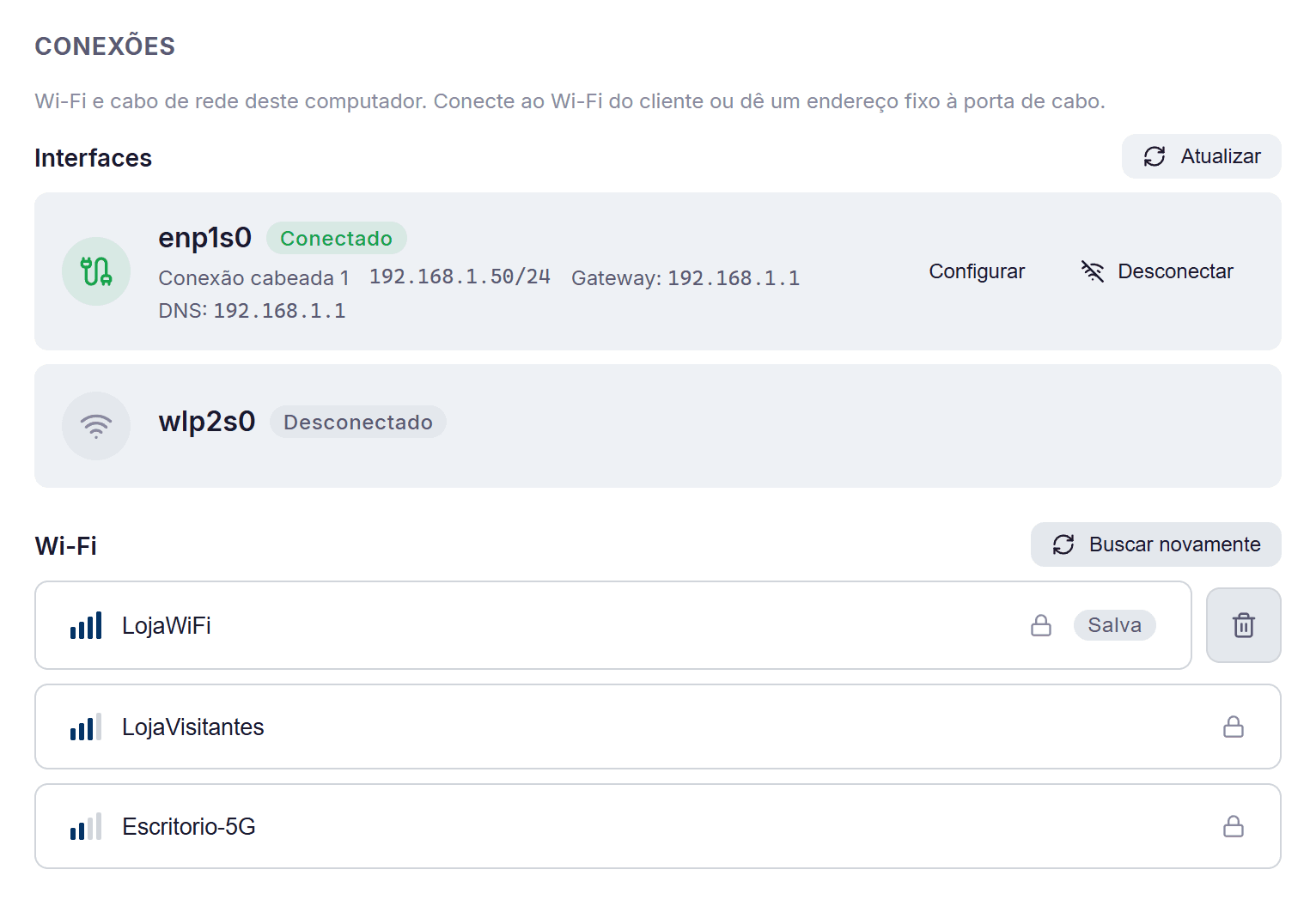
No Debian e no Raspberry Pi, Conexões mostra as portas de rede do computador (Interfaces) e as redes Wi-Fi ao alcance (Wi-Fi). Como entrar numa rede Wi-Fi ou dar um endereço fixo ao cabo está em Rede
No Windows, esta parte só diz Neste computador a rede é gerenciada pelo sistema operacional. Use as configurações de rede dele. É normal: use as configurações de rede do Windows.
O status diz Desconectado
O Smart Safe Client não conseguiu alcançar o Google. Faça estas verificações na ordem e, depois de cada uma, toque em Atualizar em Configurações › Rede.
Confira o cabo ou o Wi-Fi. Em Configurações › Rede › Conexões › Interfaces, uma porta tem que dizer Conectado, com um endereço IP como 192.168.0.50/24. Se nenhuma disser, as seções O cabo de rede e Wi-Fi abaixo mostram o que fazer. No Windows, olhe o ícone de rede ao lado do relógio.
Confira a data e a hora. Com a data errada, as conexões seguras (HTTPS) falham, e o status diz Desconectado mesmo havendo internet.
- No Linux, abra um terminal e execute
date. Se a data ou a hora estiverem erradas, corrija-as comtimedatectl(veja date e timedatectl) - No Windows, confira o relógio nas configurações do Windows.
Teste a conexão pelo terminal, como Teste a conexão com ping explica abaixo. O resultado diz se o problema é a saída para a internet, o DNS ou um bloqueio.
Pergunte se a rede bloqueia o Google. Se o teste disser que a internet funciona e o status continuar dizendo Desconectado, a rede do cliente pode estar bloqueando www.google.com. O Smart Safe Client o usa para saber se há internet, então peça à área de TI do cliente para liberá-lo, como em Uma rede que bloqueia a saída abaixo.
Teste a conexão com ping
O ping manda um pequeno teste para um endereço e espera a resposta. Execute os dois comandos abaixo, um de cada vez. O primeiro testa a saída para a internet só com um número, e o segundo também precisa do DNS para transformar o nome num endereço.
Abra um terminal e execute:
ping -c 3 1.1.1.1
ping -c 3 www.google.com
Cada linha com bytes from é uma resposta.
| Resultado | O que significa | O que fazer |
|---|---|---|
O primeiro não recebe resposta, ou diz Network is unreachable | O computador não consegue sair para a internet. | Confira o cabo ou o Wi-Fi, o roteador e a internet do cliente. Teste outro aparelho na mesma rede para ver se a internet funciona nele. |
O primeiro responde, e o segundo diz Temporary failure in name resolution no Linux, ou não pôde encontrar o host no Windows | A internet funciona, mas os nomes não são transformados em endereços: um problema de DNS. | Veja DNS |
| Os dois respondem, e o status continua dizendo Desconectado | A internet funciona, mas a conexão segura com o Google falha. | Confira a data e a hora (passo 2 acima). Se estiverem certas, a rede bloqueia o Google: veja Uma rede que bloqueia a saída |
| Nenhum responde, mas o status diz Saudável | A rede do cliente bloqueia o ping, não o Smart Safe Client. | Nada. |
O status diz Indisponível
Há internet, mas o servidor da GLORY não responde.
Confira o endereço. Ele tem que ser exatamente https://api.smartsafe2.com, sem nada depois. Se for diferente, ou se a tela disser API não configurada, toque em Configurar API, digite-o em URL do Servidor API e toque em Testar Conexão: Internet tem que dizer Conectado, e Servidor API tem que dizer Saudável. Depois, toque em Salvar.
Leia a linha embaixo do status:
- Failed to reach API, seguido de detalhes: a requisição não chega ao servidor. A rede do cliente pode estar bloqueando
api.smartsafe2.com, como Uma rede que bloqueia a saída explica abaixo. - API server not healthy: o servidor respondeu, mas não está pronto. Espere alguns minutos e toque em Atualizar.
Espere alguns minutos e toque em Atualizar. O servidor pode estar em manutenção. Se continuar Indisponível, abra um ticket com uma foto da tela, incluindo a linha embaixo do status.
Mensagens na janela Configuração da API:
| Mensagem | O que fazer |
|---|---|
| URL é obrigatória | Digite o endereço em URL do Servidor API. |
| URL deve começar com http:// ou https:// | Digite o endereço inteiro, com https:// no começo: https://api.smartsafe2.com |
| Sem conexão com a internet. Verifique sua rede. | Veja O status diz Desconectado |
| Servidor da API não está acessível, ou uma mensagem técnica em inglês | O servidor não respondeu. Confira o endereço, espere alguns minutos e teste de novo. Se continuar, veja Uma rede que bloqueia a saída |
Uma rede que bloqueia a saída
Muitas empresas têm um firewall que só deixa sair o que a área de TI delas permite. O Smart Safe Client só precisa sair para a internet: nada precisa entrar vindo da internet. Peça à área de TI do cliente para deixar o computador sair para estes endereços, nas portas indicadas:
| Endereço | Porta | Para quê |
|---|---|---|
api.smartsafe2.com | 443 (HTTPS) | A licença, as atualizações, os logs enviados ao suporte e as configurações do servidor da GLORY. |
www.google.com | 443 (HTTPS) | Para saber se há internet (Configurações › Rede). |
github.com, api.github.com e *.githubusercontent.com | 443 (HTTPS) | Só para instalar o acesso remoto RustDesk. |
| O servidor de acesso remoto da GLORY | 21115 a 21119, TCP e UDP | O acesso remoto RustDesk. |
| O sistema de destino de cada integração | 443 (HTTPS) | Só com essa integração. A página dela informa o endereço. |
O servidor de e-mail, por exemplo smtp.office365.com | 587 ou 465 | Só com a integração E-mail (SMTP). |
As quatro primeiras linhas são as mesmas dos requisitos de rede da instalação. As duas últimas são só para as integrações que as usam.
Sem configuração de proxy
Algumas empresas só deixam os computadores saírem por um proxy (um servidor que sai para a internet por eles). O Smart Safe Client não tem configuração de proxy. Peça à área de TI para deixar este computador sair direto para os endereços acima.
O Cash Infinity não está nesta lista: ele conversa com o computador dentro da rede do cliente, sem sair para a internet (veja O Cash Infinity na mesma rede)
DNS
O DNS é o serviço que transforma um nome, como api.smartsafe2.com, num endereço que o computador consegue alcançar. Sem ele, o computador alcança números (ping 1.1.1.1 responde), mas não nomes, e o status diz Desconectado.
| O que você vê | O que fazer |
|---|---|
| Em Interfaces, a porta conectada não tem a linha DNS | A rede não deu nenhum servidor DNS ao computador. Se a porta usa Automático (DHCP), peça à área de TI do cliente para conferir o roteador. Se ela tem Endereço fixo, digite os servidores DNS (próxima linha). |
| O cabo tem Endereço fixo, e os nomes não funcionam | Toque em Configurar na porta do cabo e preencha DNS com os servidores que a área de TI do cliente passar, separados por vírgula (muitas vezes o endereço do roteador, ou 8.8.8.8). Toque em Salvar e depois em Atualizar. |
| Cada servidor DNS precisa ser um endereço como 8.8.8.8. | Em DNS, digite só endereços (quatro números separados por pontos), separados por vírgula. |
| No Windows | Confira o DNS nas configurações de rede do Windows, com a área de TI do cliente. |
O cabo de rede
Para um cofre, um cabo é sempre melhor que o Wi-Fi. Em Configurações › Rede › Conexões › Interfaces, cada porta mostra o estado dela:
| Estado | O que significa | O que fazer |
|---|---|---|
| Conectado | A porta está na rede. O endereço dela, o Gateway (o roteador) e o DNS aparecem ao lado. | Nada. Se mesmo assim não houver internet, veja O status diz Desconectado |
| Indisponível | Na porta do cabo: não há cabo, ou o aparelho na outra ponta (roteador ou switch) está desligado. | Encaixe bem o cabo nas duas pontas. Teste outro cabo, ou outra porta do roteador. |
| Conectando | A porta está pedindo um endereço à rede. | Espere alguns segundos e toque em Atualizar. Se ficar assim, a rede não está dando endereços: confira se o roteador está ligado e pergunte à área de TI do cliente se esta rede os dá automaticamente (DHCP) ou se precisa de um fixo (veja Um endereço fixo) |
| Desconectado | A porta funciona, mas não está em nenhuma rede. | No Wi-Fi, entre na rede de novo como em Wi-Fi abaixo. No cabo, alguém pode ter tocado em Desconectar: reinicie o computador, ou execute sudo nmtui e escolha a opção de ativar uma conexão (veja reboot e nmtui) |
| Não gerenciado | O Smart Safe Client ainda não consegue gerenciar esta porta. Logo depois da instalação, isso dura até o computador reiniciar: é nesse momento que a instalação entrega a rede a ele. | Reinicie o computador (o passo 5 de Instalar no Linux mostra como) |
| Desconhecido | Um estado que o Smart Safe Client não reconhece. | Toque em Atualizar. Se continuar, reinicie o computador. |
| Nenhuma interface de rede foi encontrada neste computador. | O computador não mostra nenhuma porta de cabo nem Wi-Fi ao Smart Safe Client. | Reinicie o computador. Se continuar, abra um ticket com uma foto da tela. |
Desconectar quer dizer desconectar
Desconectar tira o computador dessa rede na hora, e ele fica fora até outra conexão ser feita. Não toque nele na porta que você está usando, a não ser que vá conectar outra.
Wi-Fi
Como entrar numa rede: Conectar a uma rede Wi-Fi
| Problema | O que fazer |
|---|---|
| A senha foi recusada. Confira e tente novamente. | Digite a senha de novo: maiúsculas e minúsculas fazem diferença. Conectar fica cinza até a senha ter 8 caracteres ou mais. |
| A senha do roteador mudou, e uma rede Salva não conecta mais | Uma rede salva entra com a senha antiga, sem perguntar. Toque no ícone de lixeira dela (Esquecer) e confirme, depois toque na rede de novo e digite a senha nova. |
| Essa rede não está mais ao alcance. Busque novamente. | Toque em Buscar novamente. Se ela não voltar, aproxime o computador do roteador, ou use um cabo. |
| A conexão demorou demais. Aproxime-se do ponto de acesso e tente novamente. | Aproxime o computador e o roteador, e toque na rede de novo. |
| Nenhuma rede Wi-Fi ao alcance. | Confira se o roteador está ligado e toque em Buscar novamente. Se nada aparecer, use um cabo. |
| A rede do cliente não está na lista | Redes ocultas (as que não mostram o nome) não aparecem na lista. Use um cabo, ou peça à área de TI do cliente para mostrar o nome da rede. |
| A rede pede um nome de usuário além da senha | O Smart Safe Client só pede uma senha, então não consegue entrar nesse tipo de rede de empresa. Use um cabo, ou uma rede só com senha. |
| A parte Wi-Fi não aparece em Conexões | Veja a porta do Wi-Fi em Interfaces (o nome dela começa com wl). Se disser O Wi-Fi está desligado., toque em Ligar o Wi-Fi nessa linha. Se disser O Wi-Fi está bloqueado por uma chave ou pela configuração do computador., procure uma chave ou tecla de Wi-Fi no computador, ou use um cabo. Se não houver porta do Wi-Fi, o computador não tem Wi-Fi: use um cabo. Mais em Se o Wi-Fi estiver desligado |
| Falta o programa do Wi-Fi neste computador. Execute o comando de instalação de novo, com um cabo de rede., ou a porta do Wi-Fi continua Indisponível com o Wi-Fi ligado | O computador foi instalado sem o programa que faz a placa de Wi-Fi funcionar. Ligue um cabo de rede e execute o comando de instalação de novo, como Instalar no Linux explica. O Wi-Fi funciona assim que ele termina, sem reiniciar. |
| O Wi-Fi cai de vez em quando | Toque em Buscar novamente: as barras ao lado de cada rede mostram o sinal dela, e 4 é o melhor. Com 1 ou 2 barras, mude o computador ou o roteador de lugar, ou use um cabo. Uma rede Salva volta a se conectar sozinha. |
| Você tocou em Desconectar no Wi-Fi por engano | Toque na rede na lista: uma rede Salva entra sem pedir a senha. |
| O gerenciador de rede recusou a solicitação. Veja o log para detalhes. | Toque na rede de novo. Logo depois da instalação, reinicie o computador primeiro. Se continuar, abra um ticket e envie os logs em Configurações › Suporte. |
| Neste computador a rede é gerenciada pelo sistema operacional. Use as configurações de rede dele. | No Linux, falta a ferramenta de rede: execute o comando de instalação de novo (Instalar no Linux tem o comando) e reinicie. No Windows, isso é normal: use as configurações de rede do Windows. |
Você também pode entrar numa rede Wi-Fi pelo terminal com sudo nmtui (veja nmtui)
Um endereço fixo pedido pela TI do cliente
A rede do cliente normalmente dá sozinha um endereço ao computador. Se a área de TI do cliente pedir um fixo, dê-o ao cabo de rede: em Interfaces, toque em Configurar na porta do cabo, escolha Endereço fixo, preencha Endereço, Gateway e DNS com o que a área de TI passar e toque em Salvar. Os passos completos estão em Um endereço fixo para o cabo de rede
| Problema | O que fazer |
|---|---|
| O endereço precisa ter o formato 192.168.1.50/24. | Digite o endereço com o tamanho da rede depois da barra: /24 quando a máscara é 255.255.255.0. |
| O gateway precisa ser um endereço como 192.168.1.1. | Digite o endereço do roteador: quatro números separados por pontos. |
| Cada servidor DNS precisa ser um endereço como 8.8.8.8. | Digite só endereços, separados por vírgula. |
| Depois de salvar, não há internet | Toque em Configurar de novo e confira o Gateway e o DNS com a área de TI. Sem o gateway certo, o computador só alcança a própria rede, e sem DNS ele não encontra nomes (veja DNS acima). |
| Depois de salvar, a conexão SSH do seu notebook caiu | A tela avisa sobre isso: A alteração é aplicada na hora. Se este computador é acessado por esta conexão, ela pode cair por alguns segundos. Conecte-se de novo, pelo endereço novo. |
| Outro aparelho para de funcionar na rede, ou este computador perde a rede de vez em quando | Dois aparelhos podem estar com o mesmo endereço. Use só um endereço que a área de TI passar para este computador. |
| Você precisa de um endereço fixo no Wi-Fi | Configurar só aparece na porta do cabo. Peça à área de TI do cliente para dar sempre o mesmo endereço a este computador no roteador deles. |
| Você quer voltar atrás | Toque em Configurar na porta do cabo, escolha Automático (DHCP) e toque em Salvar. |
No Windows, o endereço fixo é definido nas configurações de rede do Windows.
O Cash Infinity tem que continuar na mesma rede
Depois de mudar o endereço do computador, confira se ele continua na mesma rede do Cash Infinity: em Configurações › Dispositivos, toque em Testar conexão no Cash Infinity.
O Cash Infinity na mesma rede
O Cash Infinity conversa com o computador dentro da rede do cliente, não pela internet: ele funciona até sem internet. (A DE-70 usa um cabo serial e não fica na rede.)
- Os dois têm que estar na mesma rede. Na maioria das redes de clientes, os três primeiros números do endereço são iguais:
192.168.0.50para o computador e192.168.0.25para o Cash Infinity, por exemplo. Mais exemplos em Estão na mesma rede? - Compare os dois endereços. O endereço do computador está em Interfaces, e o do Cash Infinity é o Host dele em Configurações › Dispositivos. No Linux,
hostname -Itambém mostra o endereço do computador (veja hostname) - Teste a partir do computador, com o endereço do Cash Infinity:
ping -c 3 192.168.0.25no Linux,ping 192.168.0.25no Windows. Sem resposta, o computador não o alcança: confira os cabos, o switch e os endereços. - Não use o Wi-Fi de convidados. Uma rede de convidados (para visitantes) normalmente não enxerga os outros aparelhos.
- No Windows, o firewall tem que deixar entrar a porta TCP 55562, senão o dinheiro não é visto enquanto é contado (veja Libere a porta 55562 no Windows)
Todo o resto sobre conectar o Cash Infinity: Cash Infinity
O que funciona sem internet
| O quê | Sem internet |
|---|---|
| As operações da DE-70 e do Cash Infinity (depósitos, coletas e as demais) | Funcionam. A DE-70 usa o cabo dela, e o Cash Infinity, a rede do cliente. |
| Os relatórios e a reimpressão de um recibo | Funcionam. Tudo está no computador. |
| A licença | Continua funcionando. A internet só é necessária para ativá-la com um código de ativação, para pedir uma e para renová-la. Uma renovação chega ao computador quando o Smart Safe Client abre com internet. Mais em Licença e ativação |
Entrar com o usuário glory e o código do Token Generator | Funciona. O computador confere o código sem internet, mas a data e a hora dele precisam estar certas. |
| As integrações | Esperam. As operações esperam na fila no computador e saem sozinhas, as mais antigas primeiro, quando a internet volta. Mais em Integrações |
| As atualizações | Esperam. O Smart Safe Client as procura na tela de login e a cada 3 horas. Uma atualização já baixada precisa do servidor da GLORY para ser instalada: sem ele, a tela de login oferece Entrar sem atualizar (veja Atualizações) |
| O pedido de licença de uma cópia de imagem clonada | Espera. Ele sai sozinho assim que o computador alcança o servidor da GLORY (veja Imagem clonada) |
| Enviar logs para um ticket de suporte, e o acesso remoto RustDesk | Precisam de internet. Sem ela, toque em Salvar no Disco Local e anexe o arquivo ao ticket a partir de outro computador (veja Suporte) |
| Importar uma configuração do servidor da GLORY (Importar da API) | Precisa de internet. Importar de Arquivo funciona sem ela. |
| Entrar numa rede Wi-Fi, ou dar um endereço fixo ao cabo | Funcionam. São a rede do próprio computador. |
Mensagens em outras telas que apontam para a rede
| Mensagem | O que fazer |
|---|---|
| O servidor da API não está configurado. Vá para as configurações de Rede primeiro. (em Configurações › Suporte) | Configure o endereço em Configurações › Rede (veja O status diz Indisponível) |
| API não configurada. Configure a URL da API primeiro. (em Importar da API) | O mesmo: configure o endereço em Configurações › Rede. |
| Não foi possível verificar atualizações: servidor de atualização não configurado. | O mesmo: configure o endereço em Configurações › Rede. |
| O servidor de atualização precisa usar uma conexão segura (https). A URL da API configurada usa http. Corrija a URL na aba Rede. | Toque em Configurar API e digite o endereço com https://: https://api.smartsafe2.com |
| Não foi possível verificar atualizações, ou Não foi possível verificar se há atualizações. O aplicativo vai tentar de novo automaticamente. | Veja o status em Configurações › Rede e siga esta página. Mais em Atualizações |
| Não foi possível conectar ao servidor de licenças. Verifique sua conexão. | Veja o status em Configurações › Rede. Na tela de ativação, o mesmo status aparece ao lado do botão da engrenagem, e o botão Rede (em cima, à direita) abre o Wi-Fi e o cabo de rede do computador. Passo a passo em Instalação nova sem internet |
| Não foi possível detectar a última versão. Verifique a conexão de rede e tente novamente. (RustDesk, em Configurações › Suporte) | O computador precisa alcançar github.com (veja Uma rede que bloqueia a saída) |
| Configurações › Rede não aparece | Seu perfil não tem a permissão Rede. Entre com um usuário cujo perfil a tenha, como o Administrador. |
Antes de abrir um ticket
Coloque no ticket:
- Uma foto de Configurações › Rede, com o status e a linha embaixo dele.
- Uma foto de Interfaces (no Linux), mostrando o estado, o endereço, o Gateway e o DNS de cada porta.
- O que os testes de
pingresponderam (veja Teste a conexão com ping) - O que a área de TI do cliente disse: se a rede dá endereços automaticamente, se há firewall ou proxy.
- Os logs que já vêm marcados em Configurações › Suporte, mais os Logs do serviço de integração quando houver uma integração envolvida, do dia anterior ao problema até hoje.
Depois, abra o ticket com tudo isso. Mais sobre os logs: Quais logs enviar, e de quais dias
Login, usuários e contas
O usuário glory, uma senha recusada, bloqueada ou vencida, a sessão que se encerra sozinha, as contas e a moeda delas, e o que um perfil não mostra.
DE-70
Encontrar e conectar a DE-70, a porta serial dela, e o que fazer com cada mensagem que ela mostra num depósito, numa coleta, na manutenção ou numa contagem.